
음악 시각화 — 가로로 돌리면 음악이 보입니다
음악 시각화 — 가로로 돌리면 음악이 보입니다
OnePlayer는 재생 중인 소리를 실시간으로 분석해 드럼, 목소리, 멜로디를 화면 위의 빛으로 바꿉니다. 시각화 화면은 모두 9가지입니다. iPhone이나 iPad를 가로로 들면 화면을 가득 채우고, iPhone Duo를 접어서 가로로 두거나 반쯤 접어 테이블에 세웠을 때도 표시됩니다.
1. 사용 전 확인 사항
- 사용할 수 있는 곳 — iPhone과 iPad: 재생 화면에서 기기를 가로로 돌립니다. iPhone Duo: 접은 상태에서 외부 화면을 가로로 돌리거나, 반쯤 접어 테이블에 세웁니다.
- 요구 사항 — OnePlayer 5.4 이상이 필요합니다.
- 요금 — 커버와 가사는 누구나 무료로 사용할 수 있습니다. 나머지 시각화 화면은 프리미엄 기능이며, 화면마다 10초씩 미리 볼 수 있습니다.
- 소리는 바뀌지 않습니다 — 시각화는 분석을 위해 오디오를 읽기만 할 뿐, 들리는 소리는 전혀 바꾸지 않습니다. 로컬 노래뿐 아니라 SMB나 WebDAV로 재생하는 NAS 노래에서도 작동합니다.
2. 시각화 열기
재생 화면에서 iPhone이나 iPad를 가로로 돌리고 시각화 버튼(✦)을 탭합니다. iPad에서는 오른쪽 위에, iPhone에서는 재생 버튼 옆에 있습니다.
아래쪽에서 시각화 화면 목록이 한 줄로 올라오며, 각 화면은 실시간 미리보기로 표시됩니다. 하나를 탭하면 화면 전체를 채우고, 완료를 탭하면 목록이 닫힙니다.
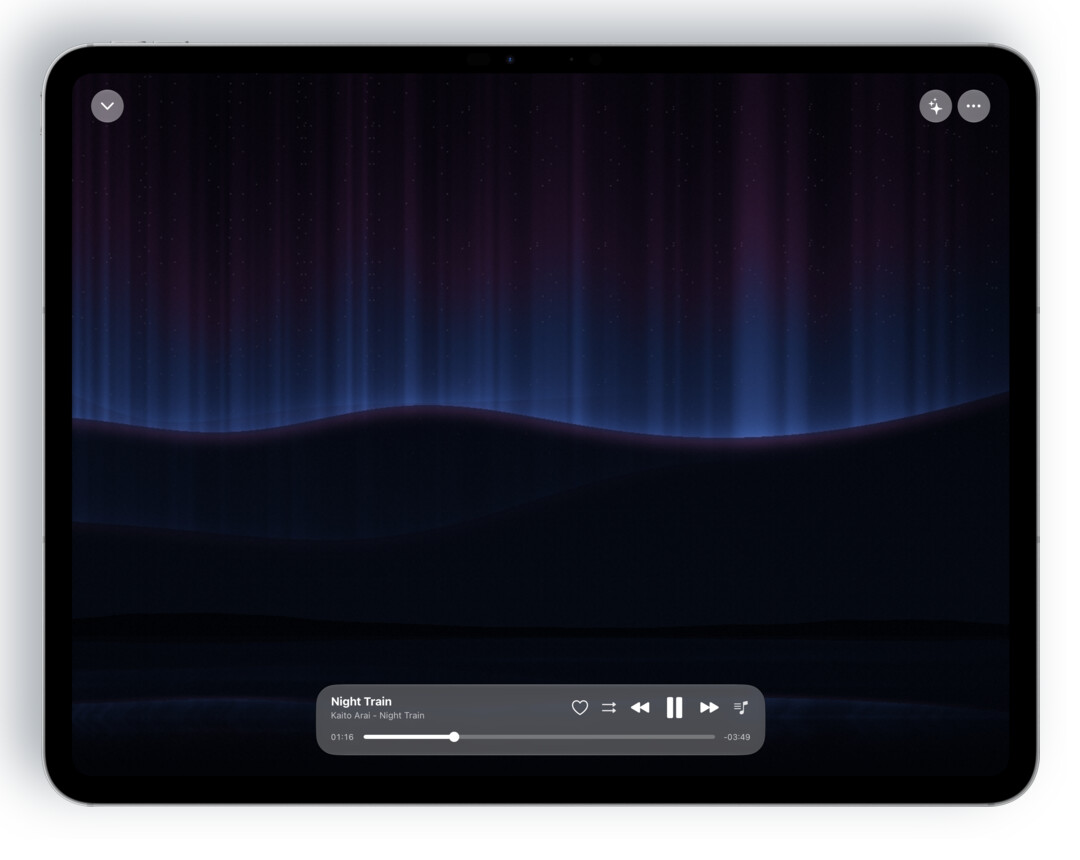
시각화 화면이 전체 화면으로 표시되면:
- 화면 전환 — 화면을 좌우로 쓸어넘깁니다. 위쪽에 화면 이름이 표시됩니다.
- 재생 컨트롤 — 몇 초 뒤에 숨겨지며, 화면을 탭하면 다시 나타납니다. 위쪽에는 닫기, 시각화, 더 보기가, 아래쪽에는 노래 제목, 진행 막대, 이전, 재생, 다음, 다음 곡이 있습니다.
- 선택 기억 — 다음에 기기를 가로로 돌리면 같은 시각화 화면이 나타납니다.
- 일반 플레이어로 돌아가기 — 시각화 목록에서 현재 스타일을 선택합니다.
다음 곡 목록을 열면 재생 화면이 잠시 일반 레이아웃으로 돌아가며, 다음 곡 목록을 닫으면 시각화 화면이 다시 나타납니다.
3. 9가지 시각화 화면
스펙트럼 막대 — 64개 대역으로 표시되며, 피크 마커가 천천히 다시 내려옵니다. 더 보기 → 화면 설정에서 오실로스코프로 바꾸거나, 색상을 클래식 블루 또는 앨범 아트 색상으로 고를 수 있습니다.
커버 링 — 음악에 맞춰 고동치는 빛의 고리 안에 앨범 아트가 놓입니다. 가사를 켜면 현재 줄과 다음 줄이 옆에 표시됩니다.
오로라 — 먼 언덕 위로 오로라가 일렁이며 수면에 비치고, 색은 앨범 아트에 따라 조금씩 달라집니다.
매직 건반 — 멜로디에 맞춰 건반이 빛나고, 빛나는 건반마다 작은 불꽃이 위로 떠오릅니다.
별가루 — 앨범 아트가 2,000개가 넘는 빛의 점으로 바뀌어 스펙트럼을 따라 솟아오르며 하나의 지형을 이루고, 강한 비트가 오면 바깥으로 흩어집니다.
VU 미터 — 채널마다 하나씩, 클래식한 바늘 미터 두 개가 표시됩니다. 재생 스타일이 VU 미터가 아닐 때는 더 보기 → VU 미터 설정에서 스킨이나 기준 레벨을 바꿀 수 있습니다.
미터 — 라우드니스(LUFS), 피크 레벨, 스테레오 위상을 한 화면에서 보여 줍니다.
턴테이블 — 돌아가는 레코드 옆에 가사가 표시됩니다.
커버와 가사 — 앨범 아트와 가사를 함께 보여 주며, 누구나 무료로 사용할 수 있습니다.
화면 안에 가사 표시하기
커버 링, 오로라, 매직 건반은 화면 안에 가사를 그려 넣을 수 있습니다. 기본으로 꺼져 있으며, 시각화 화면이 전체 화면으로 표시된 상태에서 더 보기 메뉴의 가사를 켜면 됩니다. 턴테이블과 커버와 가사는 기본으로 가사를 표시합니다.
4. iPhone Duo에서 사용하기
접어서 가로로 — Duo를 접고 가로로 돌린 뒤 재생 화면에서 시각화 화면을 고르면 외부 화면을 가득 채웁니다. 오른쪽 열의 가사 버튼을 탭하면 화면 안의 가사를 표시하거나 숨길 수 있습니다.
반쯤 접어 테이블에 — Duo를 반쯤 접어 테이블에 세웁니다. 위쪽 절반에는 시각화 화면이, 아래쪽 절반에는 컨트롤이 표시됩니다.
- 시각화 이름이 한 줄로 놓여 있습니다. 탭하면 전환됩니다.
- 노래 제목, 진행 막대, 그리고 이전, 재생, 다음 버튼.
- 맨 아래의 버튼 한 줄: 닫기, 가사, 출력, 다음 곡, 더 보기. 다음 곡을 탭하면 아래쪽 절반에 다음에 재생될 노래가 Cover Flow 형태로 표시됩니다.
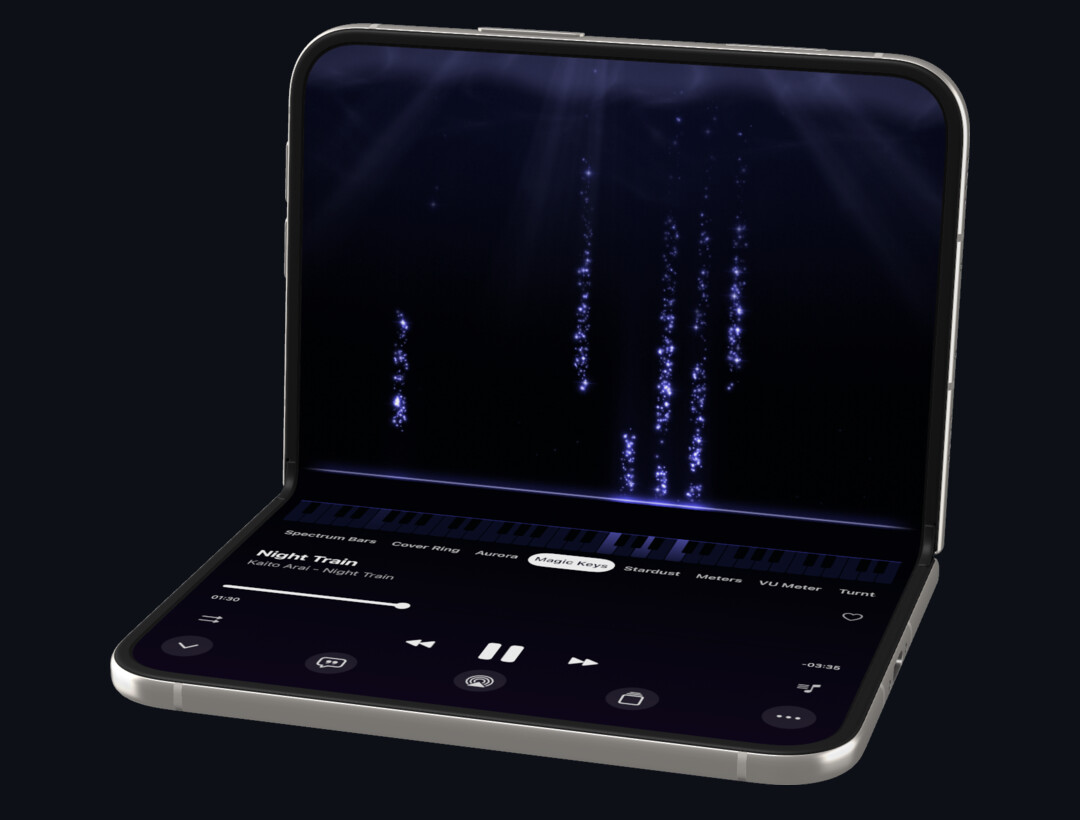
가로 화면 시각화와 테이블탑 자세는 같은 설정을 공유하므로, 한쪽에서 고른 시각화 화면이 다른 쪽에서도 사용됩니다.
5. 자주 묻는 질문
10초 뒤에 화면이 가려졌어요
프리미엄 시각화 화면의 미리보기가 끝난 것입니다. 프리미엄으로 업그레이드하면 계속 볼 수 있고, 현재 스타일로 보기(Duo를 반쯤 접어 테이블에 세웠을 때는 커버와 가사로 보기)를 탭하면 무료 화면으로 바꿀 수 있습니다. 미리보기는 시각화 화면마다 따로 제공됩니다.
화면에 ‘현재 출력에서는 시각화를 사용할 수 없습니다’라고 표시돼요
지금의 재생 방식에서는 OnePlayer가 분석할 수 있는 오디오를 받지 못하고 있어 화면이 일시 정지됩니다. 재생 자체에는 영향이 없습니다.
시각화를 켜 두면 배터리가 많이 소모되나요?
시각화는 화면에 보일 때만 그려지며, 다른 페이지로 이동하거나 화면을 잠그거나 OnePlayer에서 나가면 멈춥니다. 책상 위에 오래 켜 둘 때는 기기를 전원에 연결하세요.
일반 가로 화면 플레이어로 돌아가려면 어떻게 하나요?
시각화 목록에서 현재 스타일을 선택하세요.