
音楽ビジュアライザ — 横向きにして、音楽を目で見る
音楽ビジュアライザ — 横向きにして、音楽を目で見る
OnePlayer は再生中の音をその場で解析し、ドラム、歌声、メロディを画面の上の光に変えます。ビジュアライザは 9 種類あります。iPhone や iPad を横向きにすると画面いっぱいに広がり、iPhone Duo では閉じて横向きにしたときや、半分折ってテーブルに立てたときにも表示されます。
1、ご利用の前に
- 使える場所 —— iPhone と iPad:再生画面でデバイスを横向きにします。iPhone Duo:閉じた状態で外側のディスプレイを横向きにするか、半分折ってテーブルに立てます。
- 動作環境 —— OnePlayer 5.4 以降が必要です。
- 料金 —— 「カバーと歌詞」はすべてのユーザーが無料で使えます。そのほかのビジュアライザはプレミアム機能で、それぞれ 10 秒間お試しいただけます。
- 音には手を加えません —— ビジュアライザは解析のためにオーディオを読み取るだけで、聞こえる音を変えることはありません。ローカルの曲にも、SMB や WebDAV で再生する NAS の曲にも対応しています。
2、ビジュアライザを開く
再生画面で iPhone または iPad を横向きにし、「ビジュアライザ」ボタン(✦)をタップします。iPad では右上、iPhone では再生ボタンの横にあります。
下からビジュアライザが 1 列にスライドして現れます。どれもライブプレビューです。どれかをタップすると全画面で表示され、「終了」をタップすると列が閉じます。
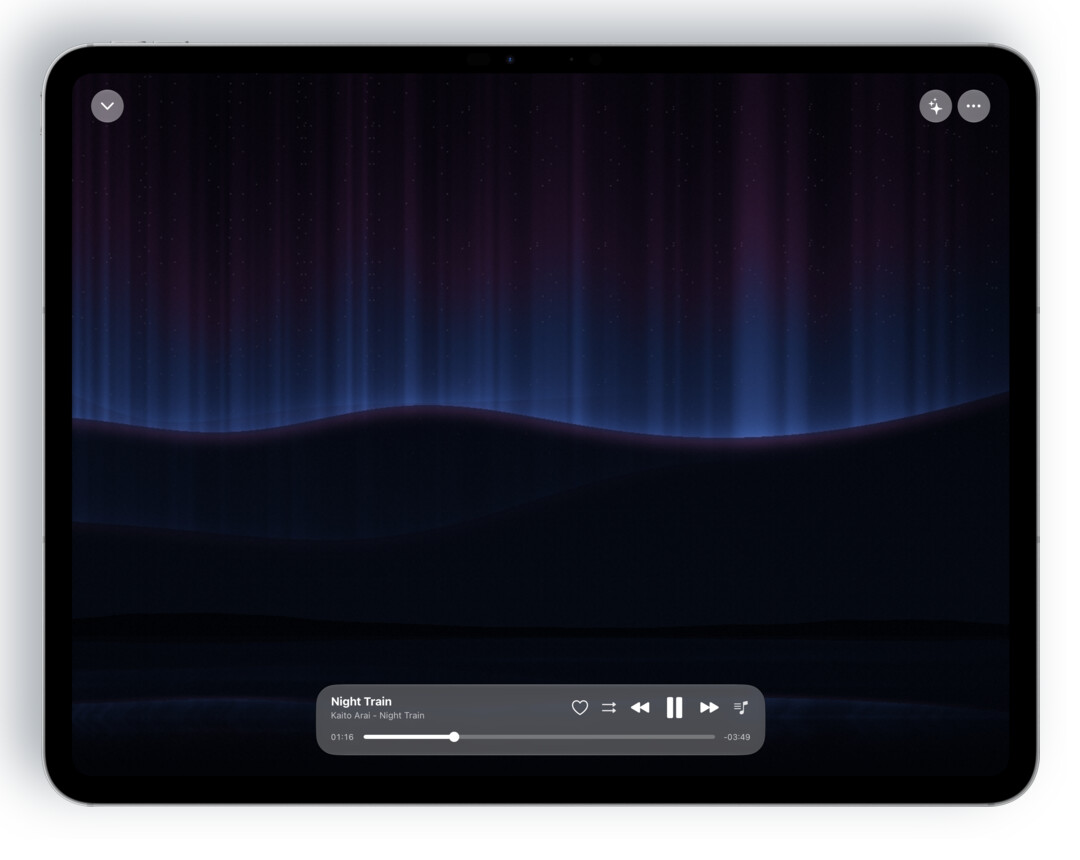
ビジュアライザを全画面で表示しているとき:
- ビジュアライザを切り替える —— 画面を左右にスワイプします。上部に名前が表示されます。
- 再生コントロール —— 数秒で隠れ、画面をタップすると再び表示されます。上部に「閉じる」「ビジュアライザ」「さらに見る」、下部に曲名、プログレスバー、前へ、再生、次へ、「次に再生」があります。
- 選んだビジュアライザを記憶 —— 次にデバイスを横向きにしたときも、同じビジュアライザが表示されます。
- 通常のプレーヤーに戻る —— ビジュアライザの列で「現在のスタイル」を選びます。
「次に再生」を開くと再生画面は一時的に通常のレイアウトに戻り、「次に再生」を閉じるとビジュアライザが戻ります。
3、9 種類のビジュアライザ
スペクトラムバー —— 64 バンドのスペクトラムに、ゆっくりと落ちていくピークマーカーが付きます。「さらに見る」→「画面設定」で「オシロスコープ」に切り替えたり、「配色」を「クラシックブルー」または「アートワークの色」から選んだりできます。
カバーリング —— アートワークを光のリングが囲み、音楽に合わせて脈打ちます。歌詞をオンにすると、横に現在の行と次の行が表示されます。
オーロラ —— 遠くの山並みの上でオーロラが揺らめき、水面に映り込みます。色はアートワークに合わせてわずかに変化します。
マジックキー —— メロディに合わせて鍵盤が光り、光った鍵盤から火花が立ちのぼります。
星屑 —— アートワークが 2,000 個以上の光の粒になってスペクトラムの地形へと盛り上がり、強いビートで外側へ弾け飛びます。
VUメーター —— 左右のチャンネルにひとつずつ、クラシックな指針メーターが並びます。再生スタイルが VUメーターでないときは、「さらに見る」→「VUメーター設定」でスキンや基準レベルを変更できます。
メーター —— ラウドネス(LUFS)、ピークレベル、ステレオの位相を 1 画面で確認できます。
ターンテーブル —— 回転するレコードと、その横に歌詞が表示されます。
カバーと歌詞 —— アートワークと歌詞を表示します。すべてのユーザーが無料で使えます。
画面の中に歌詞を表示する
「カバーリング」「オーロラ」「マジックキー」では、画面の中に歌詞を表示できます。初期設定ではオフです。ビジュアライザを全画面で表示しているときに、「さらに見る」メニューで「歌詞」をオンにしてください。「ターンテーブル」と「カバーと歌詞」は、初期設定で歌詞を表示します。
4、iPhone Duo で使う
閉じて横向き —— Duo を閉じて横向きにし、再生画面でビジュアライザを選ぶと、外側のディスプレイいっぱいに表示されます。右側の列にある歌詞ボタンをタップすると、画面内の歌詞の表示/非表示を切り替えられます。
半分折ってテーブルに —— Duo を途中まで折ってテーブルに立てると、上半分にビジュアライザ、下半分に再生コントロールが表示されます。
- ビジュアライザ名の列。タップすると切り替わります。
- 曲名、プログレスバー、前へ、再生、次へ。
- 下部のボタン列:「閉じる」「歌詞」「出力」「次に再生」「さらに見る」。「次に再生」をタップすると、これから再生される曲が下半分に Cover Flow で表示されます。
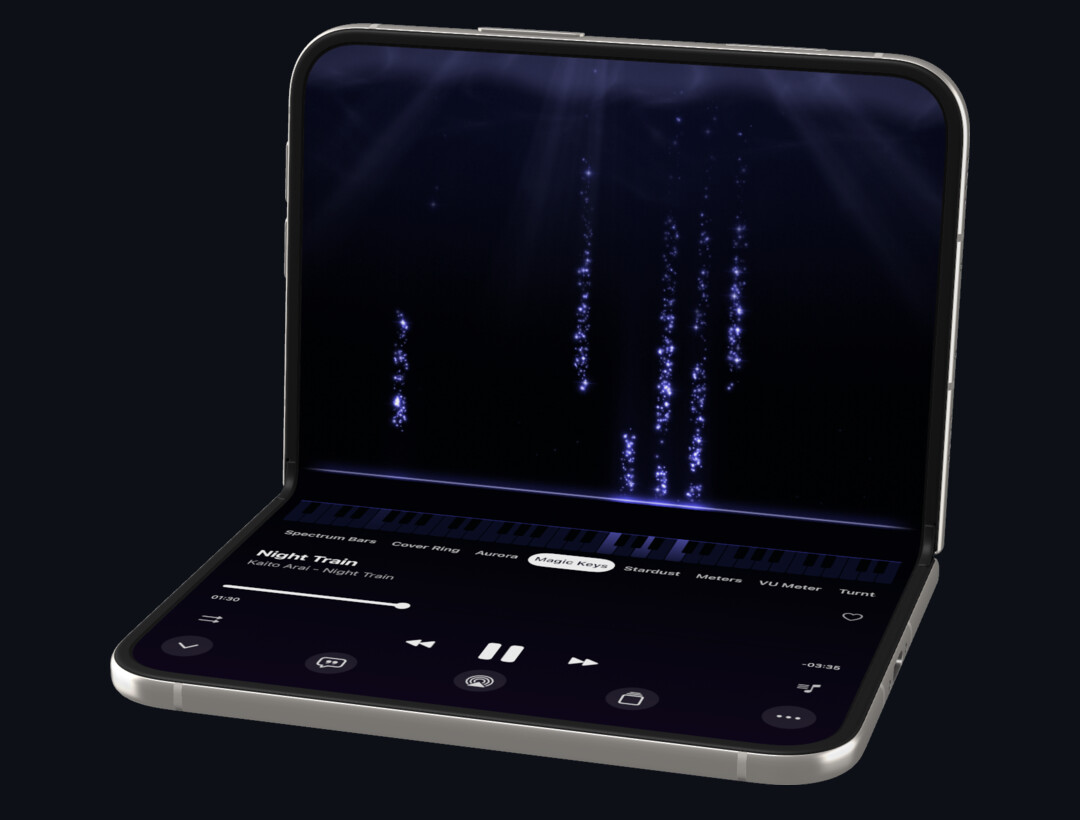
横向きのビジュアライザとテーブルトップ姿勢は同じ設定を共有しているので、一方で選んだビジュアライザがもう一方でも使われます。
5、よくある質問
10 秒たったら画面が隠れてしまった
プレミアムのビジュアライザのプレビューが終了しました。プレミアムにアップグレードすると引き続き表示できます。または「現在のスタイルにする」(Duo を半分折ってテーブルに立てているときは「カバーと歌詞にする」)をタップすると、無料の画面に切り替わります。プレビューはビジュアライザごとに別々です。
画面に「現在の出力ではビジュアライザを利用できません」と表示される
現在の再生方法では、OnePlayer が解析できるオーディオがいまは得られないため、画面が一時停止しています。再生そのものには影響ありません。
ビジュアライザはバッテリーを多く消費しますか?
画面に表示されているあいだだけ描画し、ほかのページに移ったり、画面をロックしたり、OnePlayer を離れたりすると停止します。机の上で長時間表示し続ける場合は、デバイスを電源につないでおくことをおすすめします。
通常の横向きのプレーヤーに戻すには?
ビジュアライザの列で「現在のスタイル」を選んでください。