
벨소리 만들기 — 좋아하는 음악을 iPhone 벨소리로
벨소리 만들기 — 좋아하는 음악을 iPhone 벨소리로
OnePlayer는 노래, 오디오 파일 또는 직접 찍은 비디오에서 원하는 구간(최대 30초)을 잘라 페이드 인, 페이드 아웃, 볼륨 증폭을 적용한 뒤 바로 iPhone 벨소리로 설정할 수 있습니다. 모든 과정이 iPhone에서 끝나며 컴퓨터는 필요 없습니다.
1. 사용 전 확인 사항
- 시스템 요구 사항 — iOS 26 이상이 필요하며, 현재는 iPhone만 지원합니다. iPad와 Mac에서는 벨소리 만들기 항목이 표시되지 않습니다.
- 요금 — 모든 사용자가 무료로 사용할 수 있습니다.
- 지원하는 소스 — 보관함의 로컬 노래, SMB / WebDAV로 연결한 NAS 노래, 파일 앱의 오디오와 비디오, 사진 앱의 비디오. iTunes / iPod 음악 보관함에서 동기화한 노래는 지원하지 않습니다.
- 원본 파일은 바뀌지 않습니다 — 벨소리를 만들 때는 오디오를 읽어 새 벨소리 파일을 만들 뿐, 원래 노래나 비디오는 전혀 수정하지 않습니다.
- 저작권 — 직접 가진 음악 파일이나 직접 촬영한 비디오처럼 사용할 권리가 있는 오디오를 사용해 주세요.
2. 오디오 선택하기
벨소리 편집기를 여는 방법은 네 가지입니다.
재생 화면에서 만들기
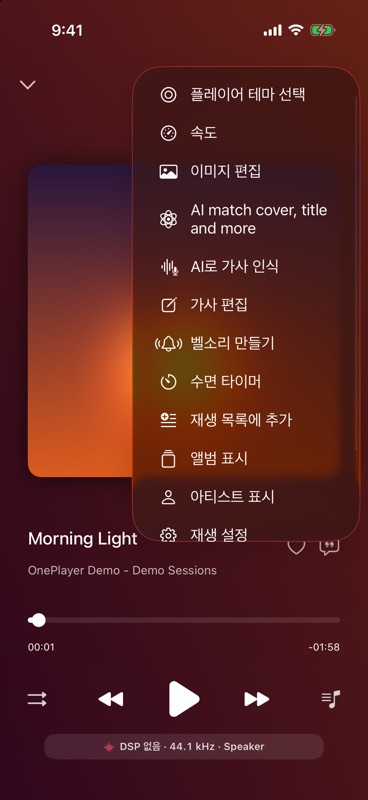
지금 듣고 있는 노래라면 가장 간편합니다. 재생 화면 오른쪽 위의 **…**을 탭하고 벨소리 만들기를 선택합니다. 선택 구간은 현재 재생 위치보다 약 2초 앞에서 시작하므로, 마음에 드는 부분을 바로 벨소리로 만들 수 있습니다.
노래 메뉴에서 만들기
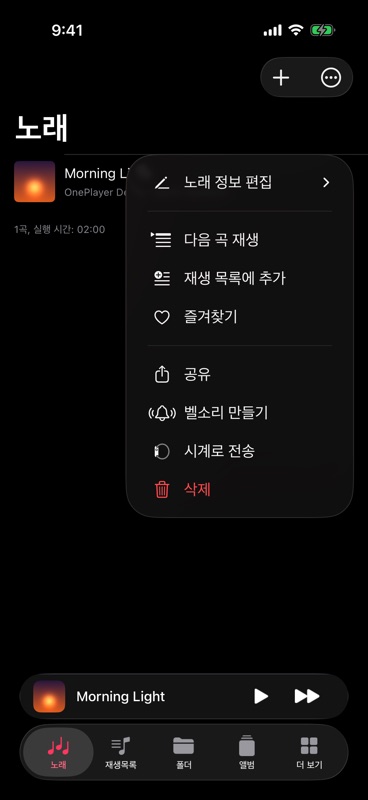
노래 목록이나 폴더에서 노래 오른쪽의 **…**을 탭하고 벨소리 만들기를 선택합니다. OnePlayer가 노래 전체를 분석해 30초 선택 구간을 소리가 가장 풍성한 부분에 자동으로 맞춥니다. 대부분은 후렴 부분입니다.
파일 앱에서 오디오나 비디오 선택하기
파일을 먼저 보관함으로 가져올 필요가 없습니다.
- 설정을 열고 나의 벨소리를 탭합니다.
- ‘파일’에서 선택을 탭합니다(이미 벨소리가 있다면 오른쪽 위의 **+**를 탭).
- 오디오 또는 비디오 파일을 선택하면 바로 편집기가 열립니다.
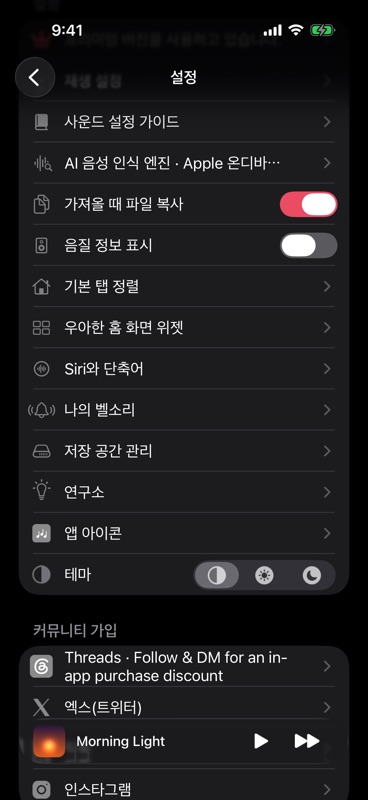
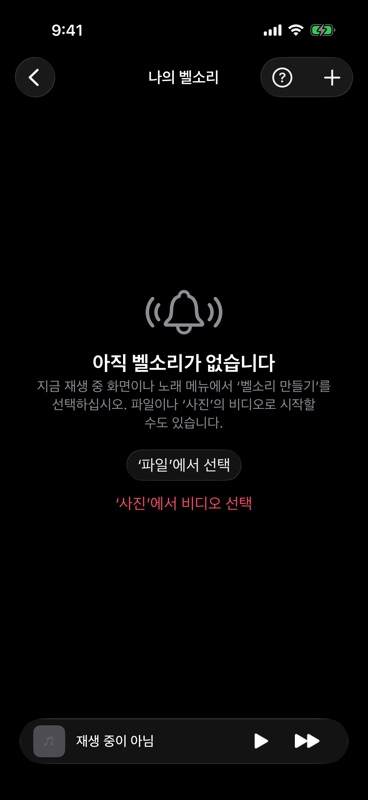
사진 앱에서 비디오 선택하기
아이의 웃음소리, 반려동물의 울음소리, 공연 현장의 한 순간도 벨소리가 될 수 있습니다.
- 나의 벨소리에서 ‘사진’에서 비디오 선택을 탭합니다(또는 오른쪽 위 + → ‘사진’에서 비디오 선택).
- 비디오를 선택합니다. 시스템 사진 선택기를 사용하므로 사진 보관함 접근 권한이 필요 없습니다.
- 편집기에 ‘비디오 불러오는 중…’과 진행률이 표시됩니다. iCloud에만 저장된 비디오는 먼저 다운로드되며, 편집기를 닫으면 취소됩니다.
비디오에서는 소리만 가져오고 영상은 저장하지 않습니다. 비디오에 소리가 없으면 ‘이 비디오에는 소리가 없습니다.’라고 표시됩니다.
3. 구간 선택하기
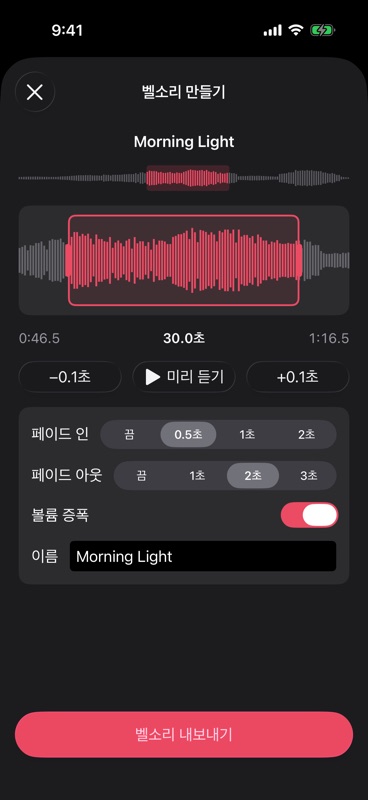
편집기 가운데에는 현재 선택 구간의 상세 파형이, 그 위에는 노래 전체의 개요 막대가 표시됩니다.
- 시작 지점 옮기기 — 파형을 좌우로 드래그합니다. 선택 상자는 가운데에 고정되고 파형이 그 아래에서 스크롤됩니다.
- 길이 조절하기 — 선택 상자 양쪽의 핸들을 드래그합니다. 벨소리 길이는 3~30초입니다.
- 빠르게 이동하기 — 긴 노래는 위쪽 개요 막대에서 원하는 위치를 탭하면 바로 이동합니다.
- 세밀하게 조정하기 — −0.1초 / +0.1초 버튼으로 시작 지점을 앞당기거나 늦춥니다.
- 미리 듣기 — 미리 듣기를 탭하면 선택 구간을 재생하고, 상자 안에 재생 위치가 표시됩니다. 미리 듣는 중에 시작 지점을 옮기면 새 위치에서 다시 재생합니다.
선택 구간 아래에는 시작 지점, 길이, 끝 지점이 표시됩니다. 편집기를 열면 재생 중인 음악이 일시 정지되며, 편집기를 닫을 때 같은 노래가 그대로라면 자동으로 다시 재생됩니다.
4. 페이드, 볼륨, 이름
- 페이드 인 — 끔 / 0.5초 / 1초 / 2초 중에서 선택하며, 기본값은 0.5초입니다.
- 페이드 아웃 — 끔 / 1초 / 2초 / 3초 중에서 선택하며, 기본값은 2초입니다. 벨소리는 반복해서 재생되므로 약간의 페이드를 넣으면 매번 시작과 끝이 갑작스럽지 않습니다.
- 볼륨 증폭 — 기본으로 켜져 있습니다. 구간 전체의 음량을 적당한 크기로 올려 줍니다(최대 12dB). 소리를 키우기만 하고 압축하지 않으며, 클리핑으로 인한 왜곡도 생기지 않습니다. 클래식이나 라이브 녹음처럼 음량이 작은 오디오에 특히 유용합니다.
- 이름 — 기본값은 노래 제목입니다. 카메라로 찍은 비디오(예:
IMG_1234)는 ‘비디오 벨소리’로 지정됩니다. 이 이름이 나중에 시스템 벨소리 목록에 표시되며 자유롭게 바꿀 수 있습니다. 최대 60자이며/ \ : ? * " < > |등의 기호는 제거됩니다.
5. 내보내고 벨소리로 설정하기
- 벨소리 내보내기를 탭합니다. 로컬 노래는 보통 1초 안에 끝납니다.
- ‘벨소리 생성 완료’ 화면에서 벨소리로 설정을 탭합니다.
- 나타나는 공유 메뉴에서 벨소리로 사용을 선택합니다.
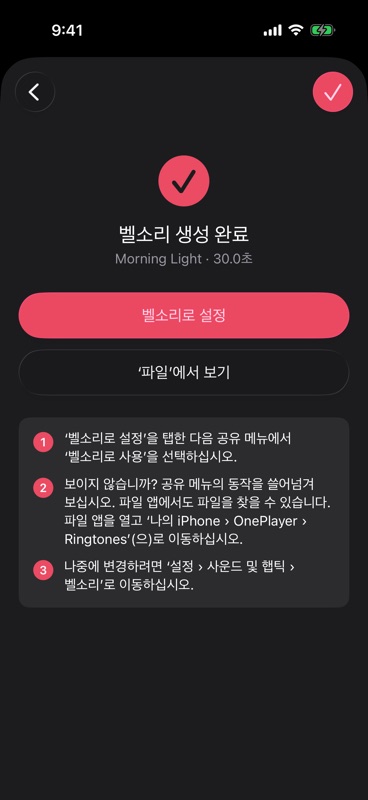
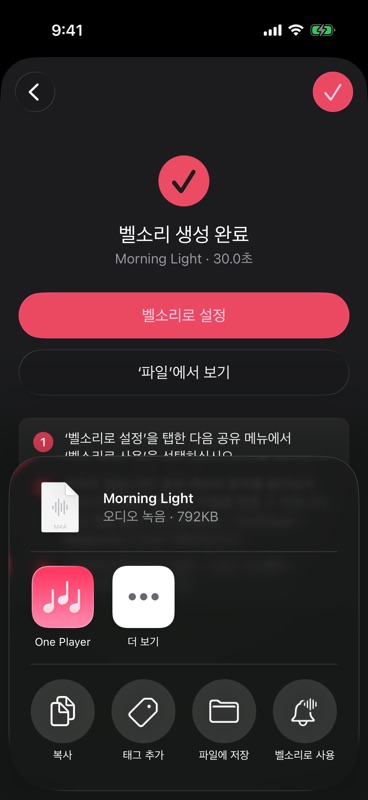
‘벨소리로 사용’을 선택하면 그 소리가 나의 벨소리가 됩니다.
- ‘벨소리로 사용’이 보이지 않나요? 공유 메뉴 아래쪽의 동작 버튼은 한 줄로 되어 있으니 좌우로 쓸어넘겨 더 찾아보세요.
- 나중에 벨소리를 바꾸려면 iPhone의 설정 › 사운드 및 햅틱 › 벨소리로 이동하세요. 직접 만든 벨소리와 시스템 벨소리가 모두 여기에 있습니다.
- 처음 내보낼 때는 3단계 안내가 표시됩니다. 이후에는 나의 벨소리 → 벨소리 설정 방법에서 다시 볼 수 있습니다.
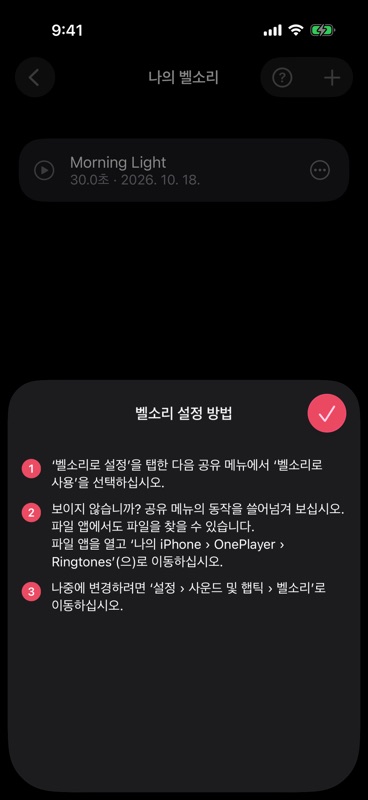
6. 나의 벨소리 관리하기
설정 → 나의 벨소리에는 만든 벨소리가 모두 저장되어 있습니다. 각 행에는 이름, 길이, 생성 날짜가 표시됩니다.
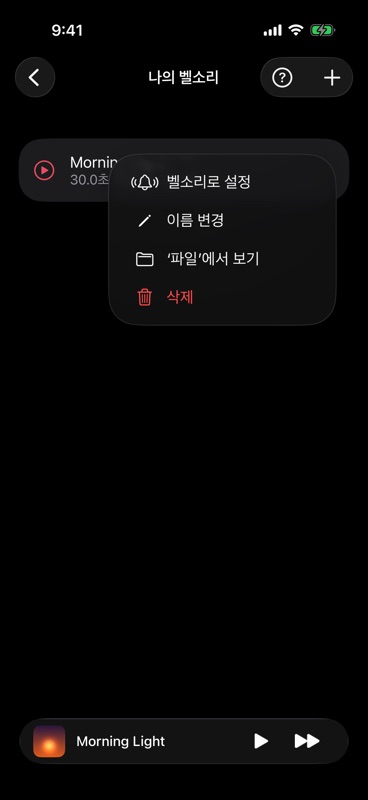
- 미리 듣기 — 행을 탭하면 재생되고, 다시 탭하면 멈춥니다.
- 더 많은 동작 — 행 오른쪽의 **…**을 탭하면 벨소리로 설정, 이름 변경, ‘파일’에서 보기, 삭제를 할 수 있습니다.
- 삭제 — 행을 왼쪽으로 쓸어넘겨도 삭제할 수 있습니다. 삭제하면 OnePlayer의 벨소리 파일만 지워지며, 이미 iPhone에 추가한 벨소리에는 영향이 없습니다.
벨소리 파일은 파일 앱의 나의 iPhone › OnePlayer › Ringtones에 M4A(AAC) 형식으로 저장됩니다. 이 폴더는 보관함 스캔 대상이 아니므로 벨소리가 노래와 섞이지 않습니다.
7. 자주 묻는 질문
‘벨소리 만들기’가 보이지 않아요 iPhone이 iOS 26 이상으로 업데이트되었는지 확인하세요. iPad와 Mac은 지원하지 않습니다. iTunes / iPod 음악 보관함에서 동기화한 노래의 메뉴에도 표시되지 않습니다.
‘오디오가 너무 짧아 벨소리를 만들 수 없습니다.’라고 표시돼요 벨소리는 최소 3초가 필요합니다. 더 긴 오디오를 선택해 주세요.
‘이 비디오에는 소리가 없습니다.’라고 표시돼요 해당 비디오에 오디오 트랙이 없습니다. 소리가 있는 비디오를 선택해 주세요.
‘저장 공간이 부족하여 벨소리를 저장할 수 없습니다.’라고 표시돼요 iPhone 저장 공간을 조금 확보한 뒤 다시 시도해 주세요.
같은 이름의 벨소리를 만들었더니 이름 뒤에 ‘(2)’가 붙었어요 iOS는 이름으로 벨소리 중복 여부를 판단하므로, 같은 이름의 벨소리는 다시 추가할 수 없습니다. 그래서 이미 사용한 이름이면 OnePlayer가 자동으로 ‘(2)’, ‘(3)’을 붙입니다. 내보내기 전에 직접 이름을 바꿀 수도 있습니다.
OnePlayer에서 벨소리를 삭제했는데 iPhone 벨소리는 그대로예요 정상입니다. 벨소리로 설정할 때 시스템이 사본을 따로 저장하므로, OnePlayer의 파일을 삭제해도 영향이 없습니다. 다른 벨소리로 바꾸려면 iPhone의 설정 › 사운드 및 햅틱 › 벨소리로 이동하세요.