
Visualizador de música — Ponlo en horizontal y mira tu música
Visualizador de música — Ponlo en horizontal y mira tu música
OnePlayer analiza el sonido mientras suena y convierte la percusión, las voces y las melodías en luz en la pantalla. Hay nueve visualizadores. Llenan la pantalla cuando pones el iPhone o el iPad en horizontal, y también aparecen en el iPhone Duo cuando está cerrado y en horizontal o medio plegado sobre una mesa.
Antes de empezar
- Dónde funciona — iPhone y iPad: pon el dispositivo en horizontal en la pantalla de reproducción. iPhone Duo: pon la pantalla exterior en horizontal con el Duo cerrado, o déjalo de pie medio plegado sobre una mesa.
- Requisitos — OnePlayer 5.4 o posterior.
- Precio — Portada y letra es gratis para todos. Los demás visualizadores son funciones Premium, y puedes probar cada uno durante 10 segundos.
- El sonido no cambia — el visualizador solo lee el audio para analizarlo y nunca cambia lo que oyes. Funciona con canciones locales y con canciones de un NAS reproducidas por SMB o WebDAV.
Abrir el visualizador
En la pantalla de reproducción, pon el iPhone o el iPad en horizontal y toca el botón Visualizador (✦). En el iPad está arriba a la derecha; en el iPhone, junto al botón de reproducción.
Desde abajo aparece una fila de visualizadores, cada uno con una vista previa en directo. Toca uno para que llene la pantalla, o toca Listo para cerrar la fila.
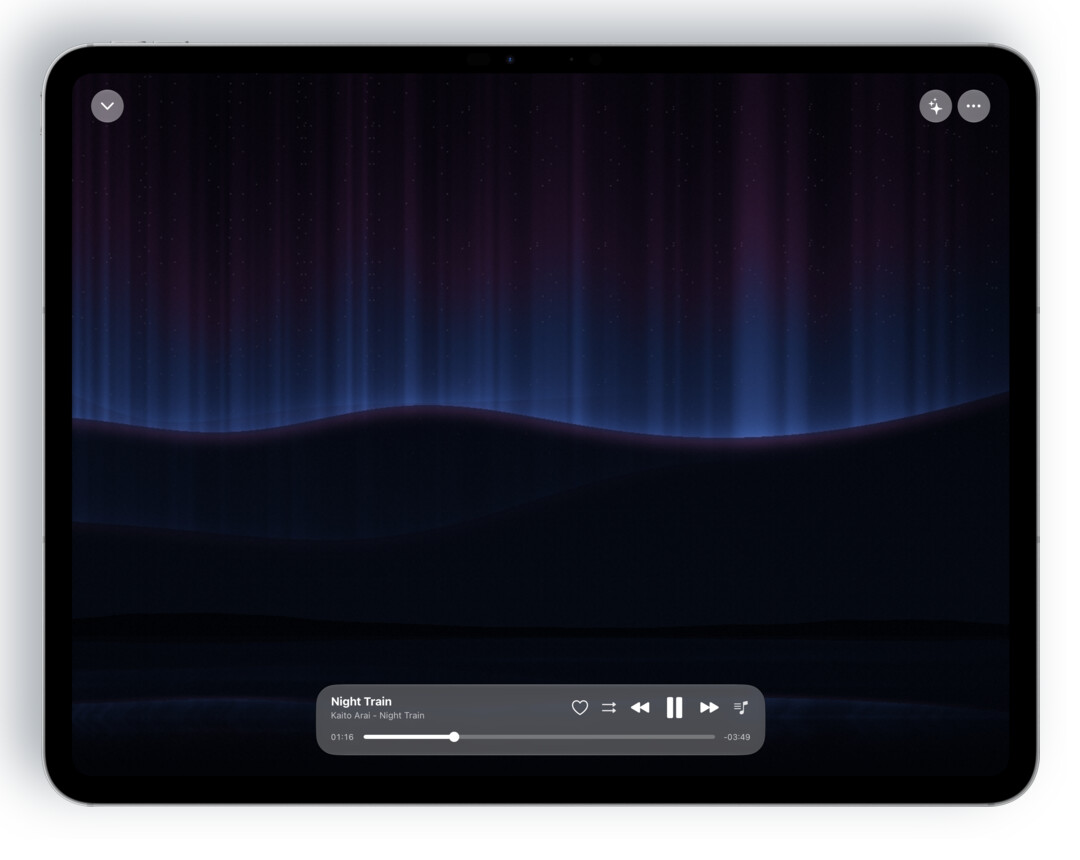
Cuando un visualizador llena la pantalla:
- Cambiar de visualizador — desliza a la izquierda o a la derecha sobre la imagen. Su nombre aparece arriba.
- Controles de reproducción — se ocultan tras unos segundos; toca la imagen para que vuelvan a aparecer. Cerrar, Visualizador y Más están arriba; el título de la canción, el progreso, anterior, reproducir, siguiente y A continuación, abajo.
- Se recuerda tu elección — la próxima vez que pongas el dispositivo en horizontal, aparecerá el mismo visualizador.
- Volver al reproductor normal — elige Estilo actual en la fila de visualizadores.
Al abrir «A continuación», la pantalla de reproducción vuelve un momento a su diseño normal, y el visualizador regresa cuando cierras «A continuación».
Los nueve visualizadores
Barras de espectro — 64 bandas, con marcadores de pico que vuelven a bajar lentamente. En Más → Visualización puedes cambiar a un osciloscopio y elegir Azul clásico o Colores de la portada.
Anillo de portada — la portada queda dentro de un anillo de luz que late con la música. Activa la letra y la línea actual y la siguiente aparecerán a su lado.
Aurora — una aurora sube y baja sobre unas colinas lejanas y se refleja en el agua, con colores que cambian ligeramente según la portada.
Teclas mágicas — las teclas se iluminan con la melodía y de cada tecla iluminada suben chispas.
Polvo de estrellas — la portada se convierte en más de dos mil puntos de luz que se elevan hasta formar un paisaje del espectro, y los golpes fuertes los lanzan hacia fuera.
Vúmetro — dos vúmetros clásicos de aguja, uno por canal. Si tu estilo de reproductor no es Vúmetro, abre Más → Ajustes del vúmetro para cambiar el aspecto o el nivel de referencia.
Medidores — sonoridad (LUFS), nivel de pico y fase estéreo en una sola pantalla.
Tocadiscos — un disco que gira con la letra al lado.
Portada y letra — la portada con la letra, gratis para todos.
La letra dentro de la imagen
Anillo de portada, Aurora y Teclas mágicas pueden dibujar la letra dentro de la imagen. Está desactivado por defecto; mientras un visualizador llena la pantalla, activa Letras en el menú Más. Tocadiscos y Portada y letra muestran la letra por defecto.
En el iPhone Duo
Cerrado y en horizontal — cierra el Duo, ponlo en horizontal y elige un visualizador en la pantalla de reproducción para que llene la pantalla exterior. Toca el botón de letras de la columna de la derecha para mostrar u ocultar la letra en la imagen.
Medio plegado sobre una mesa — pliega el Duo a medias y déjalo de pie sobre una mesa. La mitad superior muestra el visualizador y la inferior reúne los controles:
- Una fila con los nombres de los visualizadores. Toca uno para cambiar.
- El título de la canción, el progreso, y anterior, reproducir y siguiente.
- Una fila de botones abajo: Cerrar, Letras, Salida, A continuación y Más. Toca A continuación para ver lo que suena después en formato Cover Flow en la mitad inferior.
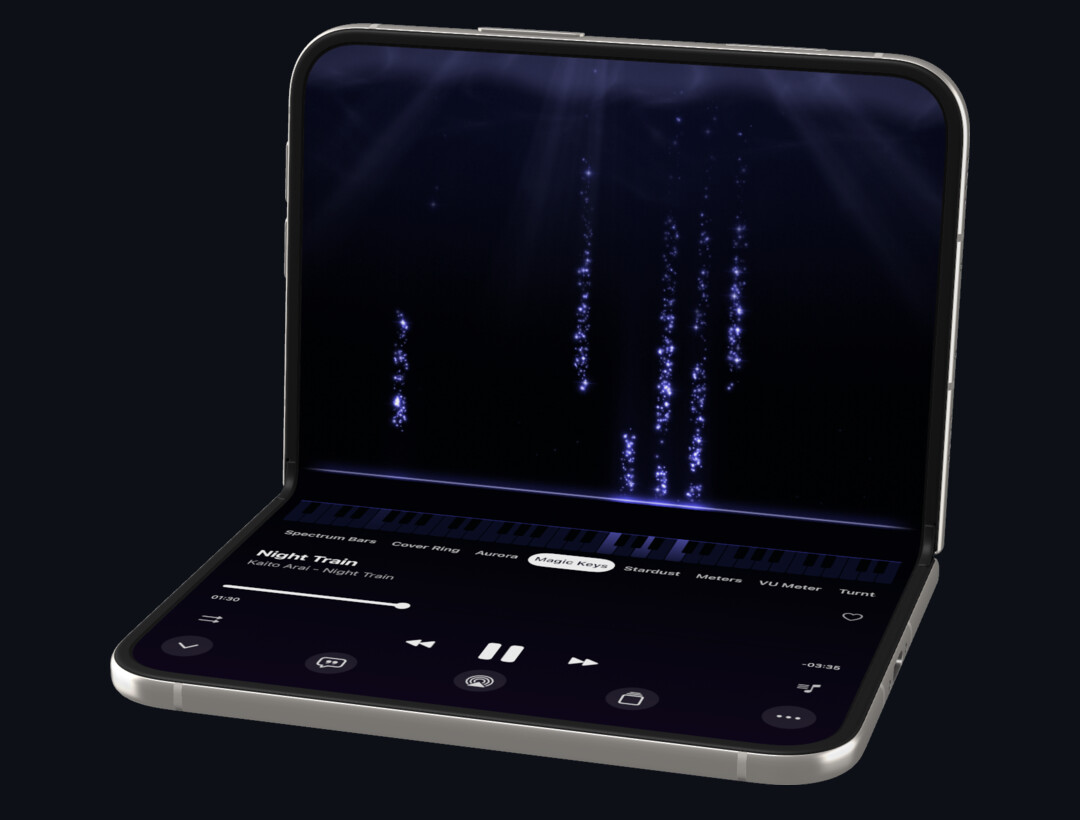
El visualizador en horizontal y la postura de mesa comparten un mismo ajuste, así que el visualizador que elijas en uno se usa también en el otro.
Preguntas frecuentes
¿La imagen se ha tapado a los 10 segundos?
Ha terminado la vista previa de un visualizador Premium. Mejora a Premium para seguir viéndolo, o toca Usar estilo actual (Usar portada y letra con el Duo medio plegado sobre una mesa) para cambiar a una imagen gratuita. Cada visualizador tiene su propia vista previa.
¿La imagen dice «El visualizador no está disponible para la salida actual»?
La forma de reproducción actual no está ofreciendo ahora mismo un audio que OnePlayer pueda analizar, así que la imagen se detiene. La reproducción en sí no se ve afectada.
¿El visualizador gasta mucha batería?
Solo dibuja mientras está visible en pantalla y se detiene cuando vas a otra página, bloqueas la pantalla o sales de OnePlayer. Si lo dejas funcionando mucho tiempo en tu escritorio, conecta el dispositivo a la corriente.
¿Cómo vuelvo al reproductor normal en horizontal?
Elige Estilo actual en la fila de visualizadores.