
音乐可视化 —— 横过来,让音乐被看见
音乐可视化 —— 横过来,让音乐被看见
OnePlayer 会实时分析正在播放的声音,把鼓点、人声和旋律的起伏画成屏幕上的光。一共有 9 种画面,可以在 iPhone、iPad 横屏时铺满屏幕,也可以在 iPhone Duo 合上横放或半折立在桌上时显示。
1、使用前须知
- 在哪里看 —— iPhone 和 iPad:在播放页把设备横过来。iPhone Duo:合上后把外屏横过来,或者半折立在桌上。
- 版本要求 —— 需要 OnePlayer 5.4 或更高版本。
- 费用 —— 「封面歌词」所有人都能用;其余画面是高级版功能,每个画面都可以先试看 10 秒。
- 不会改变声音 —— 可视化只读取正在播放的声音来分析,不会改动你听到的音质。本地歌曲和通过 SMB、WebDAV 播放的 NAS 歌曲都可以显示。
2、打开可视化
在播放页把 iPhone 或 iPad 横过来,轻点「可视化」按钮(✦)。iPad 上它在右上角,iPhone 上在播放键旁边。
底部会弹出一排画面,每一个都是实时预览。轻点一个,它就铺满整个屏幕;轻点「完成」收起这一排。
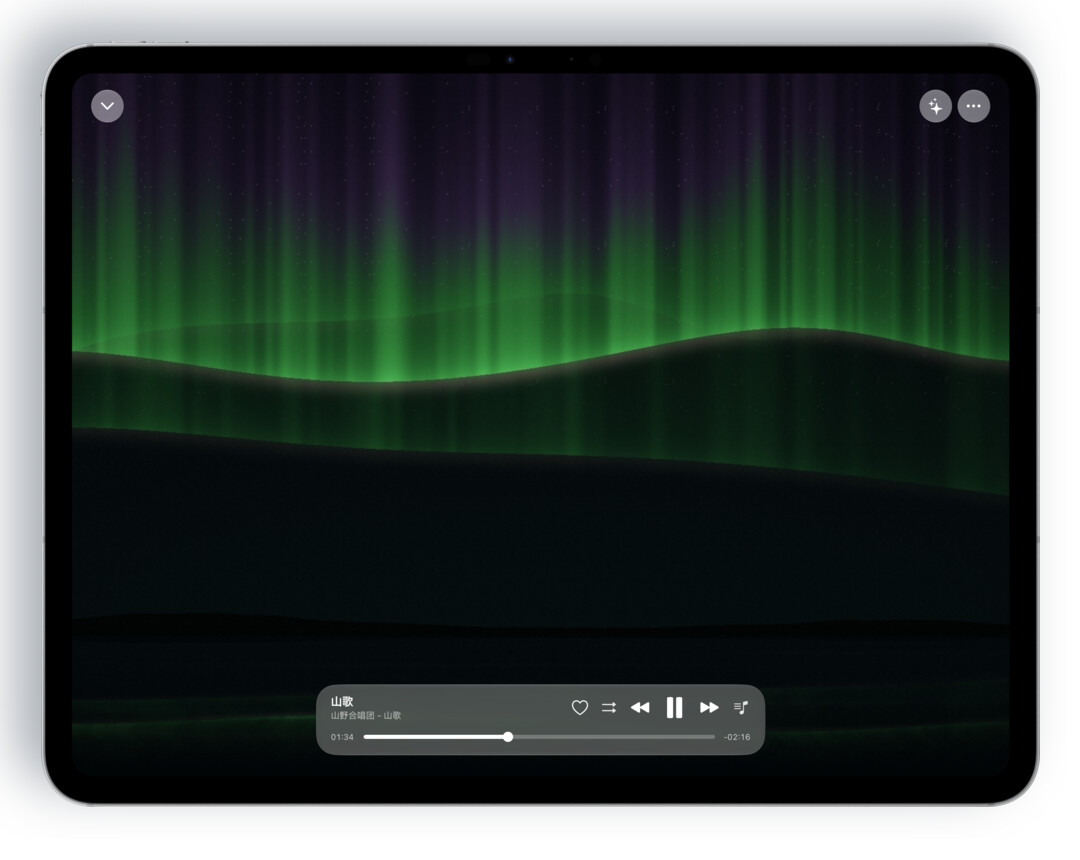
画面铺满屏幕后:
- 切换画面 —— 在画面上左右滑动,顶部会显示画面名称。
- 播放控制 —— 几秒后自动隐藏,轻点画面就会出现。上面是关闭、可视化和更多按钮,下面是歌名、进度、上一首、播放、下一首和待播。
- 记住选择 —— 选好的画面会被记住,下次横过来直接显示。
- 回到原来的播放页 —— 在画面列表里选「当前样式」。
打开待播列表时,播放页会暂时回到原来的布局,关掉待播后画面再回来。
3、9 种画面
频谱柱 —— 64 段频谱,峰值小横条缓缓回落。可以在「更多」→「画面设置」里换成示波器,颜色可选经典蓝或封面取色。
封面环 —— 封面装进圆环,四周的光柱随音乐跳动;打开歌词后,右边显示当前这句和下一句。
极光 —— 极光在远山上方随音乐起伏,水面映着倒影,颜色会跟着封面微微变化。
魔法琴键 —— 琴键随旋律亮起,一串串光点从亮起的琴键往上飘。
星尘 —— 封面化作两千多颗光点,随频谱隆起成一片起伏的地形,重拍时光点会被弹开。
VU 表 —— 两块老式指针表,分别显示左右声道。播放器样式不是 VU 表时,可以在「更多」→「VU 表设置」里换皮肤、调参考电平。
仪表 —— 响度(LUFS)、峰值和声道相位,一屏看清。
唱盘 —— 转动的唱片,旁边是歌词。
封面歌词 —— 封面配歌词,所有人都能用。
在画面里显示歌词
封面环、极光和魔法琴键可以把歌词写进画面里,默认不显示。画面铺满屏幕时,在「更多」里打开「歌词」即可。唱盘和封面歌词默认就显示歌词。
4、在 iPhone Duo 上使用
合上横放 —— 合上 Duo 并横过来,在播放页选一个画面,外屏就会铺满它。轻点右侧竖排栏里的歌词按钮,可以打开或关闭画面里的歌词。
半折立在桌上 —— 把 Duo 折起一个角度立在桌上,上半屏显示画面,下半屏是播放控制:
- 一排画面名称,轻点就切换。
- 歌名、进度,以及上一首、播放、下一首。
- 底部一排按钮:关闭、歌词、输出、待播和更多。轻点待播,下半屏会以 Cover Flow 的样子显示接下来要放的歌。
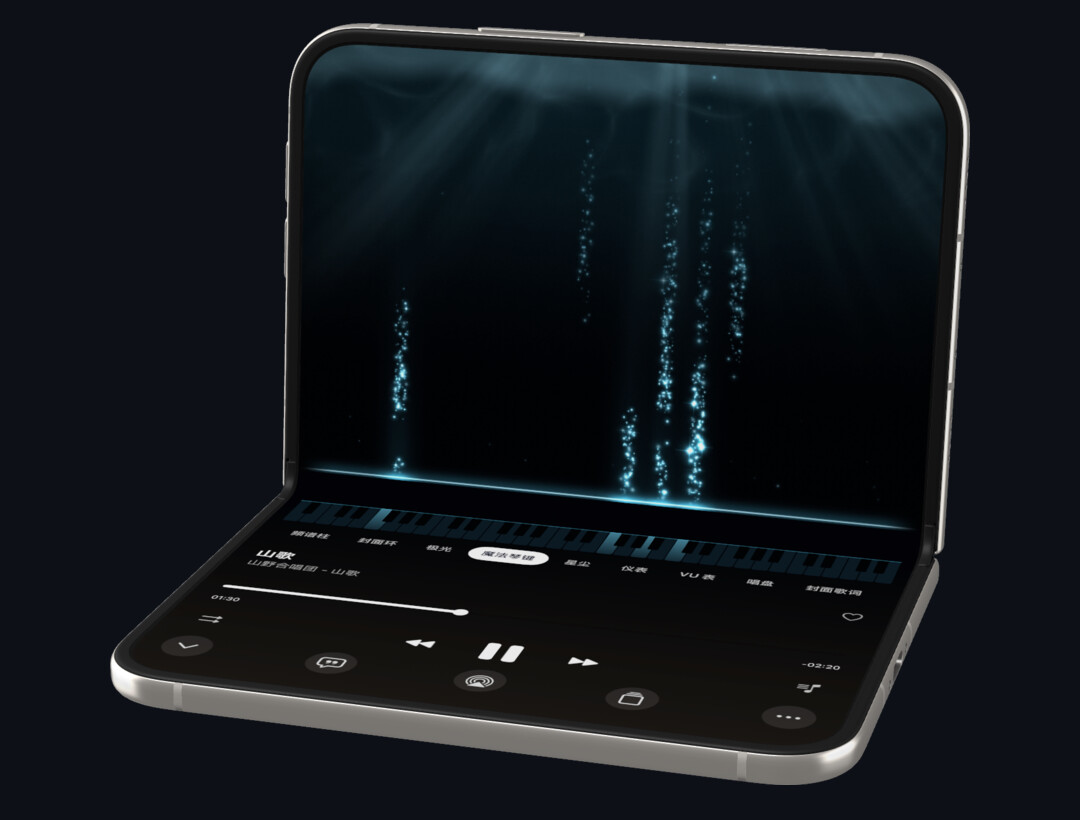
横屏画面和桌面姿态共用同一个设置,在一处选好的画面,另一处也会用它。
5、常见问题
试看 10 秒后画面被遮住了?
这是高级版画面的试看结束了。可以升级到高级版继续观看,或者轻点「改用当前样式」(半折立在桌上时是「改用封面歌词」)换回免费的画面。每个画面的试看是分开计算的。
画面上显示「当前输出无法显示可视化」?
说明当前的播放方式暂时拿不到可以分析的声音数据,画面会先停下来,播放本身不受影响。
画面会不会很耗电?
画面只在屏幕上看得到的时候才绘制,切到别的页面、锁屏或者离开 OnePlayer 后就会停止。长时间当作桌面摆件使用时,建议接上电源。
想回到原来的横屏播放页?
在画面列表里选「当前样式」即可。