
SMB 및 WebDAV 장치 자동 검색
SMB 및 WebDAV 장치 자동 검색
OnePlayer 5.0은 동일한 LAN 내에서 방송되는 SMB 및 WebDAV 서비스를 검색할 수 있습니다. 장치가 검색된 후에도 파일에 액세스하려면 유효한 계정 번호, 비밀번호 및 디렉터리 권한이 필요합니다.
이 문서는 OnePlayer 5.0 기능 모음에 속합니다.
검색 시작
- iPhone과 NAS 또는 컴퓨터를 동일한 LAN에 연결합니다.
- OnePlayer의 웹페이지를 엽니다.
- "주변 장치" 영역에서 검색 결과를 기다립니다.
- 장치를 탭하여 프로토콜, 주소, 포트를 확인하세요.
- 계정과 비밀번호를 입력하고 연결을 저장하세요.
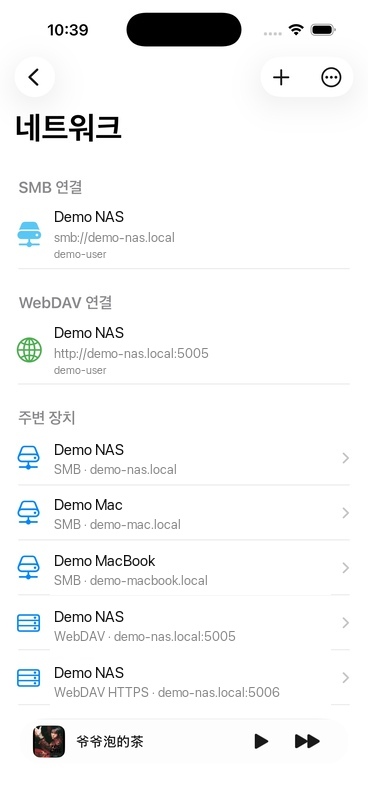
처음 사용하려면 LAN 권한이 필요합니다.
iOS는 OnePlayer가 처음으로 LAN 검색을 허용할 때 권한 메시지를 표시합니다. 허용을 선택하세요. 이전에 거절한 경우 다음 페이지로 이동하세요.
시스템 설정 → 개인 정보 보호 및 보안 → 로컬 네트워크 → OnePlayer권한을 활성화한 후 OnePlayer로 돌아가서 다시 검색해 보세요.
장치를 찾을 수 없으면 어떻게 해야 합니까?
자동 검색은 라우터 및 서버 브로드캐스트에 의존하므로 결과가 없다고 해서 연결이 불가능하다는 의미는 아닙니다. 수동으로 추가하고 서버 주소를 입력하도록 직접 선택할 수 있습니다.
순서대로 확인하세요:
- iPhone과 서버가 동일한 서브넷에 있는지 여부.
- 라우터에 게스트 네트워크 격리가 활성화되어 있는지 아니면 AP 격리가 활성화되어 있는지 여부입니다.
- VPN, 프록시 또는 보안 소프트웨어가 LAN 트래픽을 차단하는지 여부.
- SMB 또는 WebDAV 서비스가 시작되었는지 여부입니다.
- 주소, 포트, 프로토콜이 정확합니까?
SMB와 WebDAV 중에서 선택하는 방법
- SMB: NAS, Windows 공유 및 macOS 파일 공유에서 일반적으로 사용되며 동일한 LAN에서 사용하기에 적합합니다.
- WebDAV: NAS, 네트워크 디스크 게이트웨이 및 자체 구축 서비스에서 흔히 발견되며 HTTPS를 통해서도 액세스할 수 있습니다.
두 프로토콜을 모두 사용할 수 있는 경우 가장 안정적인 서버 구성과 가장 명확한 권한을 가진 프로토콜에 우선 순위를 부여하세요.