
Musikvisualisierung — Ins Querformat drehen und die Musik sehen
Musikvisualisierung — Ins Querformat drehen und die Musik sehen
OnePlayer analysiert den Klang während der Wiedergabe und verwandelt Schlagzeug, Stimmen und Melodien in Licht auf dem Bildschirm. Es gibt neun Visualisierungen. Sie füllen den Bildschirm, wenn Sie iPhone oder iPad quer halten, und erscheinen auch auf dem iPhone Duo, wenn es zugeklappt quer steht oder halb zugeklappt auf dem Tisch.
Vorab wissenswert
- Wo es funktioniert — iPhone und iPad: Drehen Sie das Gerät in der Wiedergabeansicht ins Querformat. iPhone Duo: Drehen Sie das Außendisplay im zugeklappten Zustand ins Querformat, oder stellen Sie das Duo halb zugeklappt auf den Tisch.
- Voraussetzungen — OnePlayer 5.4 oder neuer.
- Preis — Cover & Songtext ist für alle kostenlos. Die anderen Visualisierungen sind Premium-Funktionen, und Sie können jede 10 Sekunden lang ausprobieren.
- Ihr Klang bleibt unverändert — die Visualisierung liest das Audio nur zur Analyse und verändert nie, was Sie hören. Sie funktioniert mit lokalen Titeln und mit NAS-Titeln, die über SMB oder WebDAV abgespielt werden.
Visualisierung öffnen
Drehen Sie Ihr iPhone oder iPad in der Wiedergabeansicht ins Querformat und tippen Sie auf die Taste Visualisierung (✦). Auf dem iPad befindet sie sich oben rechts, auf dem iPhone neben der Wiedergabetaste.
Von unten gleitet eine Reihe von Visualisierungen herein, jede als Live-Vorschau. Tippen Sie auf eine, damit sie den Bildschirm füllt, oder tippen Sie auf Fertig, um die Reihe zu schließen.
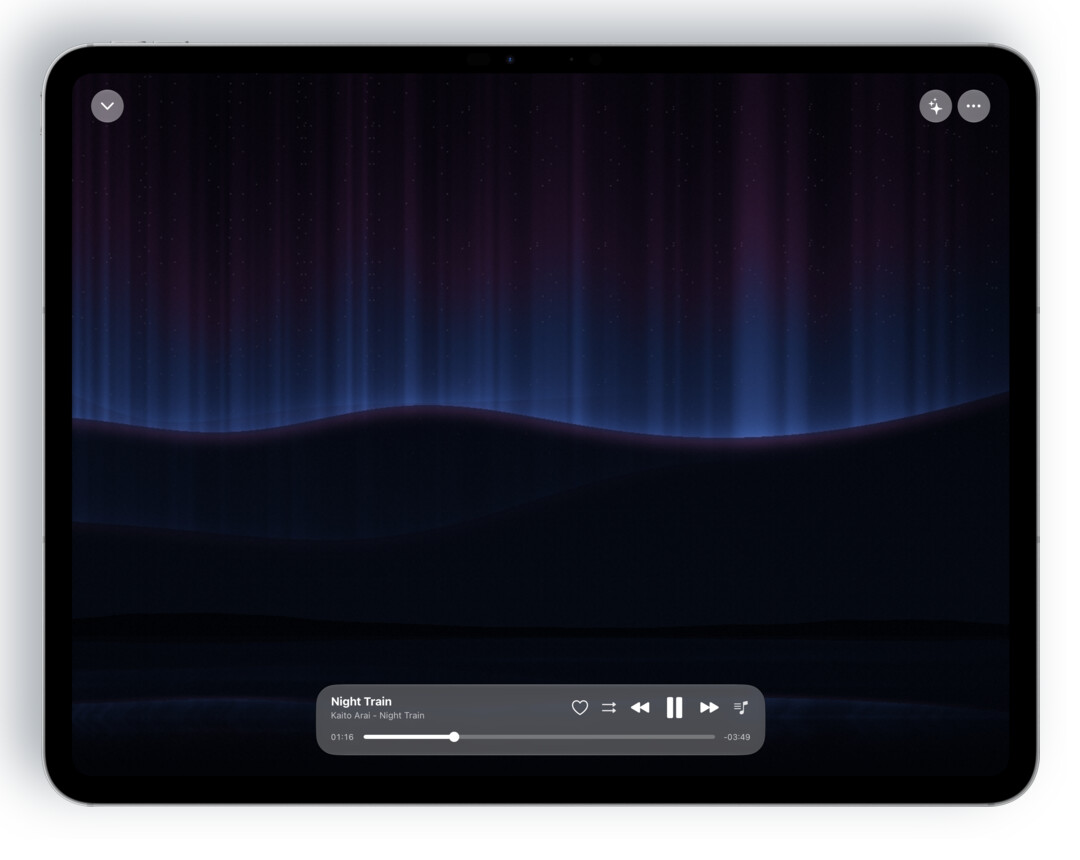
Sobald eine Visualisierung den Bildschirm füllt:
- Visualisierung wechseln — wischen Sie auf dem Bild nach links oder rechts. Oben erscheint ihr Name.
- Wiedergabesteuerung — sie blendet sich nach ein paar Sekunden aus; tippen Sie auf das Bild, um sie wieder einzublenden. Oben befinden sich Schließen, Visualisierung und Mehr, unten Songtitel, Fortschritt, Zurück, Wiedergabe, Weiter und Als Nächstes.
- Ihre Auswahl wird gespeichert — wenn Sie das Gerät das nächste Mal ins Querformat drehen, erscheint dieselbe Visualisierung.
- Zurück zum normalen Player — wählen Sie in der Reihe der Visualisierungen Aktuelles Design.
Wenn Sie „Als Nächstes“ öffnen, wechselt die Wiedergabeansicht kurz zu ihrem normalen Layout zurück; sobald Sie „Als Nächstes“ schließen, kehrt die Visualisierung zurück.
Die neun Visualisierungen
Spektrumbalken — 64 Frequenzbänder mit Spitzenmarkierungen, die langsam wieder absinken. Unter Mehr → Darstellung können Sie zu einem Oszilloskop wechseln und Klassisches Blau oder Cover-Farben wählen.
Cover-Ring — das Cover sitzt in einem Lichtring, der mit der Musik pulsiert. Schalten Sie den Songtext ein, erscheinen daneben die aktuelle und die nächste Zeile.
Polarlicht — über fernen Hügeln wogt ein Polarlicht auf und ab und spiegelt sich im Wasser; seine Farben passen sich leicht dem Cover an.
Magische Tasten — Tasten leuchten mit der Melodie auf, und von jeder leuchtenden Taste steigen Funken auf.
Sternenstaub — das Cover wird zu mehr als zweitausend Lichtpunkten, die sich zu einer Landschaft aus dem Spektrum erheben, und kräftige Beats schleudern sie nach außen.
VU-Meter — zwei klassische Zeigerinstrumente, eines pro Kanal. Wenn Ihr Player-Design nicht „VU-Meter“ ist, öffnen Sie Mehr → VU-Meter-Einstellungen, um die Skala oder den Referenzpegel zu ändern.
Messgeräte — Lautheit (LUFS), Spitzenpegel und Stereophase auf einem Bildschirm.
Plattenspieler — eine sich drehende Schallplatte mit dem Songtext daneben.
Cover & Songtext — das Cover mit dem Songtext, für alle kostenlos.
Songtext im Bild
Cover-Ring, Polarlicht und Magische Tasten können den Songtext ins Bild einblenden. Standardmäßig ist das ausgeschaltet; aktivieren Sie Songtext im Menü Mehr, während eine Visualisierung den Bildschirm füllt. Plattenspieler und Cover & Songtext zeigen den Songtext standardmäßig an.
Auf dem iPhone Duo
Zugeklappt und quer — klappen Sie das Duo zu, drehen Sie es ins Querformat und wählen Sie in der Wiedergabeansicht eine Visualisierung, damit sie das Außendisplay füllt. Tippen Sie in der Leiste rechts auf die Songtext-Taste, um den Songtext im Bild ein- oder auszublenden.
Halb zugeklappt auf dem Tisch — klappen Sie das Duo halb zu und stellen Sie es auf den Tisch. Die obere Hälfte zeigt die Visualisierung, die untere enthält die Steuerung:
- Eine Reihe mit den Namen der Visualisierungen. Tippen Sie auf einen Namen, um zu wechseln.
- Songtitel, Fortschritt sowie Zurück, Wiedergabe und Weiter.
- Unten eine Reihe von Tasten: Schließen, Songtext, Ausgabe, Als Nächstes und Mehr. Tippen Sie auf Als Nächstes, um in der unteren Hälfte als Cover Flow zu sehen, was als Nächstes läuft.
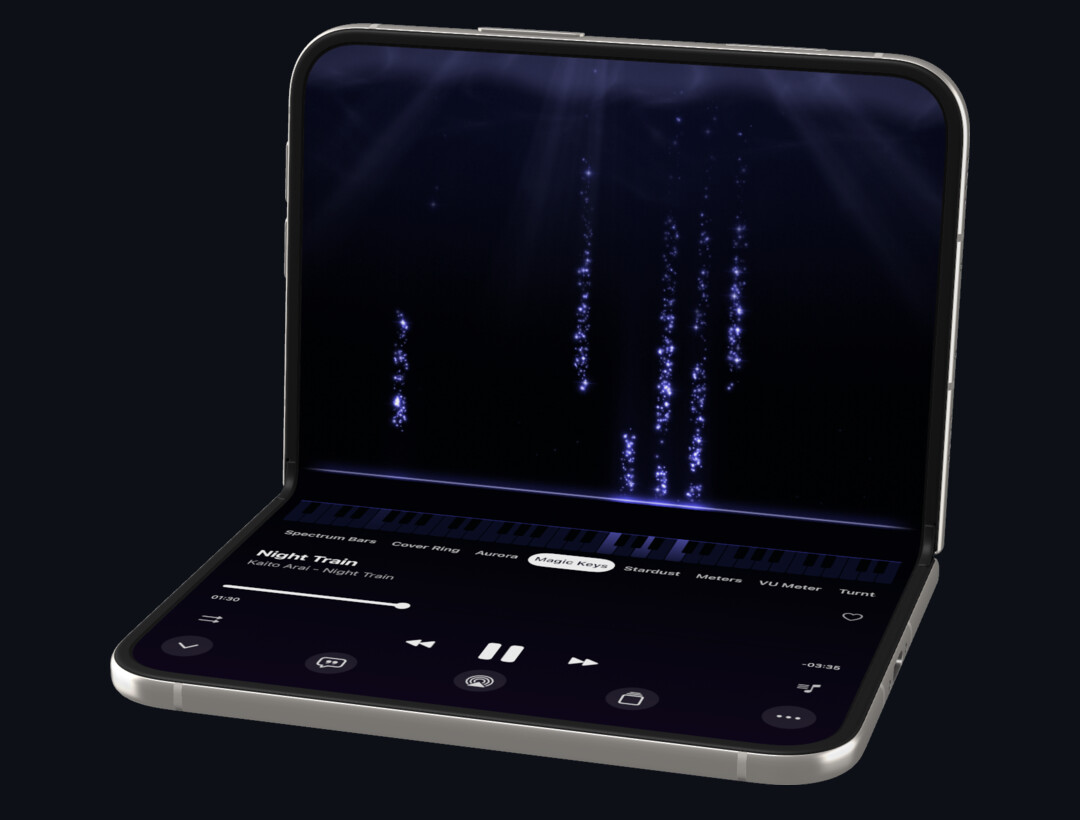
Die Visualisierung im Querformat und die Tischhaltung teilen sich eine Einstellung: Eine Visualisierung, die Sie an einer Stelle wählen, wird auch an der anderen verwendet.
Häufige Fragen
Nach 10 Sekunden wurde das Bild verdeckt.
Die Vorschau einer Premium-Visualisierung ist abgelaufen. Führen Sie ein Upgrade auf Premium durch, um weiterzuschauen, oder tippen Sie auf Aktuelles Design verwenden (bei halb zugeklapptem Duo auf dem Tisch Cover & Songtext verwenden), um zu einer kostenlosen Ansicht zu wechseln. Jede Visualisierung hat ihre eigene Vorschau.
Im Bild steht „Die Visualisierung ist für die aktuelle Ausgabe nicht verfügbar“.
Die aktuelle Wiedergabeart liefert gerade kein Audio, das OnePlayer analysieren kann, daher pausiert das Bild. Die Wiedergabe selbst ist davon nicht betroffen.
Verbraucht die Visualisierung viel Akku?
Sie wird nur gezeichnet, solange sie auf dem Bildschirm zu sehen ist, und stoppt, wenn Sie zu einer anderen Seite wechseln, den Bildschirm sperren oder OnePlayer verlassen. Wenn Sie sie lange auf dem Schreibtisch laufen lassen, schließen Sie Ihr Gerät an die Stromversorgung an.
Wie komme ich zurück zum normalen Player im Querformat?
Wählen Sie in der Reihe der Visualisierungen Aktuelles Design.