
Siri 및 단축어 — 음성으로 OnePlayer 제어
Siri 및 단축어 — 음성으로 OnePlayer 제어
OnePlayer 1.9.1부터 iOS 16 이상 시스템에서 Siri 음성 명령과 iOS 단축어 앱을 통해 핸즈프리로 음악을 재생할 수 있습니다.
1. Siri 음성 명령
OnePlayer는 iOS의 시스템 수준 음악 재생 인텐트를 지원하므로 Siri를 깨운 뒤 듣고 싶은 음악을 말하기만 하면 됩니다.
- **"음악 재생"**이라고 말하면 OnePlayer가 깨어나 재생을 시작합니다. 기본적으로 마지막 재생 위치에서 이어 재생되며, 재생 기록이 없을 경우 전체 곡을 재생합니다.
- 특정 곡 재생: 예) "OnePlayer에서 청화자 재생". 해당 곡이 이미 가져오기 되어 있다면 Siri가 그 곡을 재생하고, 없으면 위의 "음악 재생" 동작으로 대체됩니다.
- 특정 재생목록 재생: "xx 재생목록 재생", 예) "러닝 재생목록 재생". 해당 재생목록이 없으면 "음악 재생" 동작으로 대체됩니다.
- 특정 앨범 재생: "xx 앨범 재생" 또는 "앨범 xx 재생".
- 특정 아티스트의 곡 재생: "xxx의 곡 재생", 예) "주걸륜의 곡 재생".
💡 팁: Siri를 지원하는 음악 앱이 여러 개 설치된 경우 Siri가 어떤 앱을 사용할지 물어볼 수 있습니다. 물음을 건너뛰려면 명령에 **"OnePlayer에서"**를 포함하세요. 예) "OnePlayer에서 음악 재생", "OnePlayer에서 러닝 재생목록 재생", "OnePlayer에서 주걸륜의 곡 재생".
2. 단축어
⚠️ 단축어 기능은 iOS 16 이상에서만 사용할 수 있습니다.
⚠️ 단축어는 백그라운드에서 재생을 시작하는 경우가 있어, 앱이 독점적인 오디오 포커스를 얻지 못해 제어 센터에 재생 상태가 표시되지 않을 수 있습니다. 어떤 앱이 재생 중인지 알 수 있도록 단축어로 재생을 시작할 때 OnePlayer는 로컬 알림을 보냅니다. OnePlayer의 알림 권한을 활성화해 주세요.
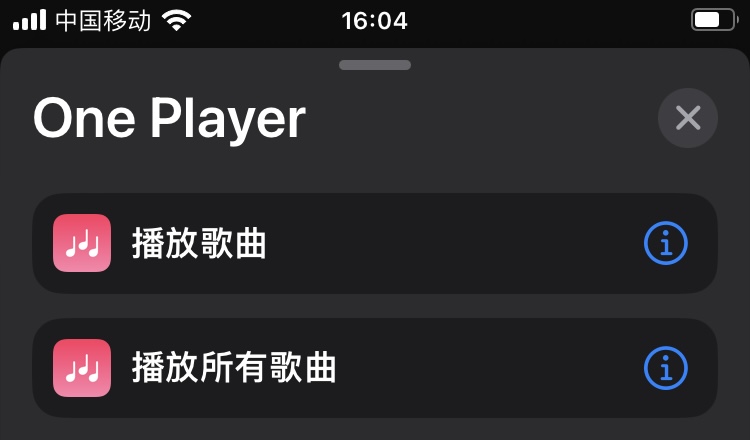
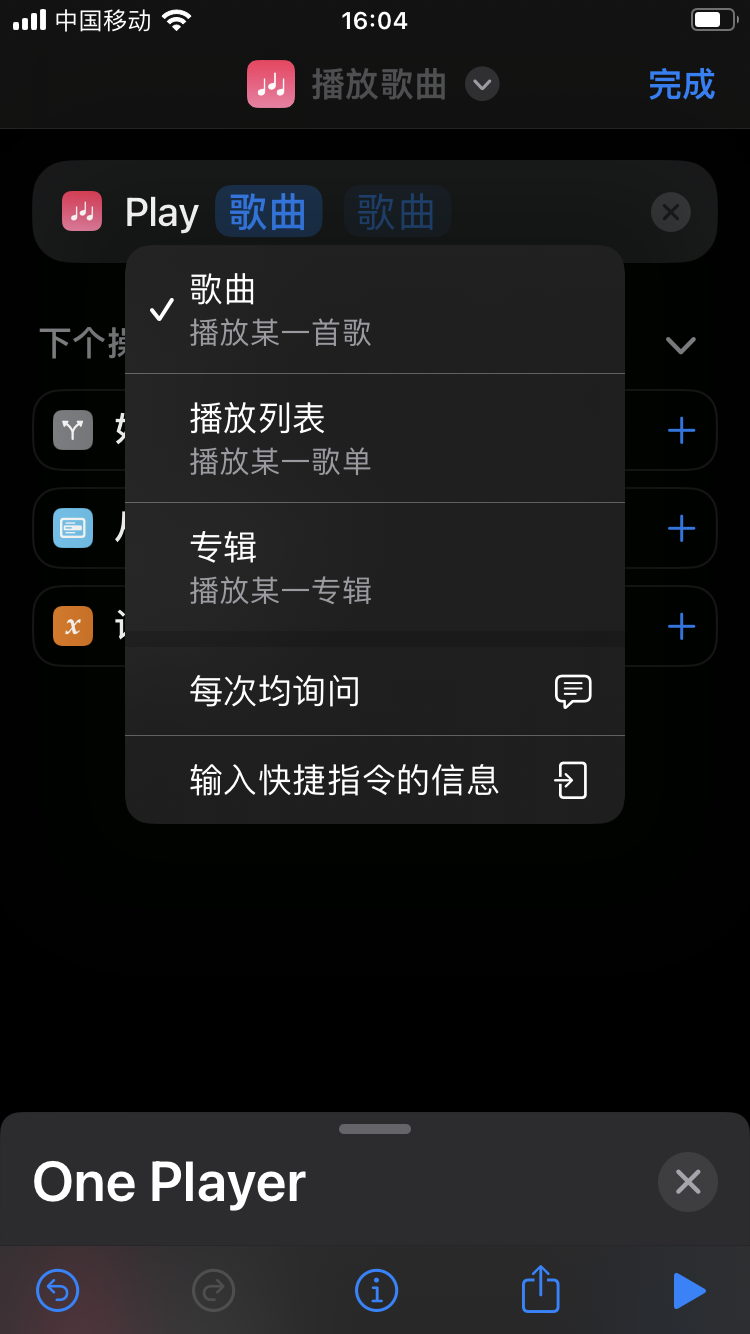
OnePlayer는 두 개의 기본 단축어를 제공합니다:
- 모든 곡 재생 — 라이브러리의 모든 곡을 재생합니다.
- 곡 재생 — 원하는 곡·재생목록·앨범을 선택해 재생합니다.
비디오 튜토리얼
샤오훙수 튜토리얼: http://xhslink.com/Uj29ur