
iPhone에서 NAS 음악 듣기: SMB 및 WebDAV 설정
SMB 또는 WebDAV의 직접 검색은 임시 재생에 적합합니다. "라이브러리에 추가"는 폴더에 있는 노래의 색인을 생성하고 원격 노래가 OnePlayer의 노래, 앨범 및 아티스트 페이지에 표시되도록 허용합니다.
이 문서는 OnePlayer 5.0 기능 모음에 속합니다.
네트워크 폴더 추가
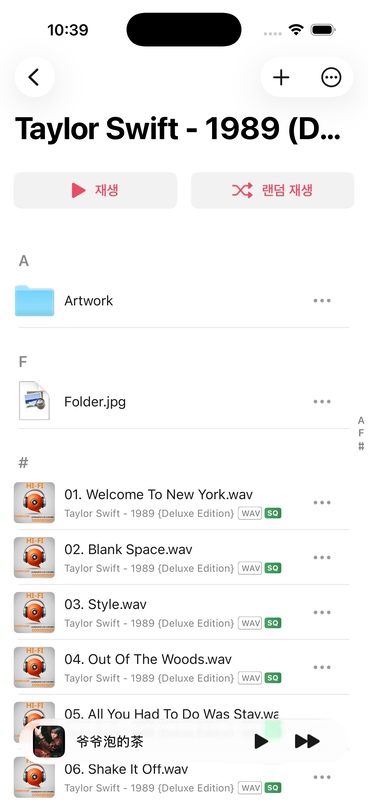
- 저장된 SMB 또는 WebDAV 연결을 엽니다.
- 음악 라이브러리의 루트 디렉터리로 사용하려는 폴더를 입력하세요.
- 오른쪽 상단의 "···"를 클릭하세요.
- "데이터베이스에 추가"를 선택합니다.
- OnePlayer는 하위 폴더를 검색하고, 오디오 메타데이터를 읽고, 라이브러리를 업데이트합니다.
스캐닝 과정
스캔은 일반적으로 다음 상태를 거칩니다.
- 대기 중
- 파일 스캔 중
- 메타데이터 읽기
- 데이터베이스 업데이트 중
- 완료됨
검사 중에 앱이 중지되면 다음에 원격 저장소에 들어갈 때 완료되지 않은 작업을 계속할 수 있습니다. 진행 중인 검사를 눌러 취소하고, 추가된 폴더를 눌러 다시 검사하세요.
데이터베이스에 가입한 후에는 어떻게 되나요?
OnePlayer는 원격 파일의 인덱스와 읽은 메타데이터를 저장하지만 모든 오디오를 iPhone에 자동으로 복사하지는 않습니다. 그 후에는 다음을 수행할 수 있습니다.
- "노래"에서 원격 노래를 검색하고 재생하세요.
- 앨범이나 아티스트별로 NAS 라이브러리를 찾아보세요.
- 일반 재생 목록에 원격 노래를 추가합니다.
- 지원되는 포함된 표지와 가사를 읽어보세요.
- 자주 듣는 노래에 대해 개별적으로 오프라인 캐싱을 활성화합니다.
중복되고 겹치는 디렉토리를 피하십시오
상위 디렉터리와 내부 하위 디렉터리를 동시에 색인화하지 마십시오. 그렇지 않으면 동일한 노래가 반복 검색 범위에 들어갈 수 있습니다. OnePlayer는 다음 상황을 감지합니다.
- 현재 폴더는 색인화된 상위 디렉터리에 이미 포함되어 있습니다.
- 새로 추가된 상위 디렉터리에는 기존 인덱스 하위 디렉터리가 포함되어 있습니다.
두 번째 상황이 발생하면 "병합 및 스캔"을 확인할 수 있습니다. 기존 노래 정보, 재생목록 관계, 다운로드한 콘텐츠는 그대로 유지됩니다.
인덱스 폴더 제거
원격 저장소에서 폴더를 제거할 때 다음 옵션이 있습니다.
- 노래 보관: 현재 색인 기록을 유지하지만 서버에 액세스할 수 없으면 노래를 사용할 수 없는 것으로 표시됩니다.
- 노래 제거: 라이브러리 및 관련 재생 목록에서 이러한 원격 노래를 제거합니다.
이러한 작업 중 어느 것도 서버의 원본 파일을 삭제하지 않습니다. 이미 공개된 폴더에 다운로드된 파일도 삭제되지 않습니다.
서버 내용이 변경된 후 해야 할 일
- 다수의 파일을 추가 또는 삭제: 해당 폴더를 다시 검사합니다.
- 서버 메타데이터 수정됨: 메타데이터 새로 고침 또는 다시 검색을 사용합니다.
- 노래를 사용할 수 없는 것으로 표시됩니다. 연결을 확인하고 소스를 다시 검색하세요.
- 서버가 영구적으로 오프라인 상태입니다. "사용할 수 없는 노래 지우기"를 사용하세요.