AI 음성 인식 — AI로 동기화 가사 자동 생성
AI 음성 인식 — AI로 동기화 가사 자동 생성
노래에 가사가 없으면 OnePlayer가 AI로 보컬을 듣고 시간이 동기화된 가사를 만들어 줍니다. 방법은 두 가지입니다. 기기에서 인식하거나, 내 API 키로 클라우드에서 인식합니다. 둘 다 프리미엄 기능입니다.
설정 → 가사 → AI 음성 인식 엔진을 열어 방법을 고른 다음, 가사가 없는 노래의 재생 화면에서 인식을 시작하세요.
1. 가사를 인식하는 두 가지 방법
| 온디바이스 AI 인식 | 내 API 키 | |
|---|---|---|
| 요구 사항 | iOS 26 이상 | iOS 15 이상 |
| 오디오 전송 경로 | 기기에 남습니다 | 휴대폰에서 내가 선택한 제공업체로 바로 전송되며, OnePlayer를 거치지 않습니다 |
| 요금 | 프리미엄 기능, 무제한 사용 | 프리미엄 기능. 제공업체가 사용한 만큼 내 계정에 요금을 청구하며, OnePlayer는 추가 요금을 받지 않습니다 |
| 최대 노래 길이 | 10분 | 15분 |
| 시험 결과 글자 오류율 | 약 21% | Qwen 약 7% |
| 줄 시작 시점이 원곡 보컬과 1초 이내로 일치한 비율 | 62% | Qwen 84% |
오디오를 기기에 남기고 싶다면 온디바이스 AI 인식을 고르세요. 더 정확한 결과를 원하거나, 광둥어를 인식해야 하거나, iOS 26보다 낮은 버전을 사용한다면 내 API 키를 고르세요. 광둥어 노래 한 곡으로 시험했을 때 Qwen만 대체로 정확하게 인식했습니다.
이 수치는 2026년 10월에 중국어 노래 4곡으로 시험한 결과이며, 실제 결과는 노래와 창법에 따라 달라집니다.
내 API 키, 백그라운드 인식, 노래 파일에 가사 기록은 OnePlayer 5.5 이상이 필요합니다.
2. 내 API 키 설정하기
Qwen(Alibaba Cloud Model Studio)과 Volcano Engine(Doubao Speech)을 지원합니다. 어느 쪽을 고를지 모르겠다면 Qwen부터 사용해 보세요. 페이지에는 요금 보기 링크도 있습니다.
- 설정 → 가사 → AI 음성 인식 엔진을 열고, 내 API 키에서 API 키 설정을 탭합니다.
- 제공업체와 리전을 선택하고 콘솔에서 키 발급받기를 탭해 API 키를 만듭니다. 키는 선택한 리전에서 만들어야 하며, ark-로 시작하는 Volcano Ark 키는 사용할 수 없습니다.
- 키를 붙여넣고 테스트 후 저장을 탭합니다. 키를 테스트할 때 OnePlayer는 1초 길이의 무음을 보내며, 제공업체가 이에 대해 아주 적은 요금을 청구할 수 있습니다.
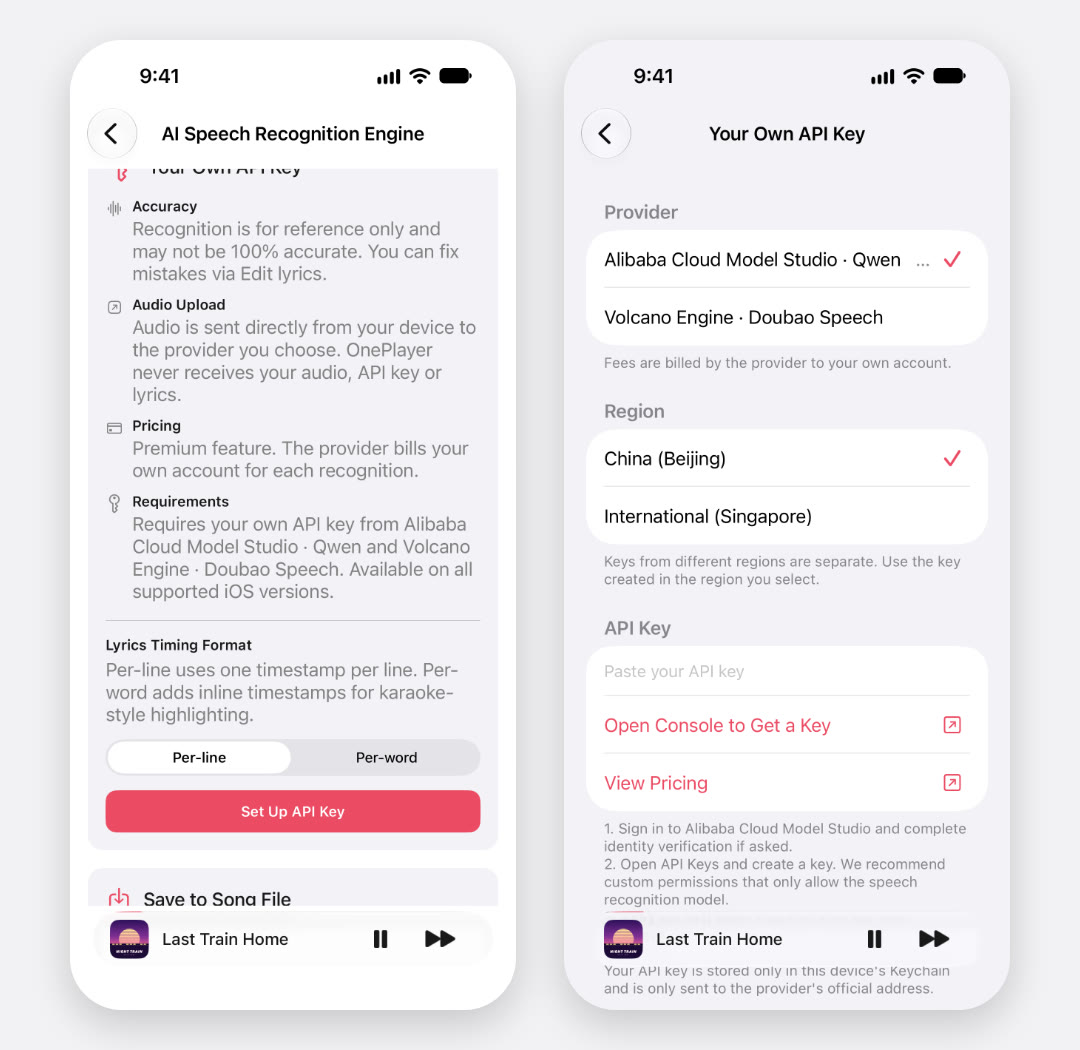
- 오디오는 OnePlayer를 거치지 않습니다 — 오디오는 휴대폰에서 내가 선택한 제공업체로 바로 전송됩니다. OnePlayer는 오디오, API 키, 인식된 가사를 받지 않습니다.
- 키는 기기에만 남습니다 — 이 기기의 키체인에 저장되고, 제공업체의 공식 주소로만 전송되며, 언제든지 삭제할 수 있습니다.
- 비용 — 시험 결과 노래 한 곡에 Qwen은 약 ¥0.003, Volcano Engine은 약 ¥0.06(모두 위안화)이 들었습니다. 실제 금액은 제공업체 청구서를 기준으로 합니다.
- 긴 노래는 자동으로 분할 — Qwen을 사용할 때 약 4분 40초보다 긴 노래는 구간별로 인식한 뒤, 텍스트를 기준으로 이음매를 맞춥니다.
- 적은 업로드 용량 — 오디오를 먼저 16 kHz 모노 m4a로 변환하며, 노래 한 곡에 약 2 MB입니다.
3. 인식 시작하기
재생 화면에서 … → AI로 가사 인식을 탭하거나, 가사가 없는 노래의 가사 영역에 표시되는 버튼을 탭하세요.
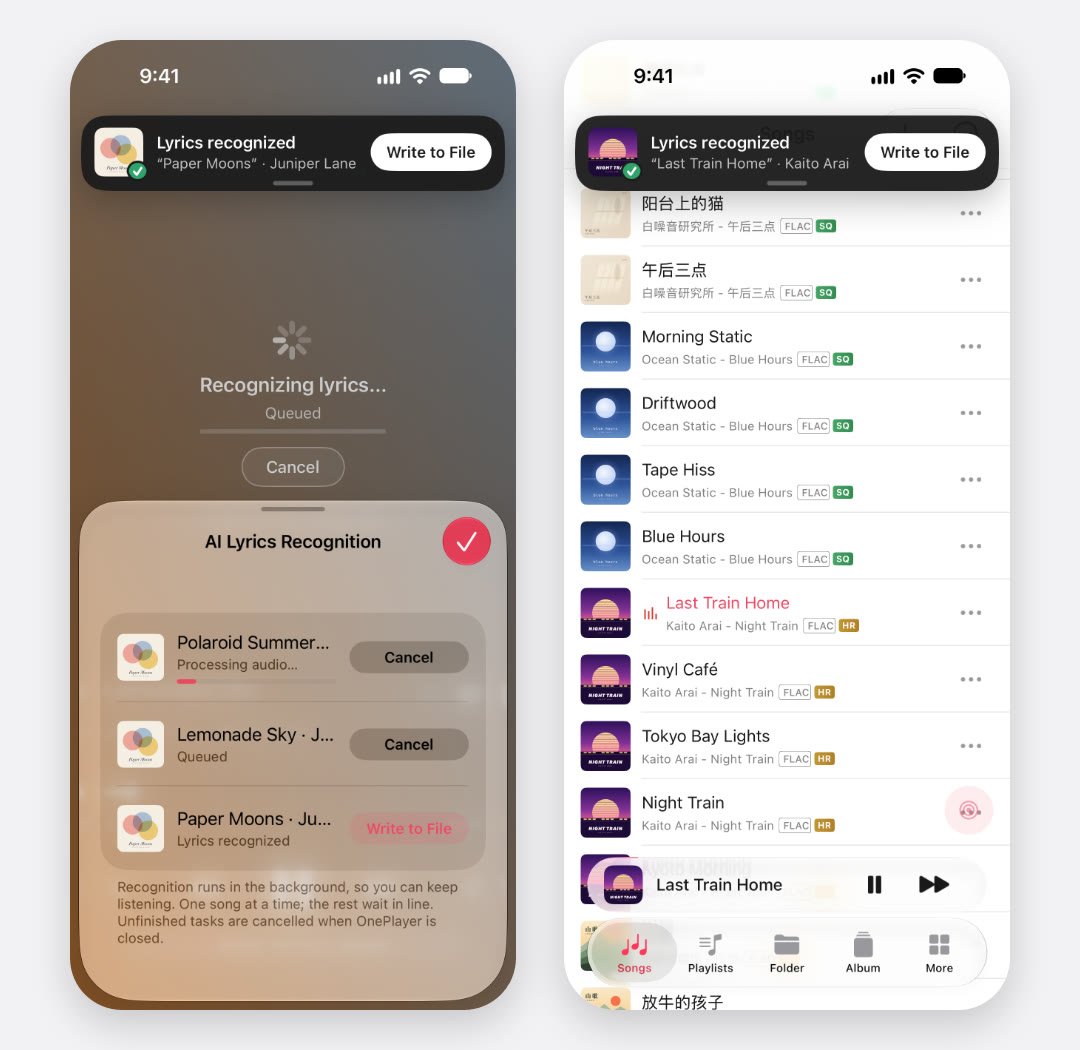
어떤 방법을 쓰든 인식은 백그라운드에서 진행됩니다.
- 기다릴 필요가 없습니다 — 노래를 바꾸거나 다른 페이지로 이동하거나 앱을 백그라운드로 보내도 됩니다. 가사는 해당 노래에 제대로 들어갑니다.
- 여러 곡을 대기시킬 수 있습니다 — 다른 노래도 인식을 시작하면 순서대로 대기하며 한 번에 한 곡씩 인식합니다. … → AI 가사 작업에서 모든 작업을 볼 수 있습니다.
- 언제든지 취소할 수 있습니다 — 가사 영역에 진행 상황과 취소 버튼이 표시됩니다. 내 API 키를 사용하는 경우, 이미 보낸 요청은 제공업체가 요금을 청구할 수 있습니다.
- 완료되면 알려 줍니다 — 재생 화면에 있으면 새 가사가 바로 나타나고, 다른 페이지에 있으면 배너가 표시되며, 앱이 백그라운드에 있으면 알림이 옵니다(알림을 허용한 경우).
4. 가사 타이밍 형식
AI 음성 인식 엔진 페이지에서 두 형식 중 하나로 전환할 수 있습니다.
- 행 단위 — 가사 한 행마다 타임스탬프 하나를 넣습니다(표준 LRC).
- 단어 단위 — 단어마다 인라인 타임스탬프를 추가해 가라오케 스타일 하이라이트를 지원하며, 가사 시각화 화면에서 단어 하나씩 불이 켜집니다.
5. 노래 파일에 가사 기록하기
인식된 가사를 노래 파일에 기록하면 다른 플레이어에서도 볼 수 있습니다. 인식이 끝나면 파일에 기록을 탭하기만 하면 됩니다.
- 기록 위치 — 기본적으로 오디오 파일의 가사 태그에 기록하며, 같은 이름의 .lrc 파일로 바꿀 수도 있습니다. 내장 가사를 지원하지 않는 형식은 .lrc 파일로 저장합니다.
- 자동 기록 — AI 음성 인식 엔진 페이지에서 인식 후 자동으로 기록을 켭니다. 기본으로 꺼져 있습니다.
- 실수로 덮어쓰지 않습니다 — 자동 기록은 이미 가사가 있는 파일을 건드리지 않고, 수동 기록은 덮어쓰기 전에 먼저 묻습니다.
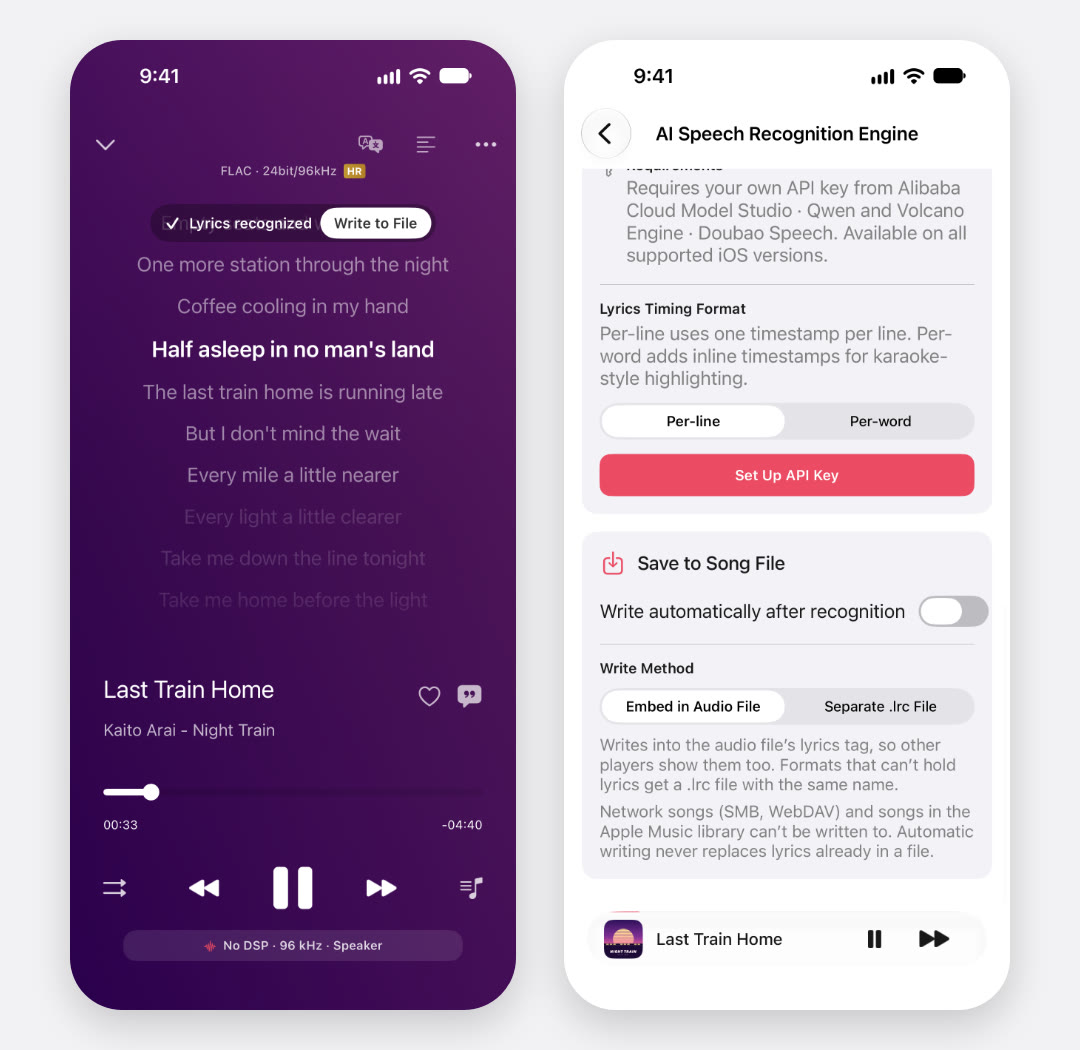
네트워크 노래(SMB, WebDAV)와 Apple Music 보관함의 노래에는 기록할 수 없습니다.
6. 알아두면 좋은 점
- 인식 결과는 참고용입니다. 정확도는 언어, 보컬의 명료도, 반주에 따라 달라지며, 100% 정확하다고 보장할 수 없습니다.
- 잘못된 부분은 직접 고칠 수 있습니다. 재생 화면에서 가사를 탭한 다음 가사 편집을 선택하면 시간이나 텍스트를 직접 수정할 수 있습니다.
- 어떤 언어를 처음 인식할 때. 온디바이스 AI 인식을 사용하면 iOS가 해당 언어의 음성 모델을 백그라운드에서 다운로드합니다.
- 연주곡에 가사를 지어내지 않습니다. 시험 결과 연주곡에 없는 가사가 만들어지지 않았습니다.