
사운드 센터 전체 사용자 가이드
사운드 센터 전체 사용자 가이드
"사운드 센터"는 오디오 출력 및 사운드 처리를 관리하는 OnePlayer 5.0의 통합 입구입니다. 한 페이지에서 현재 출력 장치를 확인하고, 처리 경로를 보고, 모든 사운드 모듈에 액세스할 수 있습니다.
이 문서는 OnePlayer 5.0 기능 모음에 속합니다.
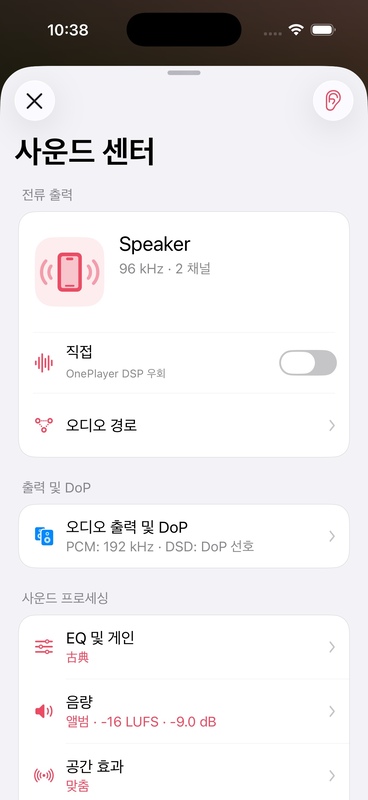
사운드 센터를 여는 방법
재생 페이지에서 사운드 캡슐을 탭하여 사운드 센터를 엽니다. 해당 재생 설정 입구에서도 들어갈 수 있습니다.
사운드 센터는 세 가지 영역으로 구분됩니다.
- 현재 출력: 출력 장치, 오디오 형식, 직접 및 오디오 경로.
- 출력 및 DoP: PCM 업컨버전 전략, DSD 출력 전략 및 현재 출력 샘플링 속도.
- 사운드 처리: EQ 및 게인, 음량, 공간 효과 및 사운드 스타일.
전류 출력
현재 출력 카드는 세 가지 질문에 답합니다.
- 소리가 어디로 출력되나요?
- 현재 사용되는 형식과 샘플링 속도는 무엇입니까?
- 어떤 사운드 처리가 적용되나요?
출력 정보를 탭하면 자세한 출력 페이지로 들어갑니다. 각 모듈의 상태를 보려면 처리 경로를 탭하세요.
다이렉트 모드
Direct는 소스 샘플링 속도를 유지하고 사용자 구성 DSP를 최소화하는 데 우선 순위를 둡니다. 오디오를 외부 DAC로 직접 전송하려는 상황에 적합합니다.
Direct에는 "다른 앱과 혼합 재생"과 다른 목표가 있습니다. 혼합 재생에는 시스템 혼합 링크에 대한 액세스가 필요하므로 Direct 또는 업스케일링 설정이 일시적으로 적용되지 않을 수 있습니다. 사운드 센터는 선택 사항을 유지하고 바이패스 이유를 표시합니다.
음향 처리
Sound Center 홈페이지는 각 항목 오른쪽에 요약을 표시합니다.
- "끄기"는 구성이 없음을 의미합니다.
- 파란색 상태는 현재 적용 중임을 나타냅니다.
- 회색 "직접/DoP/하이브리드 재생에 의해 우회됨"은 설정이 여전히 유지되지만 현재 출력 링크로 들어가지 않음을 의미합니다.
길게 누르면 원음이 들립니다.
오른쪽 상단 모서리에 있는 이어 버튼은 처리 전과 후의 사운드를 빠르게 비교하는 데 사용됩니다.
- EQ, 음량, 공간 효과 또는 사운드 스타일을 켜는 것부터 시작하세요.
- 익숙한 클립이 재생되기 시작합니다.
- 귀 버튼을 길게 누르면 OnePlayer는 일시적으로 사용자 사운드 처리를 우회합니다.
- 버튼을 놓으면 원래 구성이 즉시 복원됩니다.
이 작업은 매개변수를 지우거나 저장된 구성을 수정하지 않습니다. 볼륨 차이로 인한 오판을 방지하려면 비교할 때 프리앰프 게인을 동시에 크게 늘리지 마십시오.
추천입장순서
- Direct를 폐쇄 상태로 유지하세요.
- EQ 프리셋이나 사운드 스타일로 시작하세요.
- 한 번에 하나의 모듈만 조정하십시오.
- "원래 소리를 들으려면 길게 누르세요"를 이용하여 반복적으로 비교해 보세요.
- 왜곡이 발생하면 프리앰프 게인을 줄이거나 효과의 강도를 줄이십시오.