
着信音の作成 — お気に入りの音楽を iPhone の着信音に
着信音の作成 — お気に入りの音楽を iPhone の着信音に
OnePlayer では、曲やオーディオファイル、自分で撮ったビデオから一部分(最大 30 秒)を切り出し、フェードイン・フェードアウトと音量ブーストを加えて、そのまま iPhone の着信音に設定できます。すべて iPhone だけで完結し、パソコンは必要ありません。
1、ご利用の前に
- 動作環境 —— iOS 26 以降 が必要で、現在は iPhone のみ に対応しています。iPad と Mac では着信音作成の項目は表示されません。
- 料金 —— すべてのユーザーが無料で使えます。
- 対応するソース —— ライブラリ内のローカルの曲、SMB / WebDAV で接続した NAS の曲、「ファイル」App 内のオーディオとビデオ、「写真」内のビデオ。iTunes / iPod ミュージックライブラリから同期した曲には対応していません。
- 元のファイルは変更されません —— 着信音の作成はオーディオを読み込んで新しい着信音ファイルを作るだけで、元の曲やビデオには一切手を加えません。
- 著作権について —— 自分の音楽ファイルや自分で撮影したビデオなど、使用する権利のあるオーディオをお使いください。
2、オーディオを選ぶ
着信音エディタを開く方法は 4 つあります。
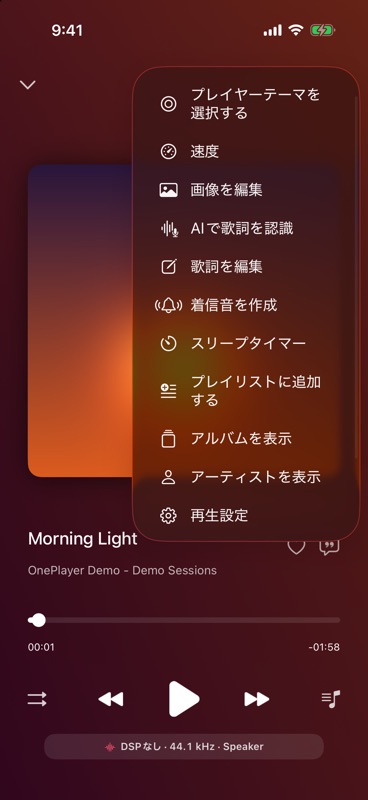
再生画面から作成
いま聴いている曲なら、これがいちばん手軽です。再生画面右上の … をタップし、着信音を作成 を選びます。選択範囲は現在の再生位置の約 2 秒前から始まるので、気に入った部分をそのまま着信音にできます。
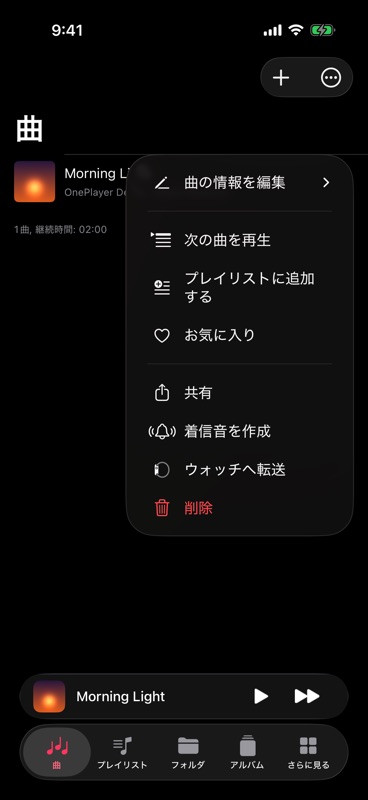
曲のメニューから作成
曲の一覧やフォルダで、曲の右側にある … をタップし、着信音を作成 を選びます。OnePlayer が曲全体を解析し、30 秒の選択範囲をいちばん音が厚い部分に自動で合わせます。たいていはサビの部分です。
「ファイル」からオーディオやビデオを選ぶ
ファイルを先にライブラリへ読み込む必要はありません。
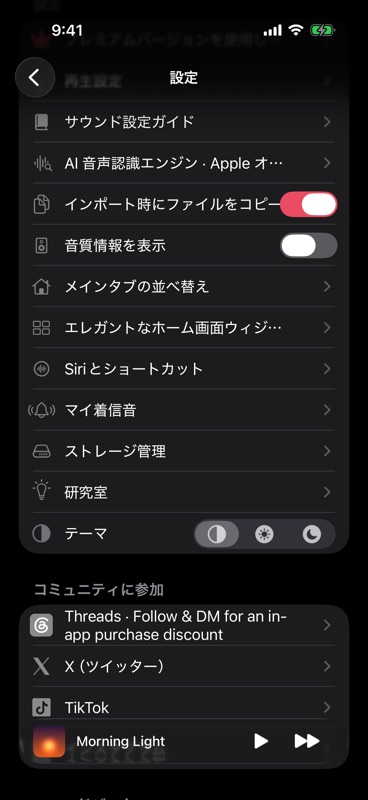
- 設定 を開き、マイ着信音 をタップします。
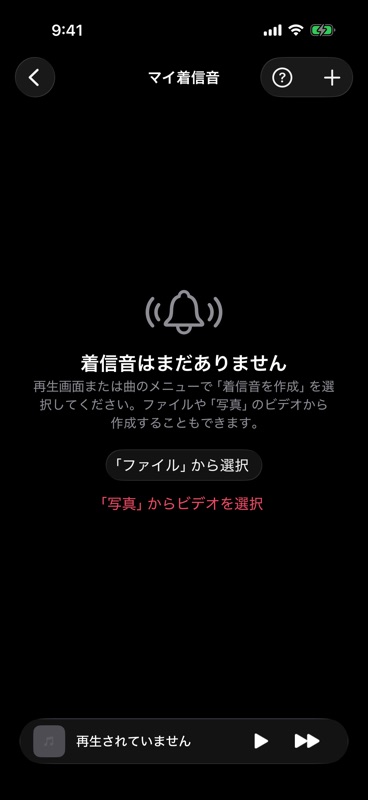
- 「ファイル」から選択 をタップします(すでに着信音がある場合は、右上の + をタップ)。
- オーディオまたはビデオのファイルを選ぶと、そのままエディタが開きます。
「写真」からビデオを選ぶ
子どもの笑い声、ペットの鳴き声、ライブ会場の一瞬も、着信音にできます。
- マイ着信音 で 「写真」からビデオを選択 をタップします(または右上の + →「「写真」からビデオを選択」)。
- ビデオを選びます。システムの写真ピッカーを使うため、写真ライブラリへのアクセス許可は不要 です。
- エディタに「ビデオを読み込み中…」と進捗が表示されます。iCloud にのみ保存されているビデオは先にダウンロードされます。エディタを閉じるとキャンセルできます。
ビデオからは音声だけを取り出し、映像は保存しません。ビデオに音声がない場合は「このビデオには音声がありません。」と表示されます。
3、使う部分を選ぶ
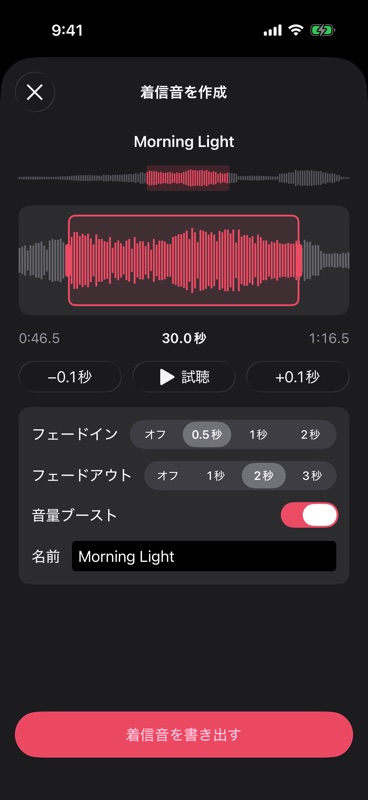
エディタの中央には現在の選択範囲の詳細な波形、その上には曲全体の概要バーが表示されます。
- 開始位置を動かす —— 波形を左右にドラッグします。選択枠は中央に固定され、波形がその下でスクロールします。
- 長さを変える —— 選択枠の左右のハンドルをドラッグします。着信音の長さは 3〜30 秒 です。
- すばやく移動 —— 長い曲では、上の概要バーをタップするとその位置へ直接移動できます。
- 細かく調整 —— −0.1秒 / +0.1秒 ボタンで開始位置を前後に動かします。
- 試聴 —— 試聴 をタップすると選択範囲を再生し、枠の中に再生位置が表示されます。試聴中に開始位置を動かすと、新しい位置から再生し直します。
選択範囲の下には、開始位置・長さ・終了位置が表示されます。エディタを開くと再生中の音楽は一時停止し、エディタを閉じたときに同じ曲のままであれば自動で再開します。
4、フェード・音量・名前
- フェードイン —— オフ / 0.5秒 / 1秒 / 2秒 から選べます。初期値は 0.5秒です。
- フェードアウト —— オフ / 1秒 / 2秒 / 3秒 から選べます。初期値は 2秒です。着信音はくり返し再生されるので、少しフェードを付けると毎回の始まりと終わりが唐突になりません。
- 音量ブースト —— 初期設定でオンです。クリップ全体の音量をちょうどよい大きさまで上げます(最大 12 dB)。音量を上げるだけで圧縮はせず、クリッピングによる音割れも起きません。クラシックやライブ録音など、音量の小さいオーディオで特に役立ちます。
- 名前 —— 初期値は曲名です。カメラで撮ったビデオ(
IMG_1234など)は「ビデオの着信音」になります。この名前があとでシステムの着信音リストに表示されます。自由に変更でき、最大 60 文字まで、/ \ : ? * " < > |などの記号は取り除かれます。
5、書き出して着信音に設定
- 着信音を書き出す をタップします。ローカルの曲なら、通常 1 秒もかかりません。
- 「着信音を作成しました」の画面で 着信音に設定 をタップします。
- 表示された共有メニューで 着信音として使用 を選びます。
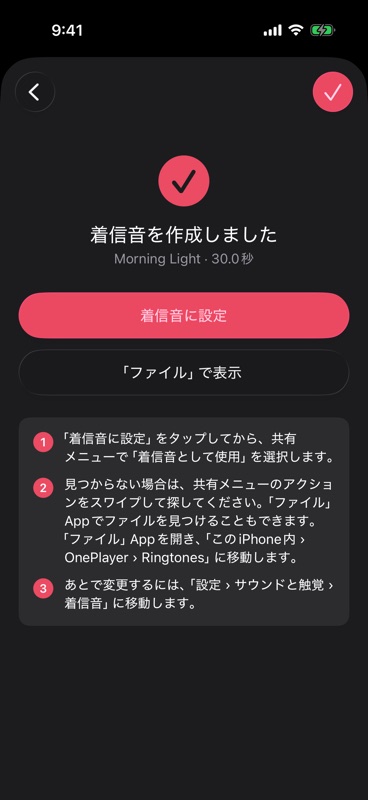
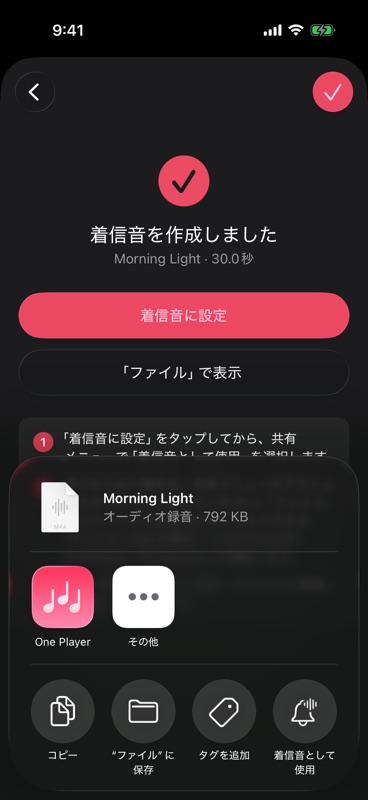
「着信音として使用」を選ぶと、その音があなたの着信音になります。
- 「着信音として使用」が見つからない場合 —— 共有メニュー下部のアクションは 1 列に並んでいるので、左右にスワイプして探してください。
- あとで着信音を変えたいとき は、iPhone の 設定 › サウンドと触覚 › 着信音 に移動します。自分で作った着信音もシステムの着信音も、ここにまとめて表示されます。
- 初めて書き出したときは 3 ステップの説明が表示されます。あとから マイ着信音 → 着信音の設定方法 でもう一度確認できます。
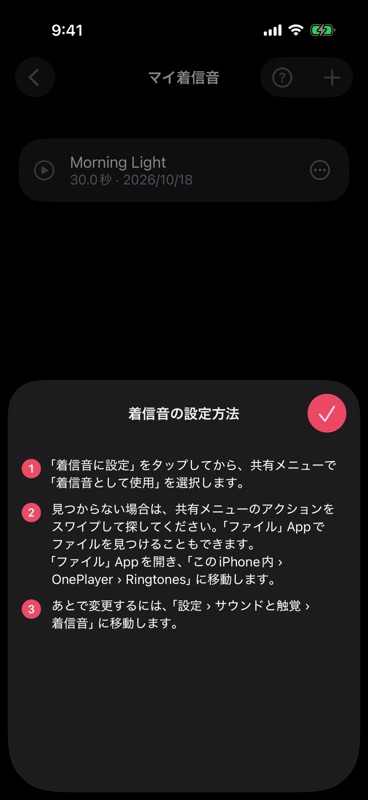
6、マイ着信音を管理する
設定 → マイ着信音 には、作成したすべての着信音が保存されています。各行には名前、長さ、作成日が表示されます。
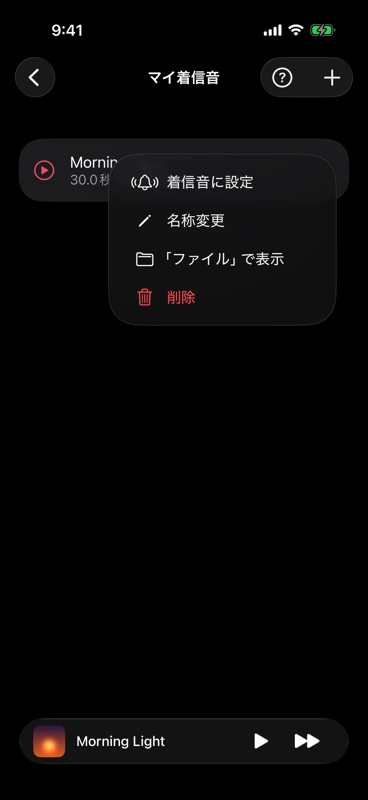
- 試聴 —— 行をタップすると再生し、もう一度タップすると停止します。
- その他の操作 —— 行の右側にある … をタップすると、着信音に設定、名称変更、「ファイル」で表示、削除 ができます。
- 削除 —— 行を左にスワイプしても削除できます。削除されるのは OnePlayer 内の着信音ファイルだけで、すでに iPhone に追加した着信音には影響しません。
着信音ファイルは「ファイル」App の このiPhone内 › OnePlayer › Ringtones に M4A(AAC)形式で保存されます。このフォルダはライブラリのスキャン対象外なので、着信音が曲と混ざることはありません。
7、よくある質問
「着信音を作成」が見つからない iPhone が iOS 26 以降にアップデートされているか確認してください。iPad と Mac には対応していません。また、iTunes / iPod ミュージックライブラリから同期した曲のメニューにも表示されません。
「このオーディオは短すぎるため、着信音を作成できません。」と表示される 着信音には 3 秒以上が必要です。もっと長いオーディオを選んでください。
「このビデオには音声がありません。」と表示される そのビデオには音声トラックがありません。音声のあるビデオを選んでください。
「ストレージの空き容量が不足しているため、着信音を保存できません。」と表示される iPhone のストレージを少し空けてから、もう一度お試しください。
同じ名前の着信音を作ったら、名前に「(2)」が付いた iOS は名前で着信音の重複を判断するため、同じ名前の着信音はもう一度追加できません。そのため、すでに使われた名前の場合、OnePlayer が自動で「(2)」「(3)」を付けます。書き出す前に自分で名前を変えることもできます。
OnePlayer で着信音を削除したのに、iPhone の着信音が残っている 問題ありません。着信音に設定したときにシステムがコピーを保存しているため、OnePlayer のファイルを削除しても影響しません。別の着信音に変えるには、iPhone の 設定 › サウンドと触覚 › 着信音 に移動してください。