
制作铃声 —— 把喜欢的音乐设为 iPhone 铃声
制作铃声 —— 把喜欢的音乐设为 iPhone 铃声
OnePlayer 可以从你的歌曲、音频文件或你拍的视频里截取一段(最长 30 秒),加上淡入淡出、提升音量,然后直接设为 iPhone 的电话铃声。整个过程都在 iPhone 上完成,不需要电脑。
1、使用前须知
- 系统要求 —— 需要 iOS 26 及以上,目前仅支持 iPhone。iPad 和 Mac 上不显示制作铃声的入口。
- 费用 —— 所有用户都可以免费使用。
- 支持的来源 —— 资料库中的本地歌曲、通过 SMB / WebDAV 连接的 NAS 歌曲、「文件」App 中的音频和视频,以及「照片」中的视频。从 iTunes / iPod 音乐库同步的歌曲不支持制作铃声。
- 不会修改原文件 —— 制作铃声只是读取音频,生成一个新的铃声文件,原来的歌曲和视频都不会被改动。
- 版权 —— 请使用你有权使用的音频,比如你自己的音乐文件和你拍摄的视频。
2、选择要做成铃声的音频
有四种方式进入铃声编辑器。
在播放页制作
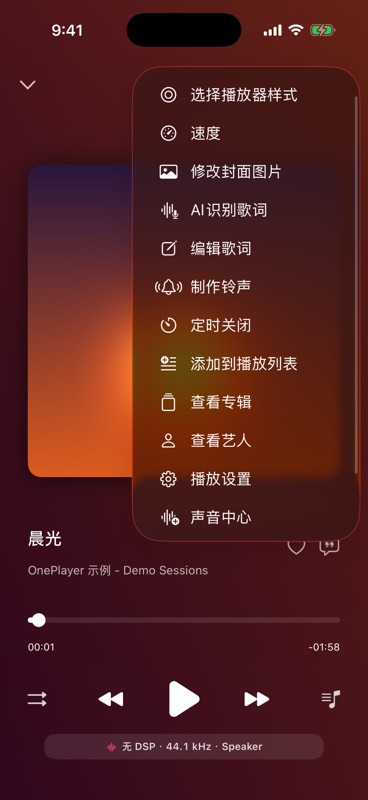
正在听的歌最方便:在播放页轻点右上角的 …,选择 制作铃声。选区会从当前播放位置往前约 2 秒开始,听到喜欢的地方就能直接做。
在歌曲菜单中制作
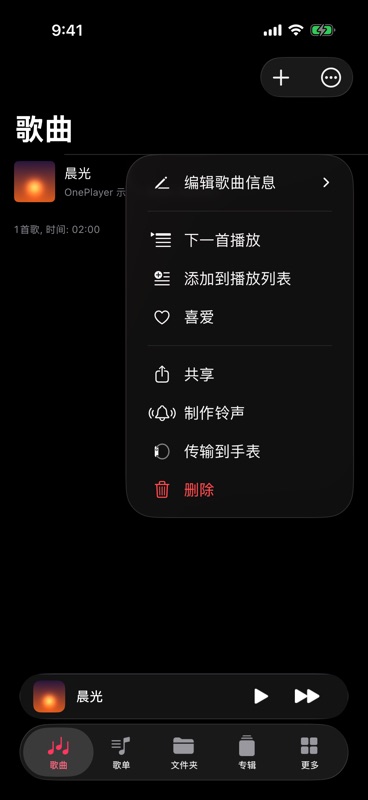
在歌曲列表或文件夹中,轻点歌曲右侧的 …,选择 制作铃声。OnePlayer 会分析整首歌,自动把 30 秒的选区放在声音最饱满的一段,大多数时候正好是副歌。
从「文件」选择音频或视频
不需要先把文件导入资料库:
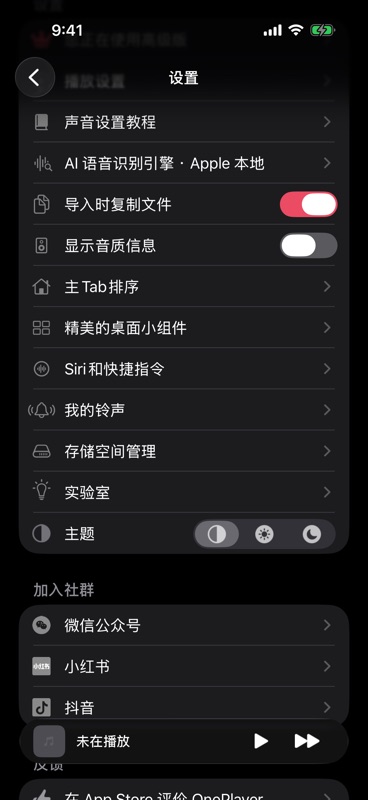
- 打开 设置,轻点 我的铃声。
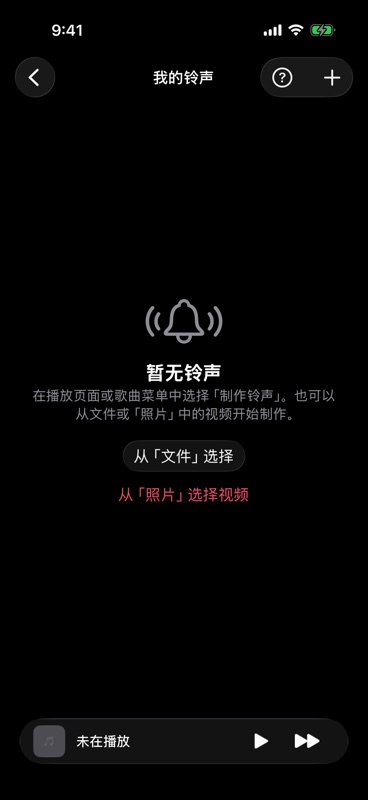
- 轻点 从「文件」选择(已有铃声时,轻点右上角的 +)。
- 选择一个音频或视频文件,直接进入编辑器。
从「照片」选择视频
孩子的笑声、宠物的叫声、一场演出的现场,都可以做成铃声:
- 在 我的铃声 中轻点 从「照片」选择视频(或右上角 + →「从『照片』选择视频」)。
- 选择一段视频。这里使用的是系统的照片选择器,不需要授予相册权限。
- 编辑器会显示「正在载入视频…」和进度。只存在 iCloud 中的视频需要先下载,关闭编辑器即可取消。
只会取出视频中的声音,画面不会保存。如果视频本身没有声音,会提示「此视频没有声音。」。
3、选取片段
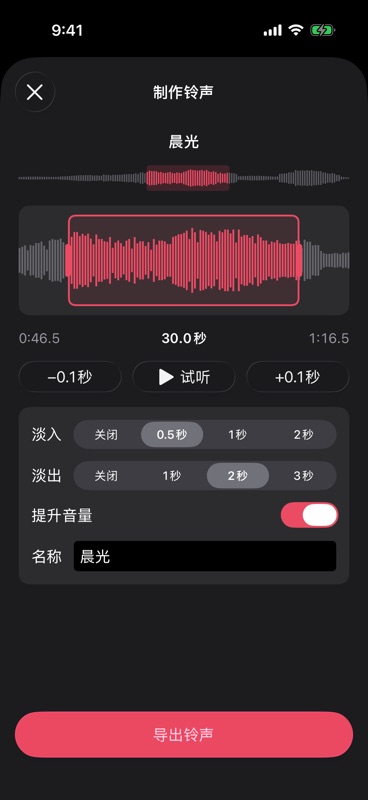
编辑器中间是当前选区的细节波形,上方是整首歌的概览条:
- 移动起点 —— 左右拖动波形,选框保持在中间,波形在下方滚动。
- 调整时长 —— 拖动选框左右两侧的把手。铃声最短 3 秒,最长 30 秒。
- 快速定位 —— 歌曲较长时,轻点上方概览条中的位置,直接跳过去。
- 精确微调 —— 用 −0.1 秒 / +0.1 秒 按钮把起点前移或后移。
- 试听 —— 轻点 试听 播放当前选区,选框中会出现播放位置。试听时调整起点,会从新的位置重新播放。
选区下方显示起点、时长和终点。进入编辑器时,正在播放的音乐会暂停;关闭编辑器后,如果还是同一首歌,会自动继续播放。
4、调整效果和名称
- 淡入 —— 可选 关闭 / 0.5 秒 / 1 秒 / 2 秒,默认 0.5 秒。
- 淡出 —— 可选 关闭 / 1 秒 / 2 秒 / 3 秒,默认 2 秒。铃声会循环播放,加一点淡入淡出,每一轮的开头和结尾都不会显得突兀。
- 提升音量 —— 默认开启。会把整段的音量提到合适的大小(最多提高 12 dB),只放大不压缩,不会削波失真。古典乐、现场录音这类偏小声的音频尤其有用。
- 名称 —— 默认使用歌名;来自相机的视频(如
IMG_1234)默认叫「视频铃声」。这个名字就是之后在系统铃声列表里看到的名字,可以随意修改,最长 60 个字符,/ \ : ? * " < > |等符号会被去掉。
5、导出并设为铃声
- 轻点 导出铃声。本地歌曲通常一秒内就能完成。
- 在「铃声制作完成」页面,轻点 设为铃声。
- 在弹出的共享菜单中,选择 用作铃声。
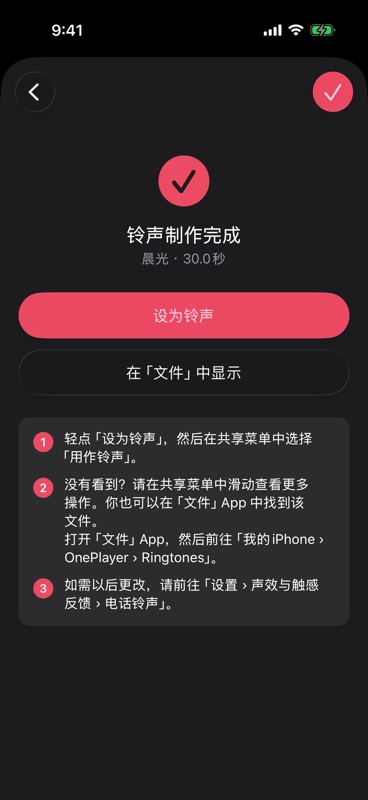
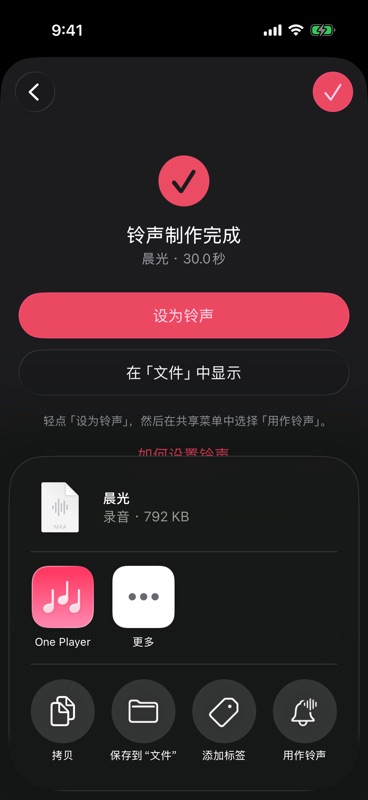
选择「用作铃声」后,它就会成为你的电话铃声。
- 没看到「用作铃声」? 共享菜单下方的操作按钮是一行,可以左右滑动查看更多。
- 以后想换铃声,前往 iPhone 的 设置 › 声效与触感反馈 › 电话铃声,做好的铃声和系统铃声都在这里。
- 第一次导出时会显示三步图文说明,之后可以在 我的铃声 → 如何设置铃声 中再次查看。
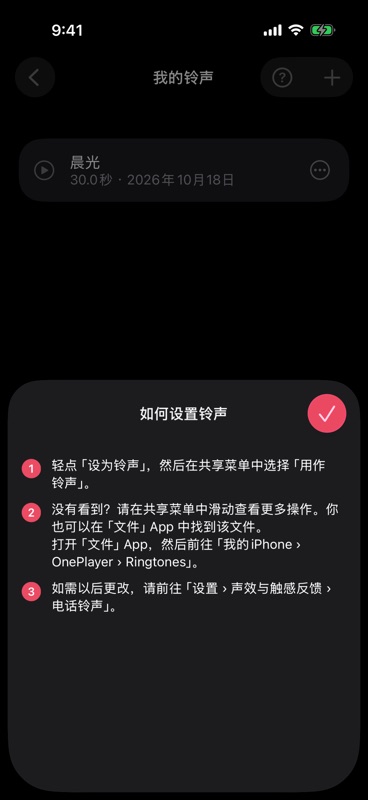
6、管理我的铃声
设置 → 我的铃声 里保存着所有做好的铃声,每一行显示名称、时长和创建日期。
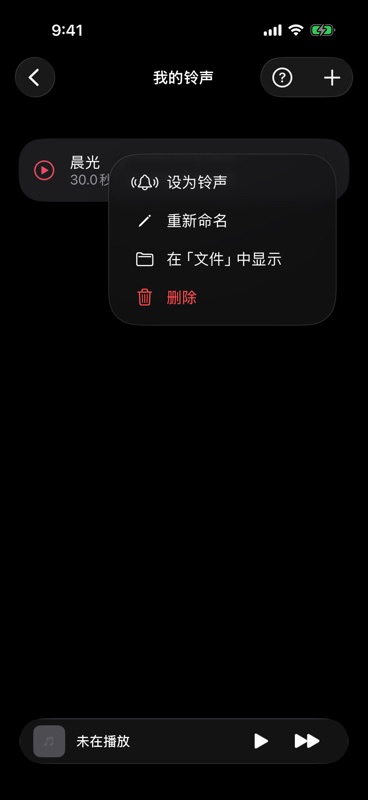
- 试听 —— 轻点一行即可播放,再点一次停止。
- 更多操作 —— 轻点一行右侧的 …,可以 设为铃声、重新命名、在「文件」中显示 或 删除。
- 删除 —— 也可以向左滑动一行删除。删除只会移除 OnePlayer 里的铃声文件,已经添加到 iPhone 的铃声不受影响。
铃声文件保存在「文件」App 的 我的iPhone › OnePlayer › Ringtones 中,格式为 M4A(AAC)。这个文件夹不会被扫描进资料库,不会和你的歌曲混在一起。
7、常见问题
看不到「制作铃声」? 请确认 iPhone 已升级到 iOS 26 或更高版本。iPad 和 Mac 不支持。从 iTunes / iPod 音乐库同步的歌曲菜单中也不会显示这一项。
提示「音频太短,无法制作铃声。」 铃声至少需要 3 秒,请换一个更长的音频。
提示「此视频没有声音。」 这段视频没有音轨,请换一段有声音的视频。
提示「存储空间不足,无法保存铃声。」 请清理一些 iPhone 存储空间后再试。
做了一个同名的铃声,名字后面多了「(2)」? iOS 会用名字判断铃声是否重复,同名的铃声无法再次添加。所以当名字已经用过时,OnePlayer 会自动在后面加上「(2)」「(3)」,你也可以在导出前自己改名。
删除了 OnePlayer 里的铃声,iPhone 的铃声还在? 是的。设为铃声时,系统已经保存了一份副本,删除 OnePlayer 里的文件不会影响它。想换用其他铃声,前往 iPhone 的「设置 › 声效与触感反馈 › 电话铃声」。