
Créer une sonnerie — Votre musique préférée en sonnerie d’iPhone
Créer une sonnerie — Votre musique préférée en sonnerie d’iPhone
OnePlayer peut extraire un passage (jusqu’à 30 secondes) de vos morceaux, de vos fichiers audio ou des vidéos que vous avez filmées, y ajouter des fondus et augmenter le volume, puis le définir directement comme sonnerie de votre iPhone. Tout se fait sur l’iPhone, sans ordinateur.
Avant de commencer
- Configuration requise — nécessite iOS 26 ou ultérieur et n’est disponible pour le moment que sur iPhone. Sur iPad et Mac, l’accès à la création de sonneries n’apparaît pas.
- Tarif — gratuit pour tous les utilisateurs.
- Sources prises en charge — morceaux locaux de la bibliothèque, morceaux d’un NAS connecté en SMB / WebDAV, fichiers audio et vidéo de l’app Fichiers, et vidéos de Photos. Les morceaux synchronisés depuis la bibliothèque iTunes / iPod ne sont pas pris en charge.
- Fichiers d’origine intacts — la création d’une sonnerie lit seulement l’audio et génère un nouveau fichier de sonnerie. Vos morceaux et vidéos ne sont pas modifiés.
- Droits d’auteur — utilisez un audio que vous avez le droit d’utiliser, par exemple vos propres fichiers musicaux et les vidéos que vous avez filmées.
Choisir l’audio de la sonnerie
Il existe quatre façons d’ouvrir l’éditeur de sonnerie.
Depuis l’écran de lecture
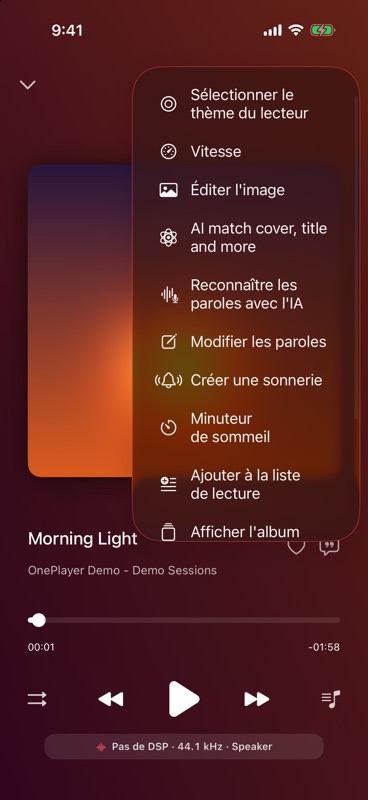
Le plus simple avec le morceau en cours : sur l’écran de lecture, touchez … en haut à droite, puis choisissez Créer une sonnerie. La sélection commence environ 2 secondes avant la position de lecture actuelle : dès que vous entendez votre passage préféré, vous pouvez vous lancer.
Depuis le menu d’un morceau
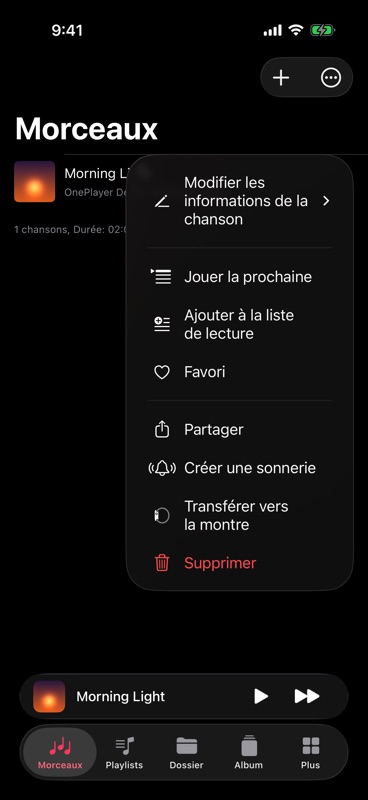
Dans une liste de morceaux ou un dossier, touchez … à droite du morceau, puis choisissez Créer une sonnerie. OnePlayer analyse tout le morceau et place automatiquement la sélection de 30 secondes sur le passage le plus intense, qui correspond le plus souvent au refrain.
Choisir un audio ou une vidéo dans Fichiers
Inutile d’importer d’abord le fichier dans la bibliothèque :
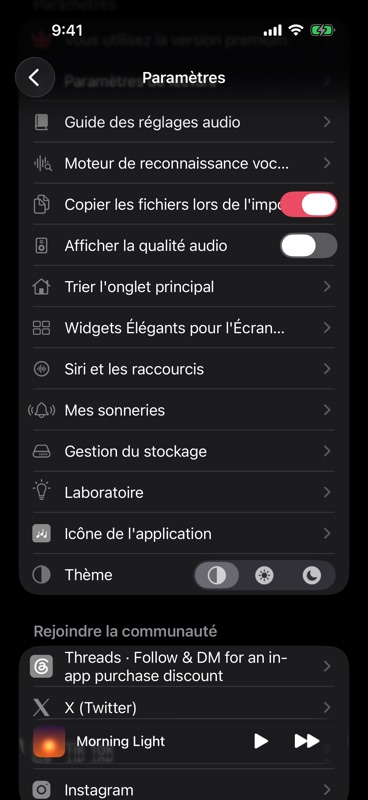
- Ouvrez Paramètres, puis touchez Mes sonneries.
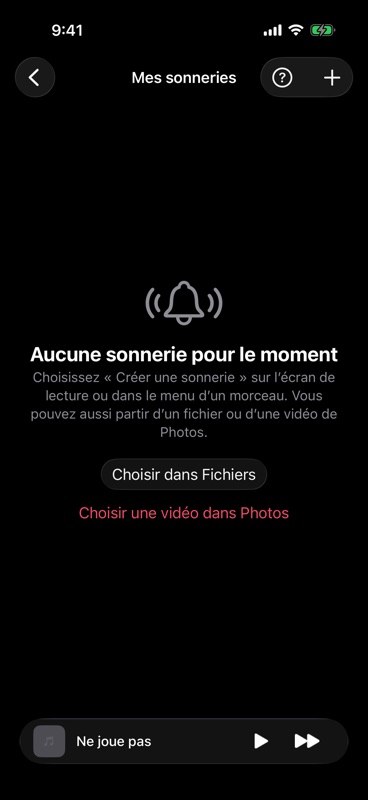
- Touchez Choisir dans Fichiers (si vous avez déjà des sonneries, touchez + en haut à droite).
- Choisissez un fichier audio ou vidéo : l’éditeur s’ouvre directement.
Choisir une vidéo dans Photos
Le rire de votre enfant, votre animal de compagnie, un moment de concert : tout peut devenir une sonnerie.
- Dans Mes sonneries, touchez Choisir une vidéo dans Photos (ou + en haut à droite → « Choisir une vidéo dans Photos »).
- Choisissez une vidéo. C’est le sélecteur de photos du système qui est utilisé : aucune autorisation d’accès à vos photos n’est nécessaire.
- L’éditeur affiche « Chargement de la vidéo… » avec la progression. Les vidéos stockées uniquement dans iCloud doivent d’abord être téléchargées ; fermez l’éditeur pour annuler.
Seul le son de la vidéo est utilisé, l’image n’est pas conservée. Si la vidéo n’a pas de son, le message « Cette vidéo n’a pas de son. » s’affiche.
Sélectionner le passage
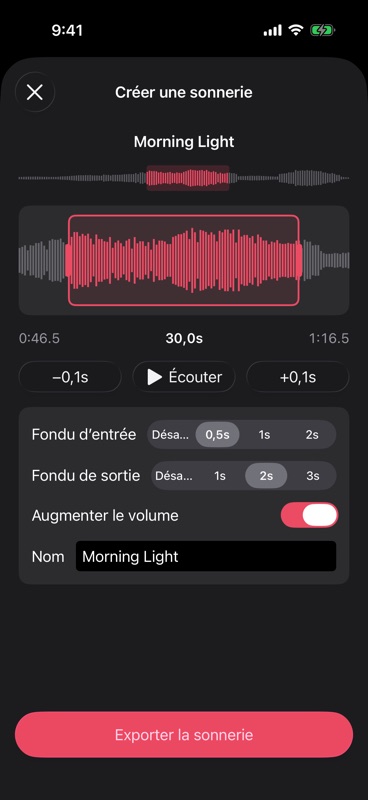
Au centre de l’éditeur se trouve la forme d’onde détaillée de la sélection, et au-dessus, une vue d’ensemble de tout le morceau :
- Déplacer le début — faites glisser la forme d’onde vers la gauche ou la droite. Le cadre de sélection reste au centre et la forme d’onde défile en dessous.
- Changer la durée — faites glisser les poignées à gauche et à droite du cadre. Une sonnerie dure au moins 3 secondes et au plus 30 secondes.
- Aller rapidement à un endroit — pour un long morceau, touchez un point de la vue d’ensemble en haut pour y aller directement.
- Ajuster finement — avancez ou retardez le début avec les boutons −0,1s / +0,1s.
- Écouter — touchez Écouter pour lire la sélection ; la position de lecture apparaît dans le cadre. Si vous déplacez le début pendant l’écoute, la lecture reprend depuis la nouvelle position.
Sous la sélection s’affichent le début, la durée et la fin. À l’ouverture de l’éditeur, la musique en cours est mise en pause ; à la fermeture, elle reprend automatiquement s’il s’agit toujours du même morceau.
Régler les effets et le nom
- Fondu d’entrée — Désactivé / 0,5s / 1s / 2s, 0,5s par défaut.
- Fondu de sortie — Désactivé / 1s / 2s / 3s, 2s par défaut. Une sonnerie est lue en boucle : avec un peu de fondu, le début et la fin de chaque répétition ne paraissent pas abrupts.
- Augmenter le volume — activé par défaut. Porte le volume de tout le passage à un niveau adapté (jusqu’à 12 dB de plus). Le son est seulement amplifié, sans compression ni saturation. Particulièrement utile pour les enregistrements discrets, comme la musique classique ou les enregistrements live.
- Nom — par défaut, le titre du morceau ; les vidéos de l’appareil photo (par exemple
IMG_1234) s’appellent « Sonnerie vidéo » par défaut. C’est ce nom qui apparaîtra ensuite dans la liste des sonneries du système. Vous pouvez le modifier librement : 60 caractères au maximum, et les caractères tels que/ \ : ? * " < > |sont supprimés.
Exporter et définir comme sonnerie
- Touchez Exporter la sonnerie. Pour un morceau local, cela prend généralement moins d’une seconde.
- Sur la page « Sonnerie créée », touchez Définir comme sonnerie.
- Dans le menu de partage qui s’affiche, choisissez Utiliser comme sonnerie.
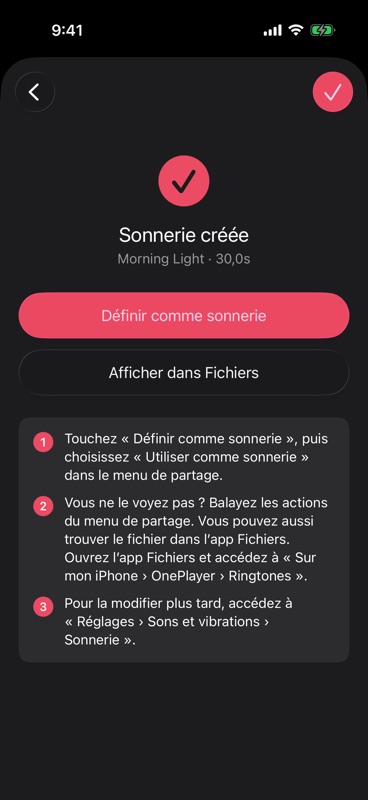
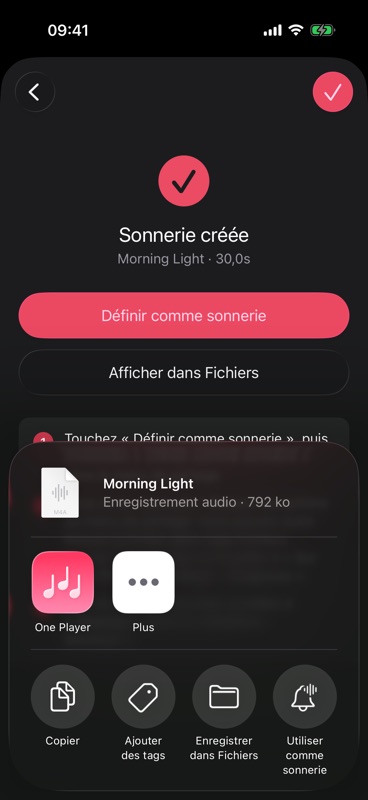
Une fois « Utiliser comme sonnerie » choisi, elle devient votre sonnerie.
- Vous ne voyez pas « Utiliser comme sonnerie » ? Les actions en bas du menu de partage forment une rangée que vous pouvez faire défiler vers la gauche ou la droite.
- Pour changer de sonnerie plus tard, ouvrez Réglages › Sons et vibrations › Sonnerie sur l’iPhone : vous y trouverez vos sonneries et celles du système.
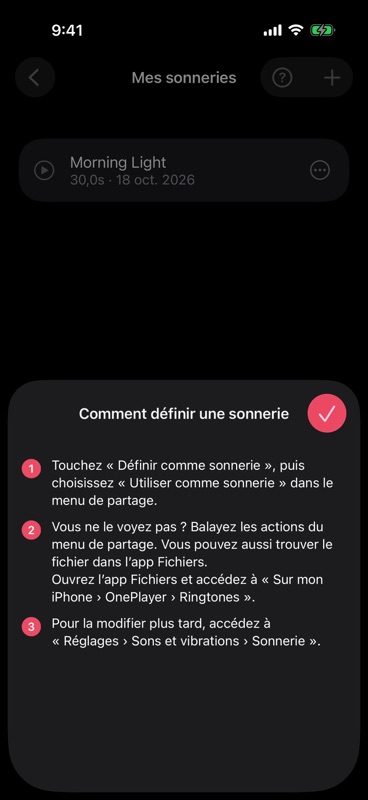
- Lors du premier export, un guide illustré en trois étapes s’affiche. Vous pouvez le revoir ensuite dans Mes sonneries → Comment définir une sonnerie.
Gérer mes sonneries
Paramètres → Mes sonneries regroupe toutes les sonneries créées, chacune avec son nom, sa durée et sa date de création.
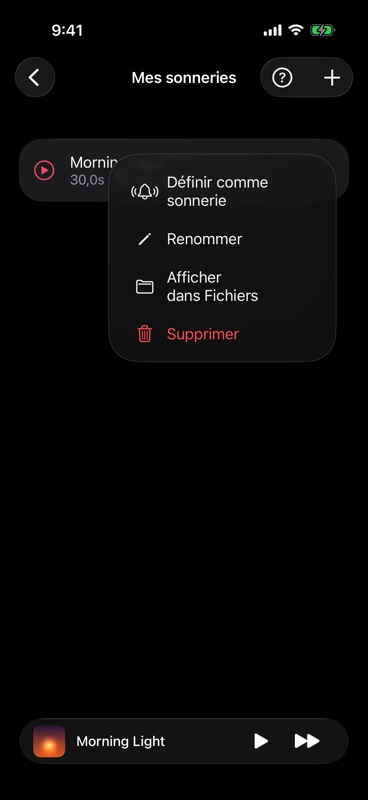
- Écouter — touchez une ligne pour la lire, touchez-la de nouveau pour arrêter.
- Autres actions — touchez … à droite d’une ligne pour Définir comme sonnerie, Renommer, Afficher dans Fichiers ou Supprimer.
- Supprimer — vous pouvez aussi balayer une ligne vers la gauche. Seul le fichier de sonnerie dans OnePlayer est supprimé : les sonneries déjà ajoutées à votre iPhone ne sont pas affectées.
Les fichiers de sonnerie se trouvent dans l’app Fichiers, sous Sur mon iPhone › OnePlayer › Ringtones, au format M4A (AAC). Ce dossier n’est pas analysé pour la bibliothèque et ne se mélange pas à vos morceaux.
Questions fréquentes
« Créer une sonnerie » n’apparaît pas ? Vérifiez que votre iPhone est sous iOS 26 ou ultérieur. L’iPad et le Mac ne sont pas pris en charge. L’option n’apparaît pas non plus dans le menu des morceaux synchronisés depuis la bibliothèque iTunes / iPod.
Message « Cet audio est trop court pour créer une sonnerie. » Une sonnerie doit durer au moins 3 secondes. Choisissez un audio plus long.
Message « Cette vidéo n’a pas de son. » La vidéo ne contient pas de piste audio. Choisissez une vidéo avec du son.
Message « Espace de stockage insuffisant pour enregistrer la sonnerie. » Libérez de l’espace sur votre iPhone, puis réessayez.
Une sonnerie au même nom a reçu « (2) » à la fin ? iOS repère les sonneries en double grâce à leur nom : une sonnerie dont le nom est déjà utilisé ne peut pas être ajoutée de nouveau. Si un nom est déjà pris, OnePlayer ajoute donc automatiquement « (2) », « (3) », etc. Vous pouvez aussi renommer la sonnerie vous-même avant l’export.
Sonnerie supprimée dans OnePlayer, mais toujours présente sur l’iPhone ? Oui. En la définissant comme sonnerie, le système en a enregistré sa propre copie ; supprimer le fichier dans OnePlayer n’y change rien. Pour utiliser une autre sonnerie, ouvrez « Réglages › Sons et vibrations › Sonnerie » sur l’iPhone.