
Crear tono — Tu música favorita como tono del iPhone
Crear tono — Tu música favorita como tono del iPhone
OnePlayer puede recortar un fragmento (de hasta 30 segundos) de tus canciones, archivos de audio o vídeos que hayas grabado, añadirle fundidos, aumentar el volumen y establecerlo directamente como tono de llamada del iPhone. Todo se hace en el iPhone, sin ordenador.
Antes de empezar
- Requisitos del sistema — requiere iOS 26 o posterior y, por ahora, solo está disponible en iPhone. En iPad y Mac no aparece la opción para crear tonos.
- Precio — gratis para todos los usuarios.
- Fuentes compatibles — canciones locales de la biblioteca, canciones de un NAS conectado por SMB / WebDAV, archivos de audio y vídeo de la app Archivos y vídeos de Fotos. Las canciones sincronizadas desde la biblioteca de iTunes / iPod no son compatibles.
- Los archivos originales no cambian — al crear un tono, OnePlayer solo lee el audio y genera un archivo de tono nuevo. Tus canciones y vídeos no se modifican.
- Derechos de autor — usa audio que tengas derecho a utilizar, como tus propios archivos de música y los vídeos que hayas grabado.
Elegir el audio del tono
Hay cuatro formas de abrir el editor de tonos.
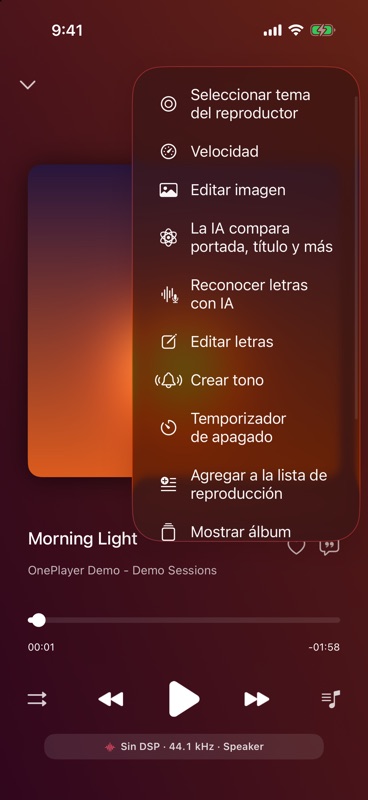
Desde la pantalla de reproducción
Lo más cómodo con la canción que estás escuchando: en la pantalla de reproducción, toca … en la esquina superior derecha y elige Crear tono. La selección empieza unos 2 segundos antes de la posición de reproducción actual: en cuanto oigas tu parte favorita, puedes crearlo al momento.
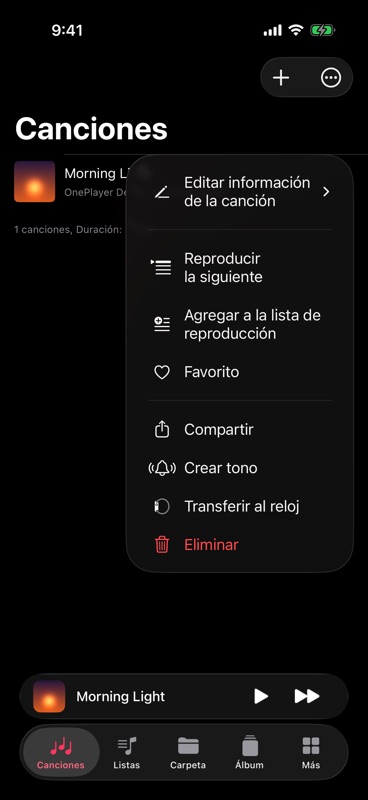
Desde el menú de una canción
En una lista de canciones o una carpeta, toca … a la derecha de la canción y elige Crear tono. OnePlayer analiza la canción completa y coloca automáticamente la selección de 30 segundos en el fragmento con más fuerza, que casi siempre es el estribillo.
Elegir audio o vídeo de Archivos
No hace falta importar antes el archivo a la biblioteca:
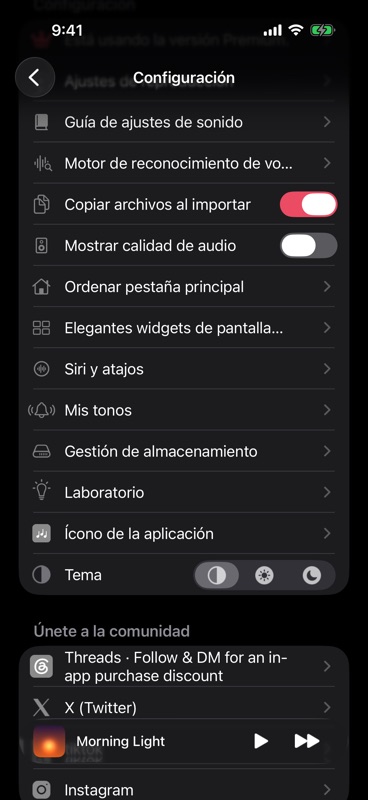
- Abre Configuración y toca Mis tonos.
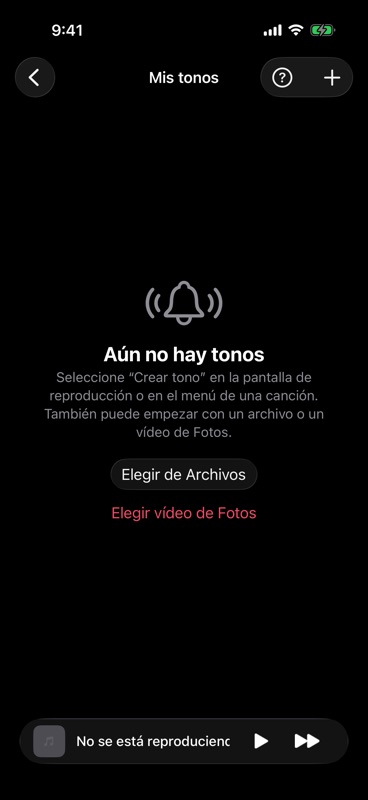
- Toca Elegir de Archivos (si ya tienes tonos, toca + en la esquina superior derecha).
- Elige un archivo de audio o vídeo y se abrirá directamente el editor.
Elegir un vídeo de Fotos
La risa de tu hijo, tu mascota, un momento de un concierto: todo puede convertirse en tono.
- En Mis tonos, toca Elegir vídeo de Fotos (o + en la esquina superior derecha → «Elegir vídeo de Fotos»).
- Elige un vídeo. Se usa el selector de fotos del sistema, así que no hace falta dar permiso de acceso a tus fotos.
- El editor muestra «Cargando vídeo…» con el progreso. Los vídeos que solo están en iCloud deben descargarse primero; cierra el editor para cancelar.
Solo se usa el sonido del vídeo; la imagen no se guarda. Si el vídeo no tiene sonido, aparece el aviso «Este vídeo no tiene sonido.».
Seleccionar el fragmento
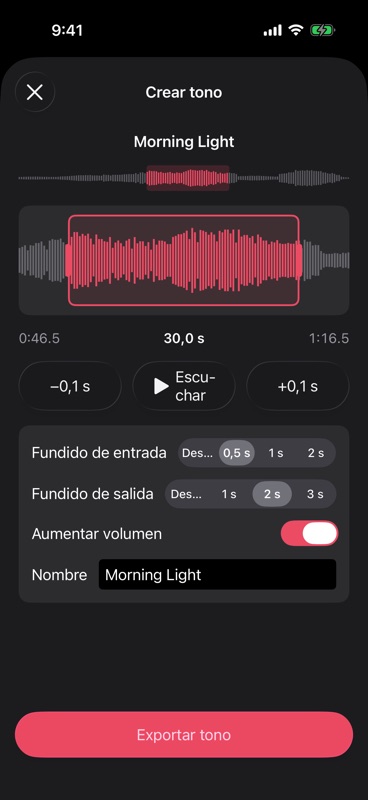
En el centro del editor está la forma de onda detallada de la selección y, encima, una vista general de toda la canción:
- Mover el inicio — arrastra la forma de onda a izquierda o derecha. El marco de selección se queda en el centro y la forma de onda se desplaza por debajo.
- Cambiar la duración — arrastra los tiradores a izquierda y derecha del marco. Un tono dura como mínimo 3 segundos y como máximo 30 segundos.
- Ir rápido a un punto — en canciones largas, toca un punto de la vista general superior para saltar directamente allí.
- Ajuste fino — adelanta o retrasa el inicio con los botones −0,1 s / +0,1 s.
- Escuchar — toca Escuchar para reproducir la selección; la posición de reproducción aparece dentro del marco. Si mueves el inicio mientras escuchas, la reproducción vuelve a empezar desde la nueva posición.
Debajo de la selección se muestran el inicio, la duración y el final. Al abrir el editor, la música que estaba sonando se pone en pausa; al cerrarlo, se reanuda automáticamente si sigue siendo la misma canción.
Ajustar los efectos y el nombre
- Fundido de entrada — Desactivado / 0,5 s / 1 s / 2 s; 0,5 s por defecto.
- Fundido de salida — Desactivado / 1 s / 2 s / 3 s; 2 s por defecto. El tono se reproduce en bucle: con un poco de fundido, el principio y el final de cada repetición no suenan bruscos.
- Aumentar volumen — activado por defecto. Sube el volumen de todo el fragmento a un nivel adecuado (hasta 12 dB más). Solo amplifica, sin comprimir ni saturar. Es especialmente útil con audio de volumen bajo, como la música clásica o las grabaciones en directo.
- Nombre — por defecto, el título de la canción; los vídeos de la cámara (por ejemplo,
IMG_1234) se llaman «Tono de vídeo» por defecto. Este es el nombre que verás después en la lista de tonos del sistema. Puedes cambiarlo libremente: 60 caracteres como máximo, y se eliminan caracteres como/ \ : ? * " < > |.
Exportar y establecer como tono
- Toca Exportar tono. Con canciones locales suele tardar menos de un segundo.
- En la página «Tono creado», toca Establecer como tono.
- En el menú Compartir que aparece, elige Usar como tono de llamada.
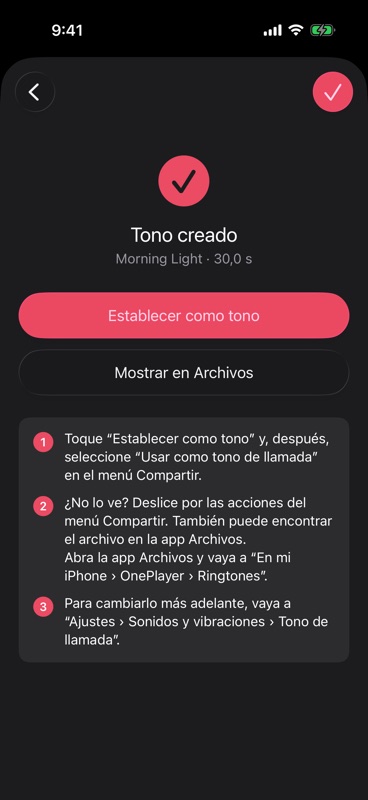
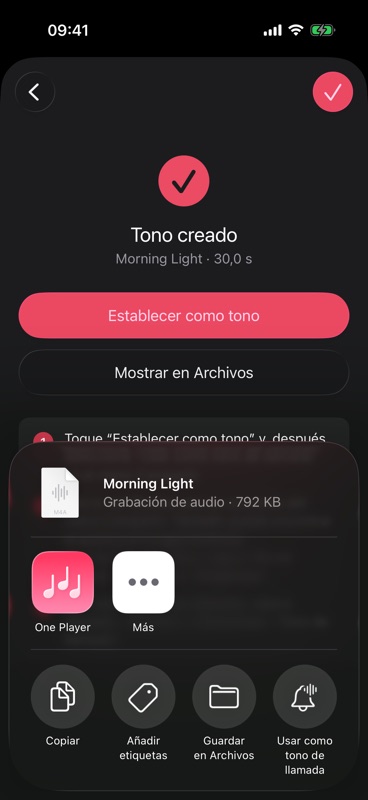
Al elegir «Usar como tono de llamada», pasará a ser tu tono de llamada.
- ¿No ves «Usar como tono de llamada»? Las acciones de la parte inferior del menú Compartir forman una fila que puedes deslizar a izquierda y derecha.
- Para cambiar de tono más adelante, abre Ajustes › Sonidos y vibraciones › Tono de llamada en el iPhone; ahí están tus tonos y los del sistema.
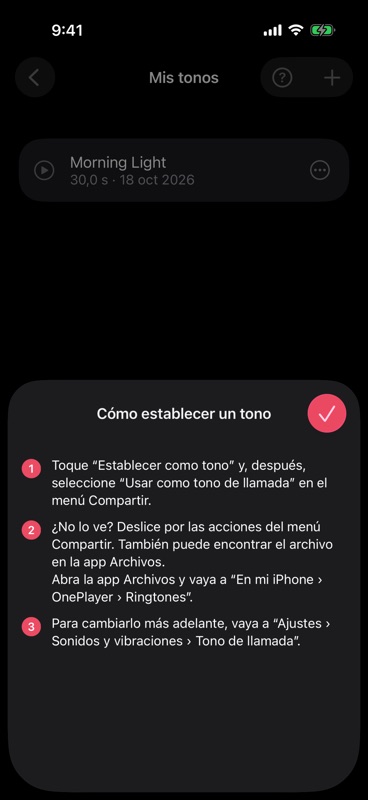
- La primera vez que exportes aparece una guía ilustrada de tres pasos. Puedes volver a verla en Mis tonos → Cómo establecer un tono.
Gestionar mis tonos
En Configuración → Mis tonos se guardan todos los tonos que has creado, cada uno con su nombre, duración y fecha de creación.
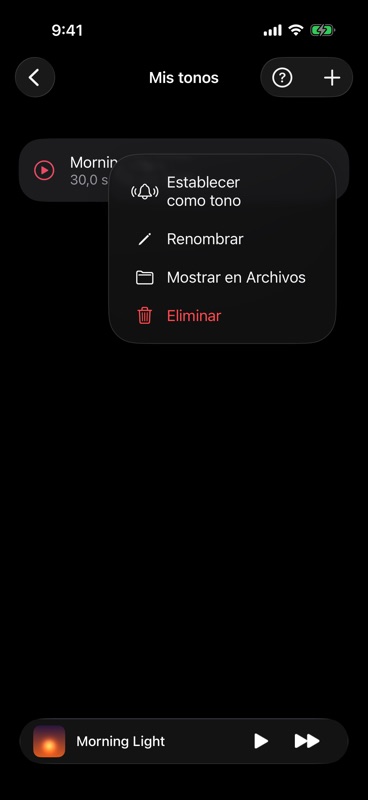
- Escuchar — toca una fila para reproducirla y vuelve a tocarla para detenerla.
- Más acciones — toca … a la derecha de una fila para Establecer como tono, Renombrar, Mostrar en Archivos o Eliminar.
- Eliminar — también puedes deslizar una fila hacia la izquierda. Solo se elimina el archivo de tono de OnePlayer: los tonos que ya añadiste al iPhone no se ven afectados.
Los archivos de tono están en la app Archivos, en En mi iPhone › OnePlayer › Ringtones, en formato M4A (AAC). Esta carpeta no se analiza para la biblioteca, así que no se mezcla con tus canciones.
Preguntas frecuentes
¿No aparece «Crear tono»? Comprueba que el iPhone tenga iOS 26 o posterior. El iPad y el Mac no son compatibles. Tampoco aparece en el menú de las canciones sincronizadas desde la biblioteca de iTunes / iPod.
Aviso «Este audio es demasiado corto para crear un tono.» Un tono debe durar al menos 3 segundos. Elige un audio más largo.
Aviso «Este vídeo no tiene sonido.» El vídeo no tiene pista de audio. Elige un vídeo con sonido.
Aviso «No hay espacio suficiente para guardar el tono.» Libera algo de espacio en el iPhone y vuelve a intentarlo.
¿Un tono con el mismo nombre ha recibido «(2)» al final? iOS identifica los tonos repetidos por su nombre, así que no se puede volver a añadir un tono con un nombre que ya se ha usado. Por eso, si el nombre ya está en uso, OnePlayer añade automáticamente «(2)», «(3)», etc. También puedes cambiar el nombre tú mismo antes de exportar.
¿He eliminado el tono en OnePlayer, pero sigue en el iPhone? Sí. Al establecerlo como tono, el sistema guardó su propia copia, y eliminar el archivo en OnePlayer no le afecta. Para usar otro tono, abre «Ajustes › Sonidos y vibraciones › Tono de llamada» en el iPhone.