
Klingelton erstellen — Lieblingsmusik als iPhone-Klingelton
Klingelton erstellen — Lieblingsmusik als iPhone-Klingelton
OnePlayer schneidet einen Abschnitt (bis zu 30 Sekunden) aus Ihren Titeln, Audiodateien oder selbst aufgenommenen Videos aus, ergänzt Ein- und Ausblenden sowie mehr Lautstärke und legt ihn direkt als Klingelton Ihres iPhone fest. Alles geschieht auf dem iPhone – ein Computer ist nicht nötig.
Vorab wissenswert
- Systemvoraussetzungen — erfordert iOS 26 oder neuer und ist derzeit nur auf dem iPhone verfügbar. Auf iPad und Mac wird der Einstieg zum Erstellen von Klingeltönen nicht angezeigt.
- Preis — für alle Nutzer kostenlos.
- Unterstützte Quellen — lokale Titel in der Mediathek, NAS-Titel über SMB / WebDAV, Audio- und Videodateien aus der App „Dateien“ sowie Videos aus „Fotos“. Titel, die aus der iTunes- / iPod-Mediathek synchronisiert wurden, werden nicht unterstützt.
- Originaldateien bleiben unverändert — beim Erstellen wird das Audio nur gelesen und eine neue Klingeltondatei erzeugt. Ihre Titel und Videos werden nicht verändert.
- Urheberrecht — verwenden Sie Audio, zu dessen Nutzung Sie berechtigt sind, etwa Ihre eigenen Musikdateien und selbst aufgenommene Videos.
Audio für den Klingelton auswählen
Es gibt vier Wege in den Klingelton-Editor.
Im Wiedergabebildschirm
Am einfachsten mit dem Titel, der gerade läuft: Tippen Sie im Wiedergabebildschirm oben rechts auf … und wählen Sie Klingelton erstellen. Die Auswahl beginnt etwa 2 Sekunden vor der aktuellen Wiedergabeposition – sobald Sie Ihre Lieblingsstelle hören, können Sie direkt loslegen.
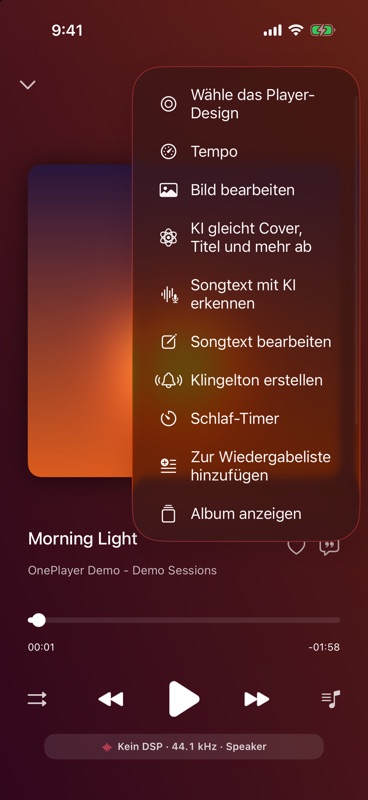
Im Titelmenü
Tippen Sie in einer Titelliste oder einem Ordner rechts neben dem Titel auf … und wählen Sie Klingelton erstellen. OnePlayer analysiert den ganzen Titel und legt die 30-Sekunden-Auswahl automatisch auf den kräftigsten Abschnitt – meist genau den Refrain.
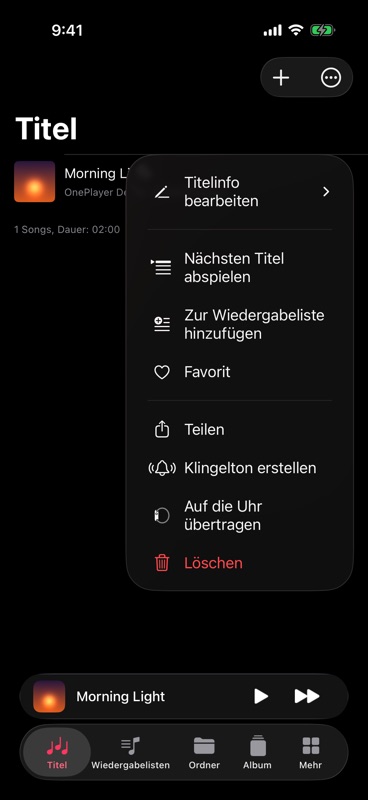
Audio oder Video aus „Dateien“ wählen
Die Datei muss nicht zuerst in die Mediathek importiert werden:
- Öffnen Sie Einstellungen und tippen Sie auf Meine Klingeltöne.
- Tippen Sie auf Aus „Dateien“ wählen (wenn bereits Klingeltöne vorhanden sind, oben rechts auf +).
- Wählen Sie eine Audio- oder Videodatei – der Editor öffnet sich direkt.
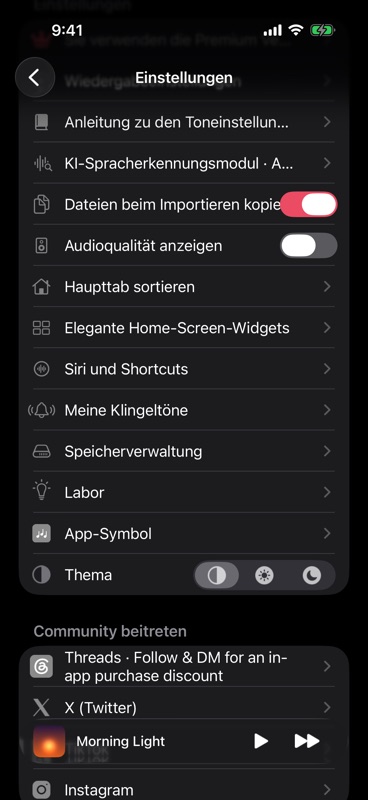
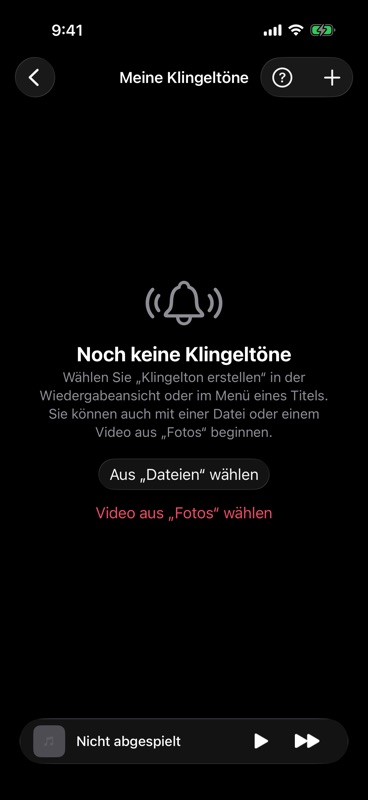
Video aus „Fotos“ wählen
Das Lachen Ihres Kindes, Ihr Haustier, ein Konzertmoment – all das kann zum Klingelton werden:
- Tippen Sie in Meine Klingeltöne auf Video aus „Fotos“ wählen (oder oben rechts auf + → „Video aus „Fotos“ wählen“).
- Wählen Sie ein Video. Dafür wird die Fotoauswahl des Systems verwendet, eine Freigabe für Ihre Fotos ist nicht nötig.
- Der Editor zeigt „Video wird geladen …“ mit Fortschritt an. Videos, die nur in iCloud liegen, müssen zuerst geladen werden; wenn Sie den Editor schließen, wird der Vorgang abgebrochen.
Verwendet wird nur der Ton des Videos, das Bild wird nicht gespeichert. Hat das Video keinen Ton, erscheint der Hinweis „Dieses Video hat keinen Ton.“.
Abschnitt auswählen
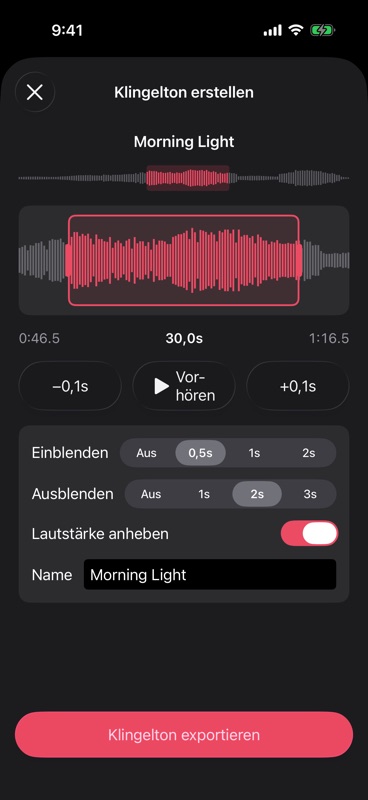
In der Mitte des Editors sehen Sie die detaillierte Wellenform der Auswahl, darüber eine Übersicht des ganzen Titels:
- Startpunkt verschieben — ziehen Sie die Wellenform nach links oder rechts. Der Auswahlrahmen bleibt in der Mitte, die Wellenform läuft darunter durch.
- Länge ändern — ziehen Sie an den Griffen links und rechts des Auswahlrahmens. Ein Klingelton ist mindestens 3 Sekunden und höchstens 30 Sekunden lang.
- Schnell springen — tippen Sie bei langen Titeln auf eine Stelle der Übersicht oben, um direkt dorthin zu springen.
- Feinjustieren — verschieben Sie den Startpunkt mit den Tasten −0,1s / +0,1s nach vorn oder hinten.
- Vorhören — tippen Sie auf Vorhören, um die Auswahl abzuspielen; im Auswahlrahmen erscheint die Wiedergabeposition. Verschieben Sie den Startpunkt während des Vorhörens, beginnt die Wiedergabe an der neuen Stelle neu.
Unter der Auswahl stehen Start, Länge und Ende. Beim Öffnen des Editors wird laufende Musik pausiert; nach dem Schließen läuft sie automatisch weiter, sofern es noch derselbe Titel ist.
Effekte und Name anpassen
- Einblenden — Aus / 0,5s / 1s / 2s, Standard 0,5s.
- Ausblenden — Aus / 1s / 2s / 3s, Standard 2s. Klingeltöne werden in Schleife abgespielt; mit etwas Ein- und Ausblenden wirken Anfang und Ende jeder Runde nicht abrupt.
- Lautstärke anheben — standardmäßig aktiviert. Hebt die Lautstärke des gesamten Abschnitts auf ein passendes Niveau an (um höchstens 12 dB). Es wird nur verstärkt, nicht komprimiert, und nichts übersteuert. Besonders hilfreich bei leisem Audio wie Klassik oder Live-Aufnahmen.
- Name — standardmäßig der Titelname; Kameravideos (z. B.
IMG_1234) heißen standardmäßig „Video-Klingelton“. Unter diesem Namen erscheint der Klingelton später in der Klingeltonliste des Systems. Sie können ihn frei ändern: höchstens 60 Zeichen, Zeichen wie/ \ : ? * " < > |werden entfernt.
Exportieren und als Klingelton festlegen
- Tippen Sie auf Klingelton exportieren. Bei lokalen Titeln dauert das meist weniger als eine Sekunde.
- Tippen Sie auf der Seite „Klingelton erstellt“ auf Als Klingelton festlegen.
- Wählen Sie im Teilen-Menü Als Klingelton verwenden.
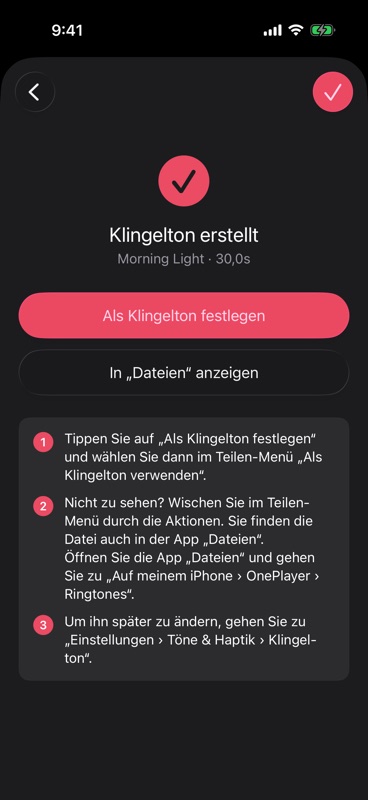
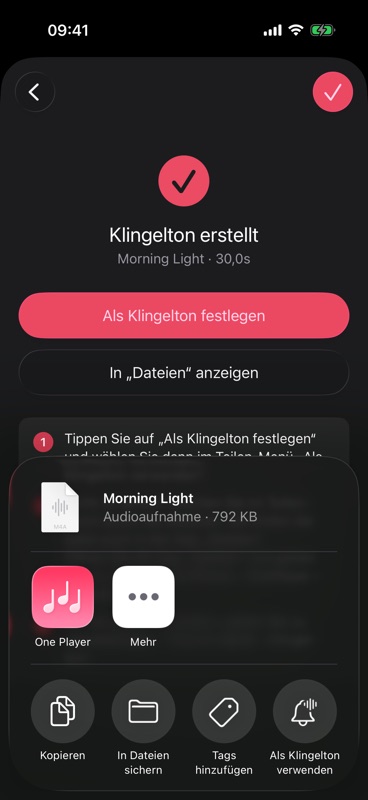
Nachdem Sie „Als Klingelton verwenden“ gewählt haben, ist er Ihr Klingelton.
- „Als Klingelton verwenden“ nicht zu sehen? Die Aktionen unten im Teilen-Menü stehen in einer Reihe, durch die Sie nach links und rechts wischen können.
- Später einen anderen Klingelton wählen: Öffnen Sie auf dem iPhone Einstellungen › Töne & Haptik › Klingelton. Dort finden Sie Ihre eigenen und die Klingeltöne des Systems.
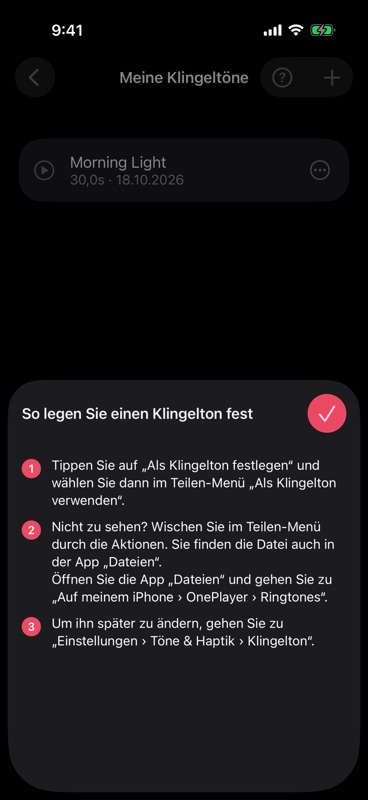
- Beim ersten Export erscheint eine bebilderte Anleitung in drei Schritten. Sie können sie später unter Meine Klingeltöne → So legen Sie einen Klingelton fest erneut aufrufen.
Meine Klingeltöne verwalten
Unter Einstellungen → Meine Klingeltöne finden Sie alle erstellten Klingeltöne, jeweils mit Name, Länge und Erstellungsdatum.
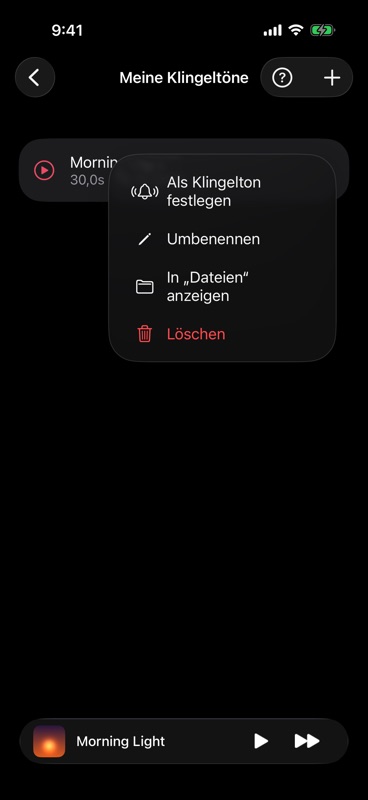
- Vorhören — tippen Sie auf eine Zeile, um sie abzuspielen; erneut tippen beendet die Wiedergabe.
- Weitere Aktionen — tippen Sie rechts in einer Zeile auf …, um Als Klingelton festlegen, Umbenennen, In „Dateien“ anzeigen oder Löschen zu wählen.
- Löschen — Sie können eine Zeile auch nach links wischen. Dabei wird nur die Klingeltondatei in OnePlayer entfernt, bereits zum iPhone hinzugefügte Klingeltöne bleiben erhalten.
Die Klingeltondateien liegen in der App „Dateien“ unter Auf meinem iPhone › OnePlayer › Ringtones, im Format M4A (AAC). Dieser Ordner wird nicht in die Mediathek eingelesen und vermischt sich nicht mit Ihren Titeln.
Häufige Fragen
„Klingelton erstellen“ wird nicht angezeigt? Stellen Sie sicher, dass auf dem iPhone iOS 26 oder neuer installiert ist. iPad und Mac werden nicht unterstützt. Im Menü von Titeln aus der iTunes- / iPod-Mediathek erscheint die Option ebenfalls nicht.
Hinweis „Dieses Audio ist zu kurz für einen Klingelton.“ Ein Klingelton muss mindestens 3 Sekunden lang sein. Wählen Sie ein längeres Audio.
Hinweis „Dieses Video hat keinen Ton.“ Das Video hat keine Tonspur. Wählen Sie ein Video mit Ton.
Hinweis „Nicht genügend Speicherplatz, um den Klingelton zu sichern.“ Geben Sie etwas Speicherplatz auf dem iPhone frei und versuchen Sie es erneut.
Ein Klingelton mit gleichem Namen hat „(2)“ angehängt bekommen? iOS erkennt doppelte Klingeltöne am Namen; ein Klingelton mit bereits vergebenem Namen lässt sich nicht erneut hinzufügen. Ist ein Name schon verwendet, hängt OnePlayer daher automatisch „(2)“, „(3)“ usw. an. Sie können den Namen auch vor dem Export selbst ändern.
Klingelton in OnePlayer gelöscht, aber auf dem iPhone noch vorhanden? Ja. Beim Festlegen hat das System eine eigene Kopie gespeichert; das Löschen der Datei in OnePlayer wirkt sich darauf nicht aus. Um einen anderen Klingelton zu verwenden, öffnen Sie auf dem iPhone „Einstellungen › Töne & Haptik › Klingelton“.