
サウンドセンター完全ユーザーガイド
サウンドセンター完全ユーザーガイド
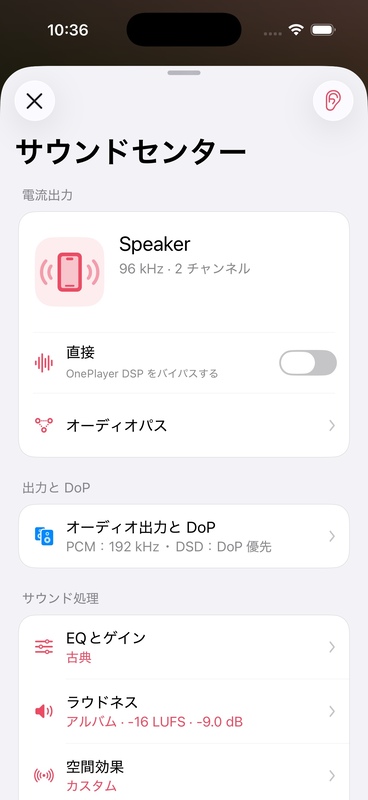
「サウンド センター」は、オーディオ出力とサウンド処理を管理するための OnePlayer 5.0 の統合入口です。現在の出力デバイスの確認、処理パスの表示、すべてのサウンドモジュールへのアクセスを 1 つのページから行うことができます。
この記事はOnePlayer 5.0 機能集に属します。
サウンドセンターを開く方法
再生ページでサウンド カプセルをタップして、サウンド センターを開きます。該当する再生設定入口からも入ることができます。
サウンドセンターは 3 つのエリアに分かれています。
- 現在の出力: 出力デバイス、オーディオ形式、ダイレクトおよびオーディオパス。
- 出力と DoP: PCM アップコンバージョン戦略、DSD 出力戦略、および現在の出力サンプル レート。
- サウンド処理: EQ、ゲイン、ラウドネス、空間効果、サウンド スタイル。
電流出力
現在の出力カードは、次の 3 つの質問に答えます。
- 音はどこに出力されているのでしょうか?
- 現在使用されているフォーマットとサンプルレートは何ですか?
- どのような音声処理が行われていますか?
出力情報をタップして詳細な出力ページに入ります。処理パスをタップして各モジュールのステータスを表示します。
ダイレクトモード
Direct では、ソース サンプル レートを維持し、ユーザー設定の DSP を最小限に抑えることが優先されます。オーディオを外部 DAC に直接送信する場合に適しています。
ダイレクトには、「他のアプリとのミックス再生」とは異なる目的があります。ミックス再生にはシステムのミキシング リンクへのアクセスが必要であるため、ダイレクトまたはアップスケーリングの設定が一時的に有効にならない場合があります。サウンド センターは選択内容を保持し、バイパスの理由を表示します。
サウンド処理
サウンド センターのホームページには、各項目の右側に概要が表示されます。
- 「オフ」は設定がないことを意味します。
- 青色のステータスは、現在有効であることを示します。
- 灰色の「直接/DoP/ハイブリッド再生によってバイパス」は、設定がまだ保持されているが、現在出力リンクに送られていないことを意味します。
長押しすると元の音を聞くことができます
右上隅にある耳ボタンを使用して、処理前と処理後のサウンドをすばやく比較します。
- まず、EQ、ラウドネス、空間エフェクト、またはサウンド スタイルをオンにします。
- 見覚えのあるクリップが再生され始めます。
- 耳ボタンを押し続けると、OnePlayer はユーザーのサウンド処理を一時的にバイパスします。
- ボタンを放すと、元の設定がすぐに復元されます。
この操作ではパラメータがクリアされたり、保存された設定が変更されたりすることはありません。音量の違いによる誤った判断を避けるため、比較する際には同時にプリアンプのゲインを大幅に上げないようにしてください。
推奨エントリー順序
- Keep Direct closed.
- EQ プリセットまたはサウンド スタイルから始めます。
- 一度に 1 つのモジュールのみを調整してください。
- 「長押しして元の音を聞く」を利用して繰り返し聴き比べてください。
- 歪みが発生する場合は、プリアンプのゲインを下げるか、エフェクトの強さを下げてください。