
ラウドネスバランス: 曲の音量をより一定にします。
ラウドネスバランス: 曲の音量をより一定にします。
異なる時代、異なるマスターテープ、異なるソースの曲の聴取音量は大きく異なる場合があります。ラウドネス イコライゼーションは、曲またはアルバムのラウドネス情報に基づいて再生ゲインを自動的に調整し、曲を切り替えるときの突然の音量や小ささを軽減します。
この記事はOnePlayer 5.0 機能集に属します。
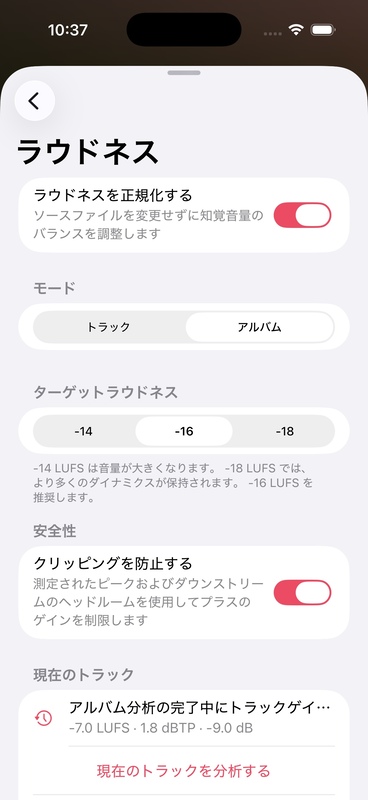
ラウドネスイコライゼーションをオンにする
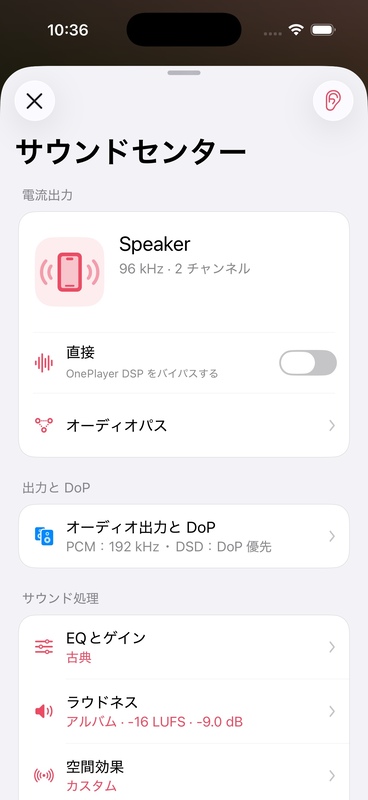
- 曲を再生し、サウンド センターを開きます。
- 「ラウドネス」を入力します。
- ラウドネスイコライゼーションをオンにします。
- 「シングル」または「アルバム」を選択します。
- クリッピング保護はオンのままにしておきます。
シングルモードとアルバムモード
独身
各曲は目標ラウドネスに合わせて個別に調整されます。プレイリストやさまざまなアルバムの曲をシャッフル、ミックスするのに最適です。
アルバム
同じアルバムに対して統一されたアルバム ゲインを使用し、トラック間の元々設計された音量関係を維持します。ライブ録音、クラシック作品、コンセプトアルバムを丸ごと再生するのに最適です。
ターゲットLUFS
LUFS は、人間の耳で知覚される音量の測定単位です。ターゲット値が 0 に近づくほど、全体的な音量が大きくなり、クリッピング保護がトリガーされやすくなります。明確な要件がない場合は、デフォルト値から開始することをお勧めします。「音量を大きくする」ためにターゲットを継続的に増やす必要はありません。
クリッピング保護
クリップ保護は、トゥルー ピークと電流ゲインを組み合わせて、デジタル キャップを超える可能性のあるブーストを制限します。オンにすると、曲によっては目標音量に完全に達しない場合がありますが、歪みのリスクを軽減できます。
ラウドネス情報なしで曲を分析する
ファイルに ReplayGain、R128 などの利用可能なメタデータがない場合、OnePlayer はオーディオをネイティブに分析できます。
- 「データが欠落しているファイルを分析」を開きます。
- 関連する曲が再生または閲覧されると、タスクが分析のためにキューに入れられます。
- ページには「待機中」、「分析中」、または「完了」と表示されます。
- 分析結果を保存すると、次回のプレイ時に直接使用できます。
アルバム モードでは、できるだけ完全なアルバム データが必要です。一部のトラックが見つからない、またはアクセスできない場合、アルバム分析が不完全であることがページに表示されることがあります。
使用方法の提案
- シャッフル再生とデイリープレイリスト:シングルモードを優先します。
- アルバム全体を最初から最後まで聴く: アルバム モードを優先します。
- すでに高い EQ ゲインを使用している場合: クリッピング保護をオンのままにします。
- 処理効果を比較するには: サウンド センターの右上隅にある [オリジナルを聴く] ボタンを使用します。