
iPhoneでNASの音楽を再生:SMB・WebDAV設定ガイド
SMB または WebDAV の直接ブラウジングは、一時的な再生に適しています。 「ライブラリに追加」すると、フォルダー内の曲にインデックスが付けられ、リモートの曲が OnePlayer の曲、アルバム、アーティスト ページに表示されるようになります。
この記事はOnePlayer 5.0 機能集に属します。
ネットワークフォルダーを追加する
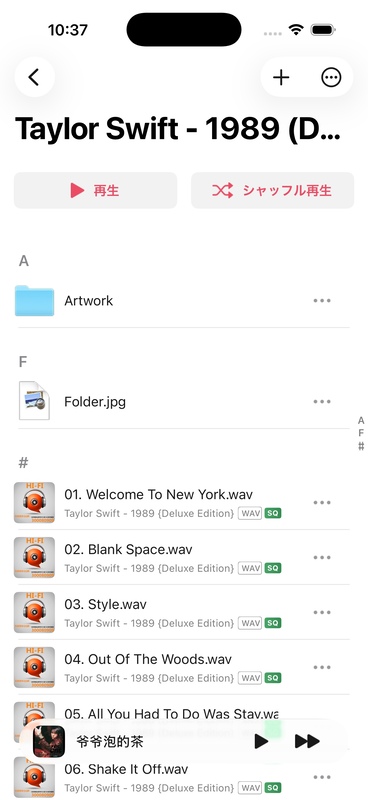
- 保存された SMB または WebDAV 接続を開きます。
- 音楽ライブラリのルート ディレクトリとして使用するフォルダーを入力します。
- 右上隅の「・・・」をクリックします。
- 「データベースに追加」を選択します。
- OnePlayer はサブフォルダーをスキャンし、オーディオ メタデータを読み取り、ライブラリを更新します。
スキャンプロセス
通常、スキャンは次の状態を経ます。
- 待っています
- ファイルのスキャン
- メタデータの読み取り
- データベースを更新しています
- 完了
スキャン中にアプリが停止した場合は、次回リモート リポジトリに入ったときに未完了のタスクを続行できます。進行中のスキャンをタップしてキャンセルし、追加したフォルダーをタップして再スキャンします。
データベースに参加すると何が起こるか
OnePlayer はリモート ファイルのインデックスと読み取ったメタデータを保存しますが、すべてのオーディオを iPhone に自動的にコピーするわけではありません。その後、次のことが可能になります。
- 「ソング」でリモートの曲を検索して再生します。
- アルバムまたはアーティストごとに NAS ライブラリを参照します。
- リモートの曲を通常のプレイリストに追加します。
- サポートされている埋め込みカバーと歌詞を読みます。
- よく聴く曲のオフライン キャッシュを個別に有効にします。
ディレクトリの重複や重複を避ける
親ディレクトリとその内部サブディレクトリに同時にインデックスを作成しないでください。インデックスを作成しないと、同じ曲が繰り返しスキャンの範囲に入る可能性があります。 OnePlayer は次の状況を検出します。
- 現在のフォルダーは、インデックス付きの親ディレクトリに既に含まれています。
- 新しく追加された親ディレクトリには、既存のインデックス サブディレクトリが含まれています。
2 番目の状況が発生した場合は、「結合してスキャン」を確認できます。既存の曲情報、プレイリストの関係、ダウンロードされたコンテンツは保持されます。
インデックスフォルダーを削除する
リモート リポジトリからフォルダーを削除する場合、次のオプションがあります。
- 曲を保持: 現在のインデックス レコードを保持しますが、サーバーにアクセスできない場合、曲は使用できないものとして表示されます。
- 曲の削除: これらのリモート曲をライブラリおよび関連プレイリストから削除します。
これらの操作のどちらでも、サーバー上の元のファイルは削除されません。表示されているフォルダーにダウンロード済みのファイルも削除されません。
サーバーのコンテンツが変更された後に行うべきこと
- 大量のファイルを追加または削除する: 対応するフォルダーを再スキャンします。
- サーバーのメタデータが変更されました: メタデータの更新または再スキャンを使用します。
- 曲が利用できないと表示されます: 接続を確認し、ソースを再スキャンしてください。
- サーバーは永久にオフラインです。「利用できない曲をクリア」を使用してください。