
EQ、プリアンプゲイン、高度なフィルター
EQ、プリアンプゲイン、高度なフィルター
Sound Center は、EQ、プリアンプ ゲイン、高度なフィルターを同じページにまとめています。 EQ はサウンド全体を形作るのに適しており、高度なフィルターは特定の周波数をより具体的に制限または減衰するために使用されます。
この記事はOnePlayer 5.0 機能集に属します。
設定を開く
- 曲を再生します。
- 再生ページのサウンドカプセルをタップします。
- 「EQとゲイン」を入力します。
- 使用するモジュールを開きます。
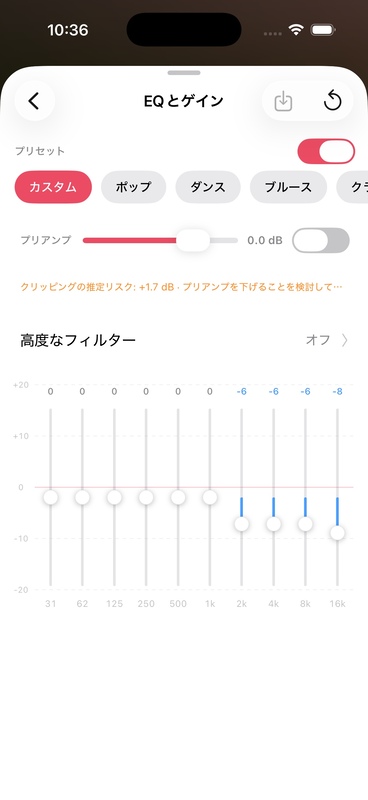
EQ プリセットを使用する
初めて使用するときは、最初にプリセットを選択し、次にヘッドセットとリスニング体験に応じて微調整することをお勧めします。
- EQをオンにします。
- ターゲットに近いプリセットを選択してください。
- おなじみのクリップを再生します。
- 一度にブーストしすぎないように、隣接する周波数帯域を微調整してください。
複数の周波数帯域を同時に大幅にブーストすると、重畳後のピーク値がデジタルオーディオの上限を超え、音が硬くなったり割れたりする場合があります。このとき、プリアンプのゲインを下げる必要があります。
プリアンプゲインと自動マージン
プリアンプのゲインは、EQ やその他の処理に入る前にレベルを均一に調整します。
- ネガティブゲイン: 後続の周波数帯域改善のためにスペースを確保します。これは、より安全で一般的な方法です。
- ポジティブゲイン: 全体的なレベルが上がり、クリッピングが発生しやすくなります。
- 自動マージン: 現在の EQ ブースト量に基づいてスペースを自動的に予約します。手動で計算したくないユーザーに適しています。
高度なフィルター
OnePlayer は 4 つのフィルターをサポートしています。
- ハイパス: カットオフ周波数より下の低周波を減衰します。
- ローパス: カットオフ周波数を超える高周波を減衰します。
- バンドパス: 中心周波数付近の範囲のみを維持します。
- ノッチ: 非常に狭い周波数帯域を減衰します。
使用手順:
- 高度なフィルターをオンにします。
- 新しいフィルターを追加します。
- タイプを選択します。
- 周波数と帯域幅を設定します。
- [オリジナルを聞く] ボタンを使用して、改善があるかどうかを確認します。
バンドパスとノッチの変化は大きくなる可能性があるため、緩やかなパラメーターから始めることをお勧めします。毎日音楽を聴く場合、通常は多くのフィルターを追加する必要はありません。
設定が有効にならないのはなぜですか?
次の条件が発生した場合、EQ とフィルターは一時的にバイパスされます。
- ダイレクトが有効です。
- DSD は DoP 経由で送信されています。
- 長押しすると元の音を聞くことができます。
- この処理は、現在のミックスまたは出力リンクではサポートされていません。
設定は保存され、状態が復元された後も自動的に使用され続けます。