AI 音声認識 — AI で同期歌詞を自動生成
AI 音声認識 — AI で同期歌詞を自動生成
歌詞のない曲は、OnePlayer が AI で歌声を聞き取り、タイムスタンプ付きの同期歌詞を作成できます。認識の方法は 2 つあります。デバイス上で認識するか、自分の API キーを入力してクラウドで認識します。どちらもプレミアム機能です。
設定 → 歌詞 → AI 音声認識エンジン を開いて方法を選び、歌詞のない曲の再生画面で認識を開始します。
1、2 種類の認識方法
| オンデバイスAI認識 | 自分の API キー | |
|---|---|---|
| 動作要件 | iOS 26 以降 | iOS 15 以降 |
| オーディオの送信先 | デバイスに残り、アップロードされません | デバイスから選択したプロバイダへ直接送られ、OnePlayer を経由しません |
| 料金 | プレミアム機能、回数無制限 | プレミアム機能。使った分の料金はプロバイダからご自身のアカウントに請求され、OnePlayer が別途料金をいただくことはありません |
| 曲の長さの上限 | 10 分 | 15 分 |
| 実測の文字誤り率 | 約 21% | Qwen で約 7% |
| 行の始まりと原曲の歌声の差が 1 秒未満 | 62% | Qwen で 84% |
オーディオをデバイスに残したい場合は、オンデバイスAI認識を選びます。より高い精度が必要な場合、広東語を認識したい場合、iOS 26 より前のバージョンを使っている場合は、「自分の API キー」を選びます。広東語の曲 1 曲で試したところ、ほぼ正しく認識できたのは Qwen だけでした。
これらの数値は、2026 年 10 月に中国語の曲 4 曲で測定したものです。実際の結果は、曲や歌い方によって異なります。
「自分の API キー」、バックグラウンドでの認識、曲のファイルへの書き込みには、OnePlayer 5.5 以降が必要です。
2、「自分の API キー」を設定する
Qwen(Alibaba Cloud Model Studio)と Volcano Engine(Doubao Speech)に対応しています。どれを選ぶか迷ったら、まず Qwen をおすすめします。ページには「料金を見る」のリンクもあります。
- 設定 → 歌詞 → AI 音声認識エンジン を開き、「自分の API キー」で API キーを設定 をタップします。
- プロバイダとリージョンを選び、コンソールでキーを取得 をタップして API キーを作成します。キーは選択したリージョンで作成する必要があります。Volcano Ark の ark- で始まるキーは使えません。
- キーをペーストし、テストして保存 をタップします。テストの際、OnePlayer はキーを確認するために 1 秒間の無音を送信します。プロバイダからごくわずかな料金を請求される場合があります。
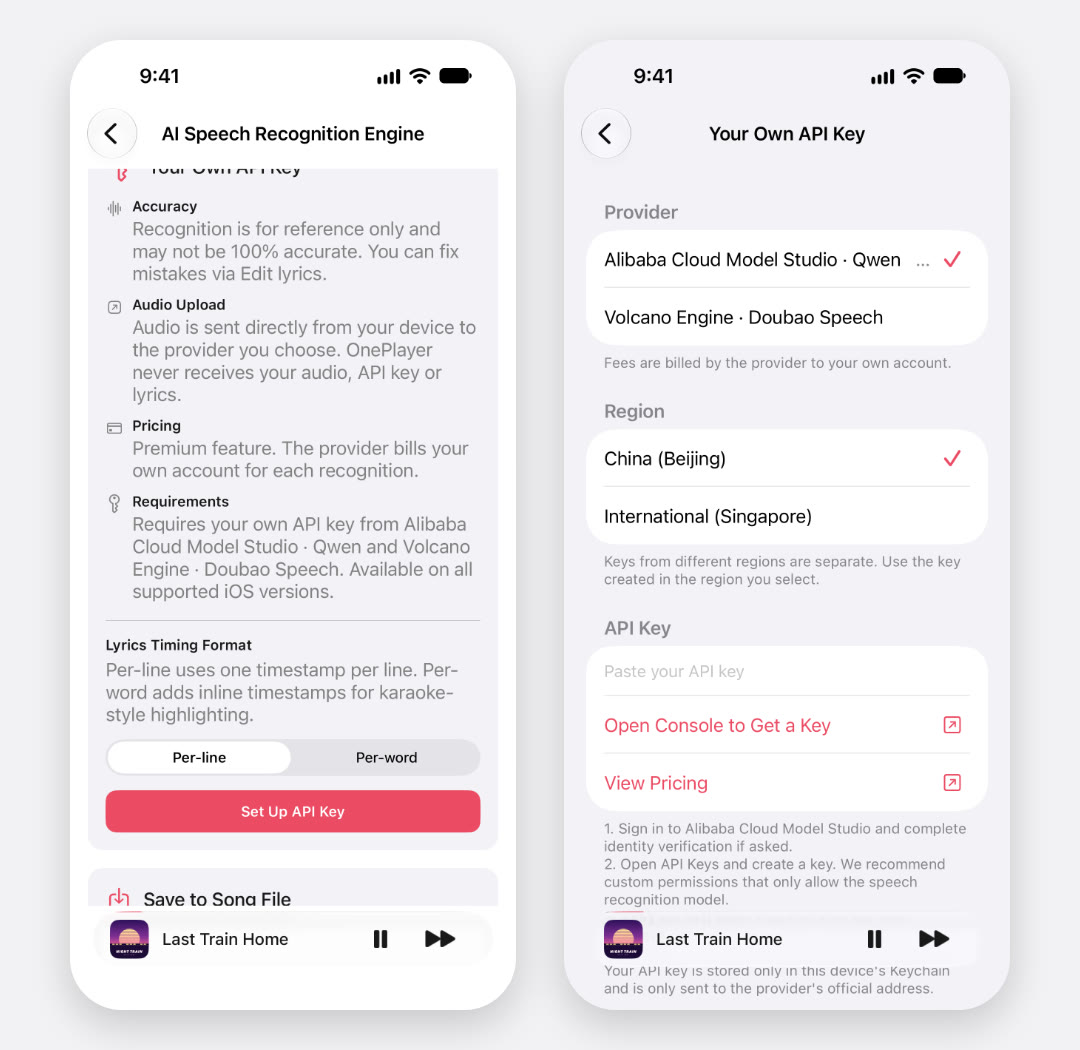
- オーディオは OnePlayer を経由しません —— 曲のオーディオは、デバイスから選択したプロバイダへ直接送られます。OnePlayer があなたのオーディオ、API キー、認識された歌詞を受け取ることはありません。
- キーはこのデバイスだけに保存 —— このデバイスのキーチェーンに保存され、プロバイダの公式アドレスにのみ送信されます。いつでも削除できます。
- 費用 —— 実測では、1 曲あたり Qwen が約 ¥0.003、Volcano Engine が約 ¥0.06(いずれも人民元)でした。正確な金額はプロバイダの請求をご確認ください。
- 長い曲は自動で分割 —— Qwen では、約 4 分 40 秒を超える曲を分割して認識し、テキストをもとにつなぎ目を合わせます。
- アップロードは少量 —— オーディオは先に 16 kHz モノラルの m4a に変換され、1 曲あたり約 2 MB です。
3、認識を開始する
再生画面で … → AIで歌詞を認識 をタップするか、歌詞のない曲の歌詞エリアに表示されるボタンをタップします。
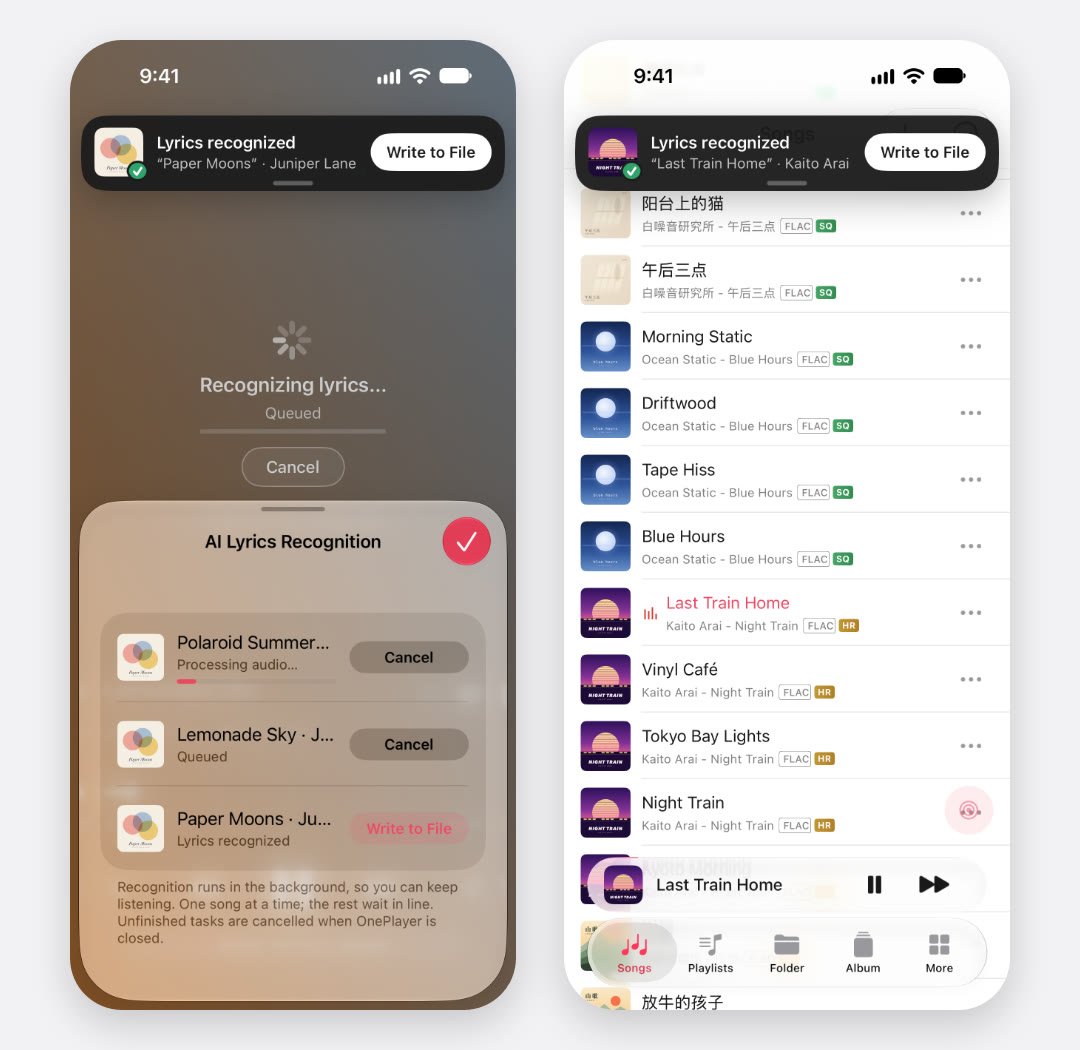
どちらの方法でも、認識はバックグラウンドで進みます:
- 待つ必要はありません —— 曲を変えても、ほかのページへ移動しても、App をバックグラウンドにしてもかまいません。歌詞は正しい曲に反映されます。
- 複数の曲を順番待ちに —— 続けてほかの曲でも認識を開始すると順番待ちになり、1 曲ずつ認識します。… → AI 歌詞タスク ですべてのタスクを確認できます。
- いつでもキャンセルできます —— 歌詞エリアに進行状況とキャンセルボタンが表示されます。「自分の API キー」を使っている場合、送信済みのリクエストは、プロバイダから課金される場合があります。
- 完了をお知らせ —— 再生画面ではそのまま新しい歌詞に置き換わり、ほかのページではバナーが表示され、App がバックグラウンドのときは通知が届きます(通知を許可している場合)。
4、歌詞のタイミング形式
「AI 音声認識エンジン」のページで切り替えます:
- 行単位 —— 1 行につき 1 つのタイムスタンプを付けます(標準 LRC)。
- 単語単位 —— 各単語にインラインのタイムスタンプを付け、カラオケ風の単語ハイライトに対応します。歌詞ビジュアライザでも 1 語ずつ光らせることができます。
5、曲のファイルに書き込む
認識した歌詞は曲のファイルに書き込めるので、ほかのプレーヤーでも表示できます。認識が終わったら ファイルに書き込む をタップするだけです。
- 書き込み先 —— デフォルトではオーディオファイルの歌詞タグに書き込みます。同じ名前の .lrc ファイルに変更することもできます。埋め込みに対応していない形式は .lrc ファイルとして保存します。
- 自動で書き込む —— 「AI 音声認識エンジン」のページで 認識後に自動で書き込む をオンにします。デフォルトはオフです。
- 誤って上書きしません —— 自動で書き込むときは、すでに歌詞があるファイルを上書きしません。手動で書き込むときは、上書きする前に確認します。
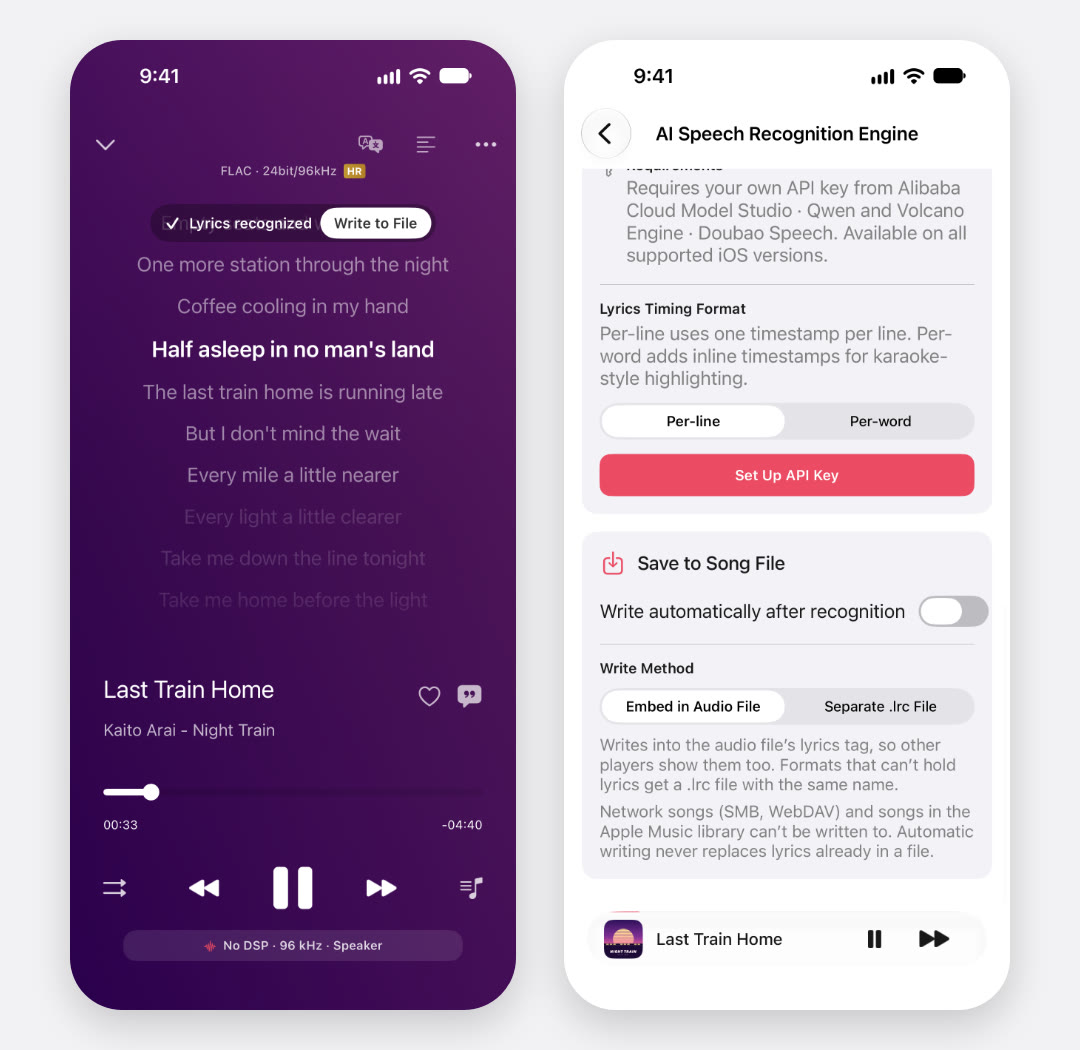
ネットワークの曲(SMB、WebDAV)と Apple Music ライブラリの曲には書き込めません。
6、補足
- 認識結果は参考用です。 精度は言語、発声の明瞭さ、伴奏などに左右され、100% 正確とは限りません。
- 誤りは手動で修正できます。 再生画面で歌詞をタップして 歌詞を編集 を選ぶと、タイミングやテキストを手で調整できます。
- 言語を初めて認識するとき。 オンデバイスAI認識では、iOS が対応する音声モデルをバックグラウンドで自動ダウンロードします。
- インストゥルメンタルに歌詞を作りません。 実測では、インストゥルメンタルの曲に架空の歌詞が付くことはありませんでした。