
Siri とショートカット — OnePlayer を音声で操作
Siri とショートカット — OnePlayer を音声で操作
OnePlayer 1.9.1 から、iOS 16 以降で Siri の音声コマンドと iOS の「ショートカット」App を使ってハンズフリーで音楽を再生できます。
1. Siri 音声コマンド
OnePlayer は iOS のシステムレベルの音楽再生インテントに対応しているため、Siri を呼び出して聴きたい音楽を伝えるだけで再生できます。
- **「音楽を再生」**と話しかけると OnePlayer が起動して再生を開始します。前回の続きから再生され、再生履歴がない場合は全曲を再生します。
- 特定の曲を再生:例えば「OnePlayer で青花瓷を再生」。曲がすでにインポートされていれば Siri がその曲を再生し、なければ上記の「音楽を再生」の動作にフォールバックします。
- プレイリストを再生:例えば「ランニングのプレイリストを再生」。該当プレイリストがなければ「音楽を再生」にフォールバックします。
- **アルバムを再生:****「アルバム xx を再生」または「xx アルバムを再生」**と話します。
- 特定のアーティストの曲を再生:****「xxx の曲を再生」、例えば**「周杰伦の曲を再生」**。
💡 ヒント:Siri に対応した音楽 App が複数インストールされていると、Siri がどれを使うか確認してくることがあります。確認を省きたい場合は、コマンドに「OnePlayer で」を含めてください。例:「OnePlayer で音楽を再生」「OnePlayer でランニングのプレイリストを再生」「OnePlayer で周杰伦の曲を再生」。
2. ショートカット
⚠️ ショートカット機能は iOS 16 以降でのみご利用いただけます。
⚠️ ショートカットはバックグラウンドで再生を開始することがあり、その場合 App が排他的なオーディオフォーカスを取得できず、コントロールセンターに再生状態が表示されないことがあります。どの App が再生しているか分からなくなるのを防ぐため、ショートカット経由で再生を開始する際 OnePlayer はローカル通知を送ります。OnePlayer の通知権限を有効にしてください。
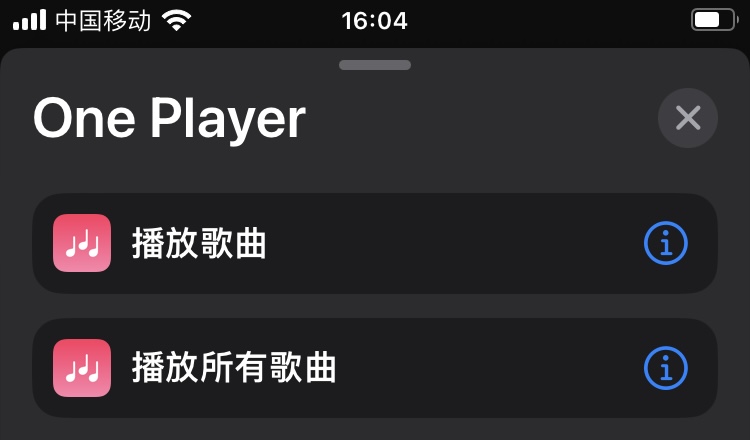
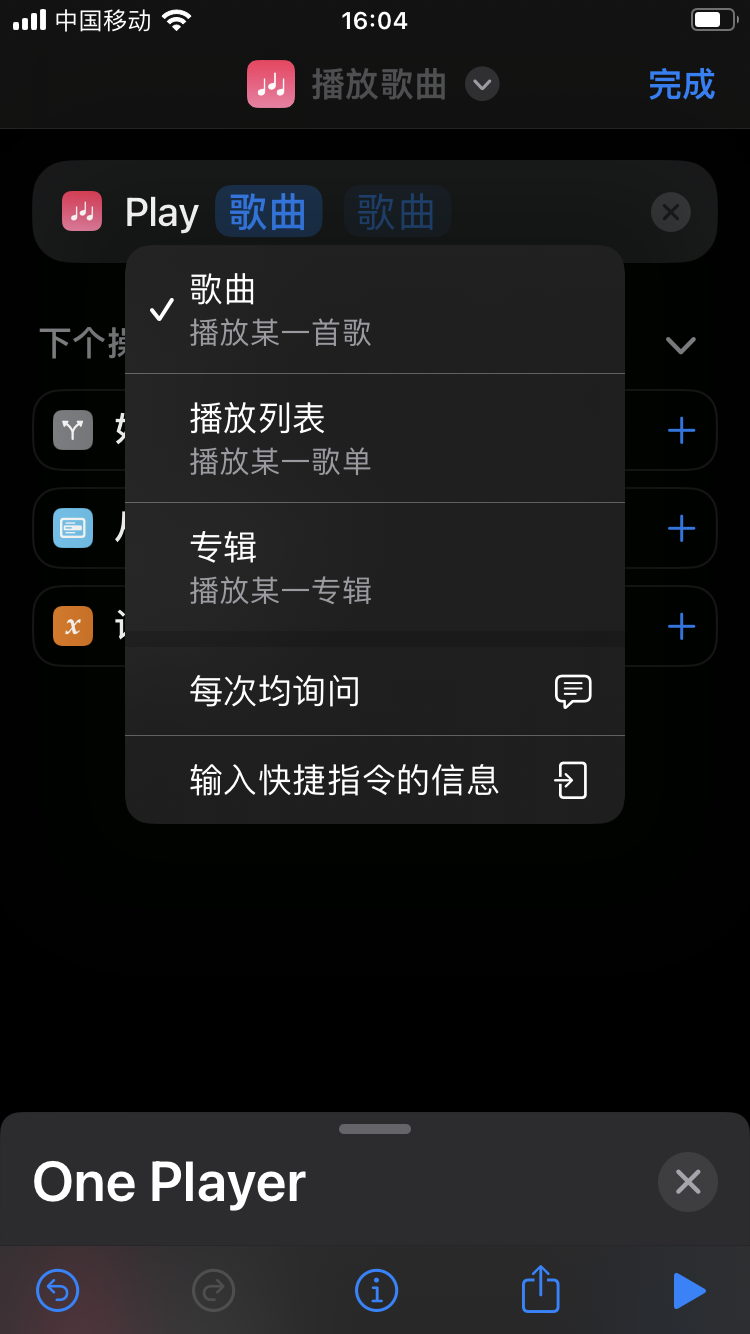
OnePlayer には次の 2 つのショートカットがあらかじめ用意されています:
- すべての曲を再生 — ライブラリ内の全曲を再生します。
- 曲を再生 — 任意の曲・プレイリスト・アルバムを選んで再生します。
動画チュートリアル
小紅書(RED)のチュートリアル:http://xhslink.com/Uj29ur