
SMB および WebDAV デバイスの自動検出
SMB および WebDAV デバイスの自動検出
OnePlayer 5.0 は、同じ LAN 内でブロードキャストされる SMB および WebDAV サービスを検索できます。デバイスが検出された後も、ファイルにアクセスするには有効なアカウント番号、パスワード、およびディレクトリ権限が必要です。
この記事はOnePlayer 5.0 機能集に属します。
検索を開始する
- iPhoneとNASまたはコンピュータを同じLANに接続します。
- OnePlayer の Web ページを開きます。
- 「近くのデバイス」領域で検索結果が表示されるまで待ちます。
- デバイスをタップして、プロトコル、アドレス、ポートを確認します。
- アカウントとパスワードを入力し、接続を保存します。
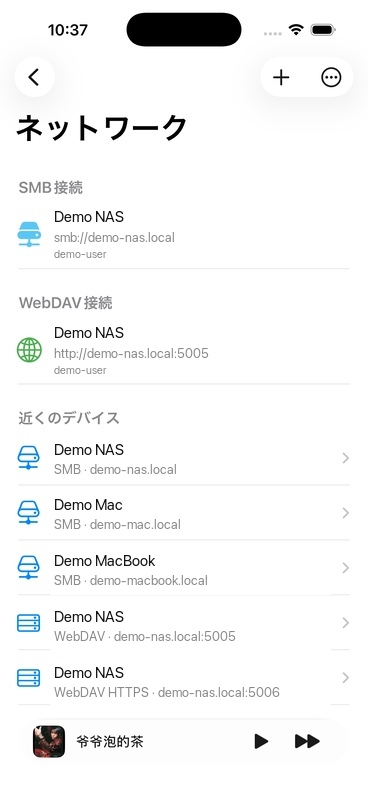
初めて使用する場合はLAN権限が必要です
OnePlayer に LAN の検索を初めて許可すると、iOS に許可プロンプトが表示されます。 「許可」を選択してください。以前に拒否したことがある場合は、次の場所にアクセスできます。
システム設定 → プライバシーとセキュリティ → ローカルネットワーク → OnePlayer権限をオンにした後、OnePlayer に戻って再度検索します。
デバイスが見つからない場合はどうすればよいですか?
自動検出はルーターとサーバーのブロードキャストに依存しているため、結果が得られなくても接続が確立できないわけではありません。手動で追加することを直接選択し、サーバー アドレスを入力できます。
順番に確認してください:
- iPhone とサーバーが同じサブネット上にあるかどうか。
- ルーターでゲスト ネットワーク分離または AP 分離が有効になっているかどうか。
- VPN、プロキシ、またはセキュリティ ソフトウェアが LAN トラフィックをブロックしているかどうか。
- SMB サービスまたは WebDAV サービスが開始されているかどうか。
- アドレス、ポート、プロトコルは正しいですか?
SMB と WebDAV のどちらを選択するか
- SMB: NAS、Windows 共有、macOS ファイル共有で一般的に使用され、同じ LAN 上での使用に適しています。
- WebDAV: NAS、ネットワーク ディスク ゲートウェイ、および自作サービスで一般的に見られ、HTTPS 経由でアクセスすることもできます。
両方のプロトコルが使用可能な場合は、最も安定したサーバー構成と最も明確な権限を持つプロトコルを優先します。