
iPhone 如何播放 NAS 音乐?SMB / WebDAV 设置教程
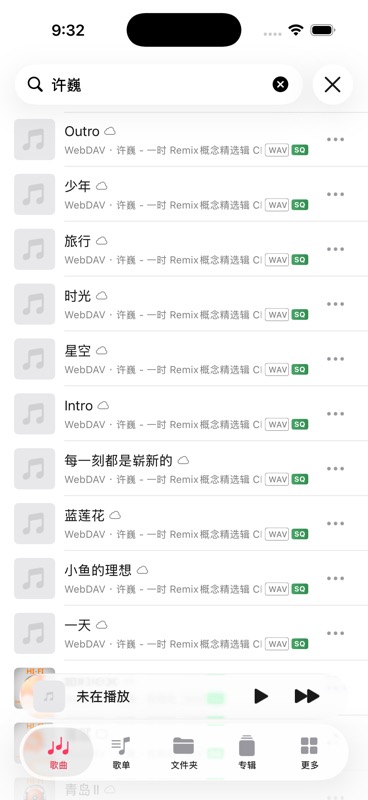
直接浏览 SMB 或 WebDAV 适合临时播放;「加入资料库」则会为文件夹中的歌曲建立索引,让远程歌曲出现在 OnePlayer 的歌曲、专辑和艺术家页面中。
本文属于 OnePlayer 5.0 功能合集。
加入一个网络文件夹
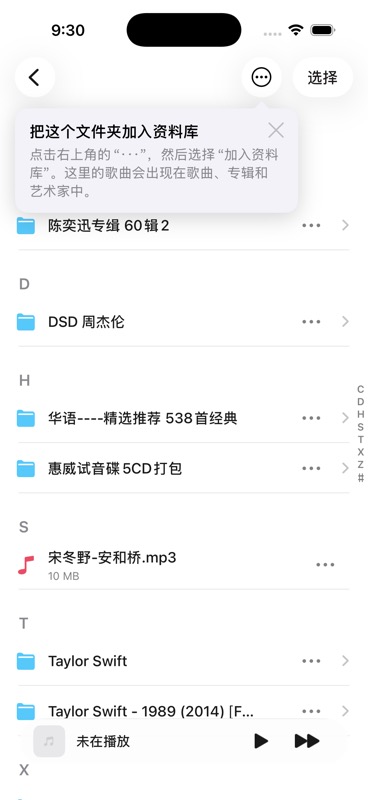
- 打开已经保存的 SMB 或 WebDAV 连接。
- 进入要作为曲库根目录的文件夹。
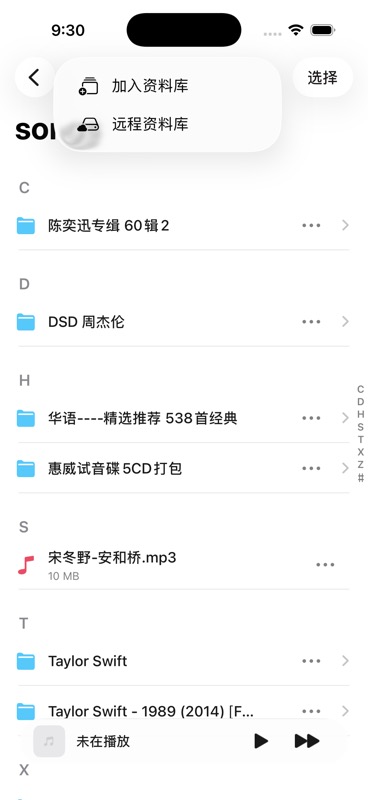
- 点击右上角「···」。
- 选择「加入资料库」。
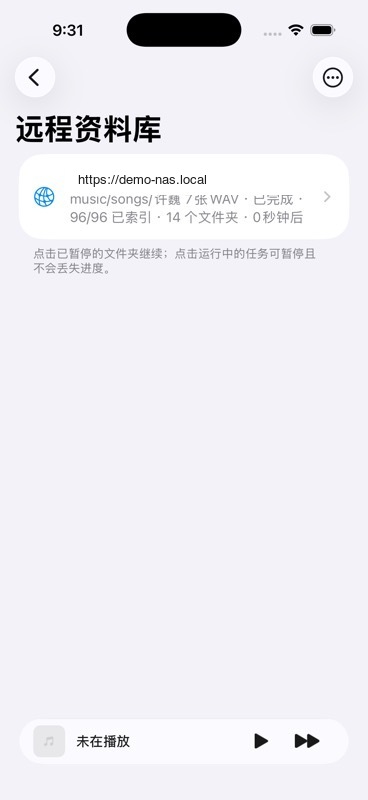
- OnePlayer 会扫描子文件夹、读取音频元数据并更新资料库。
扫描过程
扫描通常会经过以下状态:
- 等待中
- 正在扫描文件
- 正在读取元数据
- 正在更新资料库
- 已完成
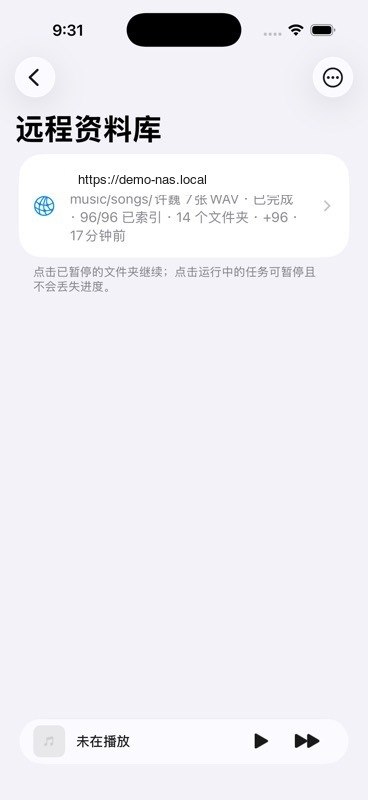
如果 App 在扫描过程中停止,下次进入远程资料库时可以继续未完成的任务。轻点正在执行的扫描可以取消,轻点已加入的文件夹可以重新扫描。
加入资料库后会发生什么
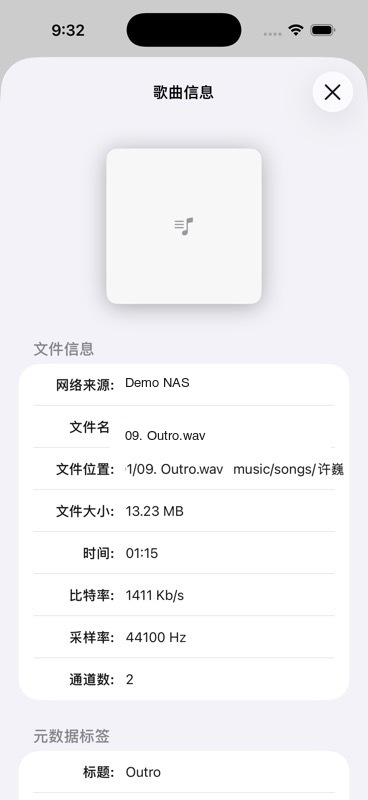
OnePlayer 会保存远程文件的索引和读取到的元数据,但不会自动把全部音频复制到 iPhone。之后你可以:
- 在「歌曲」中搜索和播放远程歌曲。
- 按专辑或艺术家浏览 NAS 曲库。
- 把远程歌曲加入普通歌单。
- 读取支持的内嵌封面与歌词。
- 对常听歌曲单独启用离线缓存。
避免重复和重叠目录
不要同时索引父目录和它内部的子目录,否则同一首歌可能进入重复的扫描范围。OnePlayer 会检测以下情况:
- 当前文件夹已经包含在某个已索引父目录中。
- 新添加的父目录包含已有的索引子目录。
遇到第二种情况时,可以确认「合并并扫描」。已有歌曲信息、歌单关系和下载内容会保留。
移除索引文件夹
在远程资料库中移除文件夹时,可以选择:
- 保留歌曲:保留当前索引记录,但服务器不可访问时歌曲会显示不可用。
- 移除歌曲:从资料库和相关歌单中移除这些远程歌曲。
这两种操作都不会删除服务器上的原始文件。已经下载到可见文件夹的文件也不会被删除。
服务器内容变化后怎么办
- 新增或删除大量文件:重新扫描对应文件夹。
- 修改了服务器元数据:使用元数据刷新或重新扫描。
- 歌曲显示不可用:确认连接后重新扫描来源。
- 服务器永久下线:使用「清理不可用歌曲」。