
NAS-Musik auf dem iPhone: SMB und WebDAV einrichten
Für die temporäre Wiedergabe eignet sich das direkte Durchsuchen von SMB oder WebDAV; „Zur Bibliothek hinzufügen“ indiziert die Songs im Ordner und ermöglicht die Anzeige der Remote-Songs in den Songs, Alben und Künstlerseiten von OnePlayer.
Dieser Artikel gehört zur OnePlayer 5.0 Function Collection.
Fügen Sie einen Netzwerkordner hinzu
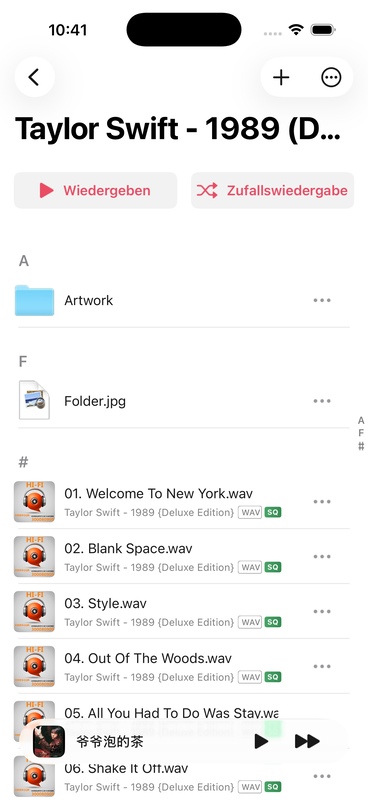
- Öffnen Sie eine gespeicherte SMB- oder WebDAV-Verbindung.
- Geben Sie den Ordner ein, den Sie als Stammverzeichnis Ihrer Musikbibliothek verwenden möchten.
- Klicken Sie oben rechts auf „···“.
- Wählen Sie „Zur Datenbank hinzufügen“.
- OnePlayer durchsucht Unterordner, liest Audio-Metadaten und aktualisiert die Bibliothek.
Scanvorgang
Scans durchlaufen normalerweise die folgenden Zustände:
- Warten
- Scannen von Dateien
- Metadaten lesen
- Datenbank aktualisieren
- Abgeschlossen
Wenn die App während des Scans stoppt, können Sie die noch nicht abgeschlossene Aufgabe fortsetzen, wenn Sie das nächste Mal das Remote-Repository betreten. Tippen Sie auf den laufenden Scan, um ihn abzubrechen, und tippen Sie auf den hinzugefügten Ordner, um ihn erneut zu scannen.
Was passiert nach dem Beitritt zur Datenbank?
OnePlayer speichert den Index der Remote-Datei und die gelesenen Metadaten, kopiert jedoch nicht automatisch alle Audiodaten auf das iPhone. Anschließend können Sie:
- Suchen und spielen Sie Remote-Songs unter „Songs“.
- Durchsuchen Sie die NAS-Bibliothek nach Album oder Künstler.
- Fügen Sie Remote-Songs zur normalen Playlist hinzu.
- Lesen Sie unterstützte eingebettete Cover und Liedtexte.
- Aktivieren Sie das Offline-Caching individuell für häufig gehörte Songs.
Vermeiden Sie doppelte und überlappende Verzeichnisse
Indizieren Sie das übergeordnete Verzeichnis und seine internen Unterverzeichnisse nicht gleichzeitig, da sonst möglicherweise dasselbe Lied wiederholt gescannt wird. OnePlayer erkennt die folgenden Situationen:
- Der aktuelle Ordner ist bereits in einem indizierten übergeordneten Verzeichnis enthalten.
- Das neu hinzugefügte übergeordnete Verzeichnis enthält die vorhandenen Index-Unterverzeichnisse.
Wenn Sie auf die zweite Situation stoßen, können Sie „Zusammenführen und Scannen“ bestätigen. Vorhandene Songinformationen, Playlist-Beziehungen und heruntergeladene Inhalte bleiben erhalten.
Indexordner entfernen
Beim Entfernen eines Ordners aus einem Remote-Repository haben Sie die folgenden Optionen:
- Songs behalten: Behalten Sie die aktuellen Indexeinträge bei, aber die Songs werden als nicht verfügbar angezeigt, wenn auf den Server nicht zugegriffen werden kann.
- Lieder entfernen: Entfernen Sie diese Remote-Lieder aus der Bibliothek und den zugehörigen Wiedergabelisten.
Bei keinem dieser Vorgänge werden die Originaldateien auf dem Server gelöscht. Auch bereits in sichtbare Ordner heruntergeladene Dateien werden nicht gelöscht.
Was ist zu tun, nachdem sich der Serverinhalt geändert hat?
- Eine große Anzahl von Dateien hinzufügen oder löschen: Scannen Sie den entsprechenden Ordner erneut.
- Servermetadaten geändert: Metadatenaktualisierung oder erneutes Scannen verwenden.
- Das Lied wird als nicht verfügbar angezeigt: Bestätigen Sie die Verbindung und scannen Sie die Quelle erneut.
- Der Server ist dauerhaft offline: Verwenden Sie „Unverfügbare Songs löschen“.
Lerne weiter
- Automatische Erkennung von SMB- und WebDAV-Geräten
- Online-Songs für die Offline-Wiedergabe zwischenspeichern
- Ladestatus der Netzwerkwiedergabe prüfen