
声音中心完整使用指南
声音中心完整使用指南
「声音中心」是 OnePlayer 5.0 管理音频输出和声音处理的统一入口。你可以在一个页面中确认当前输出设备、查看处理路径,并进入所有声音模块。
本文属于 OnePlayer 5.0 功能合集。
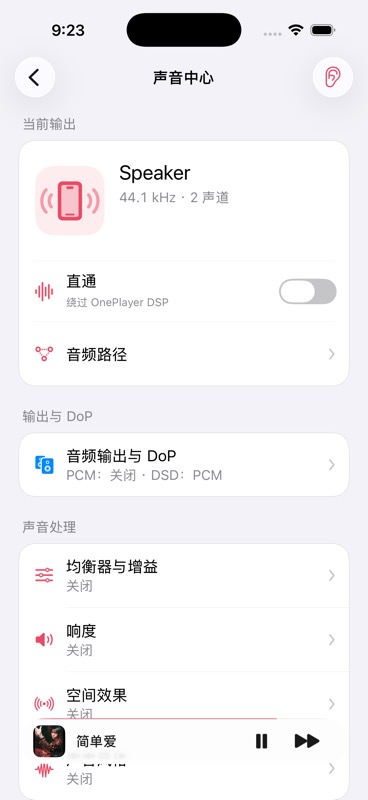
如何打开声音中心
在播放页面轻点音质胶囊,即可打开声音中心。也可以从相关播放设置入口进入。
声音中心分为三个区域:
- 当前输出:输出设备、音频格式、Direct 和音频路径。
- 输出与 DoP:PCM 升频策略、DSD 输出策略和当前输出采样率。
- 声音处理:EQ 与增益、响度、空间效果和声音风格。
当前输出
当前输出卡片用于回答三个问题:
- 声音正在输出到哪里?
- 当前使用什么格式和采样率?
- 哪些声音处理正在生效?
轻点输出信息可以进入详细输出页面;轻点处理路径可以查看每个模块的状态。
Direct 模式
Direct 会优先保持源采样率,并尽量减少用户配置的 DSP。它适合希望把音频直接交给外接 DAC 的场景。
Direct 与「与其他 App 混合播放」的目标不同:混合播放需要进入系统混音链路,因此 Direct 或升频设置可能暂时不生效。声音中心会保留你的选择,并显示旁路原因。
声音处理
声音中心首页会在每一项右侧显示摘要:
- 「关闭」表示没有配置。
- 蓝色状态表示当前正在生效。
- 灰色的“被 Direct/DoP/混合播放旁路”表示设置仍然保留,但当前没有进入输出链路。
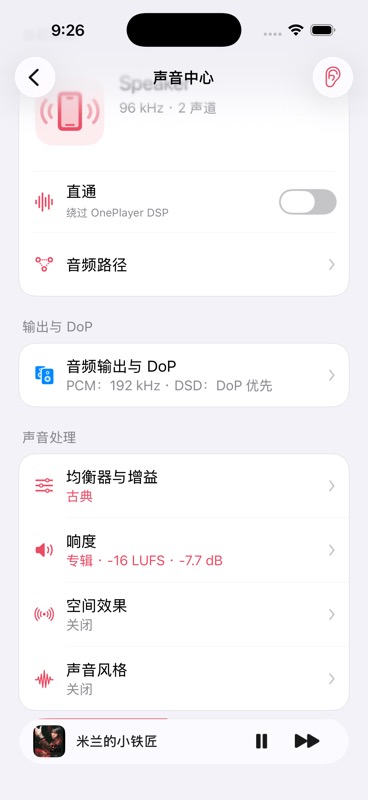
按住试听原声
右上角的耳朵按钮用于快速比较处理前后的声音:
- 先开启 EQ、响度、空间效果或声音风格。
- 开始播放熟悉的片段。
- 按住耳朵按钮,OnePlayer 会暂时旁路用户声音处理。
- 松开按钮,原来的配置立即恢复。
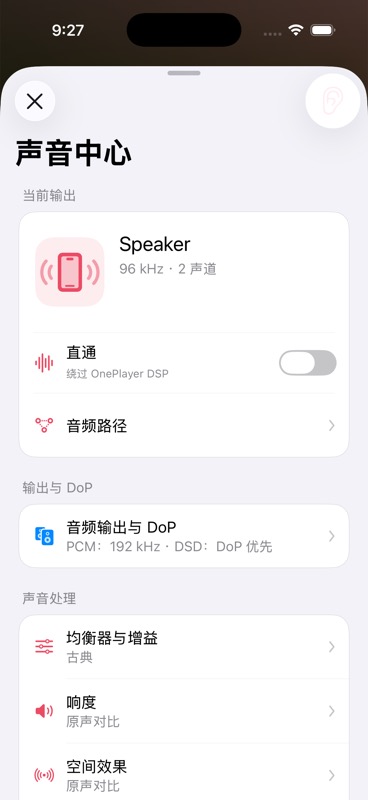
这个操作不会清空参数,也不会修改保存的配置。为了避免音量差造成误判,比较时尽量不要同时大幅提高前级增益。
推荐的入门顺序
- 保持 Direct 关闭。
- 从一个 EQ 预设或一种声音风格开始。
- 每次只调整一个模块。
- 用「按住试听原声」反复比较。
- 如果出现失真,降低前级增益或减少效果强度。