Reconnaissance vocale par IA — Générer des paroles synchronisées
Reconnaissance vocale par IA — Générer des paroles synchronisées
Lorsqu’un morceau n’a pas de paroles, OnePlayer peut écouter la voix avec l’IA et écrire des paroles synchronisées. Il existe deux façons de procéder : sur votre appareil, ou dans le cloud avec votre propre clé API. Ce sont deux fonctionnalités Premium.
Ouvrez Paramètres → Paroles → Moteur de reconnaissance vocale IA pour en choisir une, puis lancez la reconnaissance depuis l’écran de lecture d’un morceau sans paroles.
Deux façons de reconnaître les paroles
| Reconnaissance IA sur l’appareil | Votre propre clé API | |
|---|---|---|
| Conditions requises | iOS 26 ou ultérieur | iOS 15 ou ultérieur |
| Destination de l’audio | Reste sur votre appareil | Directement de votre téléphone au fournisseur que vous avez choisi, sans passer par OnePlayer |
| Tarif | Fonctionnalité Premium, utilisation illimitée | Fonctionnalité Premium. Votre fournisseur facture votre propre compte selon votre utilisation, et OnePlayer ne facture rien de plus |
| Durée maximale d’un morceau | 10 minutes | 15 minutes |
| Taux d’erreur par caractère lors de nos tests | Environ 21 % | Environ 7 % avec Qwen |
| Débuts de ligne à moins de 1 seconde du chant d’origine | 62 % | 84 % avec Qwen |
Choisissez « Reconnaissance IA sur l’appareil » si vous voulez que l’audio reste sur votre appareil. Choisissez « Votre propre clé API » si vous voulez une meilleure précision, si vous avez besoin du cantonais ou si votre version d’iOS est antérieure à iOS 26. Lors de notre test sur un morceau en cantonais, seul Qwen l’a reconnu à peu près correctement.
Ces chiffres proviennent de 4 morceaux chinois testés en octobre 2026. Les résultats varient selon le morceau et le chant.
« Votre propre clé API », la reconnaissance en arrière-plan et l’écriture des paroles dans le fichier du morceau nécessitent OnePlayer 5.5 ou ultérieur.
Configurer votre propre clé API
OnePlayer fonctionne avec Qwen (Alibaba Cloud Model Studio) et Volcano Engine (Doubao Speech). Si vous ne savez pas lequel choisir, commencez par Qwen. La page propose aussi un lien « Voir les tarifs ».
- Ouvrez Paramètres → Paroles → Moteur de reconnaissance vocale IA, puis, sous « Votre propre clé API », touchez Configurer la clé API.
- Choisissez un fournisseur et une région, puis touchez Obtenir une clé dans la console et créez une clé API. La clé doit être créée dans la région choisie, et les clés Volcano Ark commençant par ark- ne fonctionnent pas.
- Collez la clé et touchez Tester et enregistrer. Pour tester votre clé, OnePlayer envoie une seconde de silence, et le fournisseur peut facturer un montant infime pour cela.
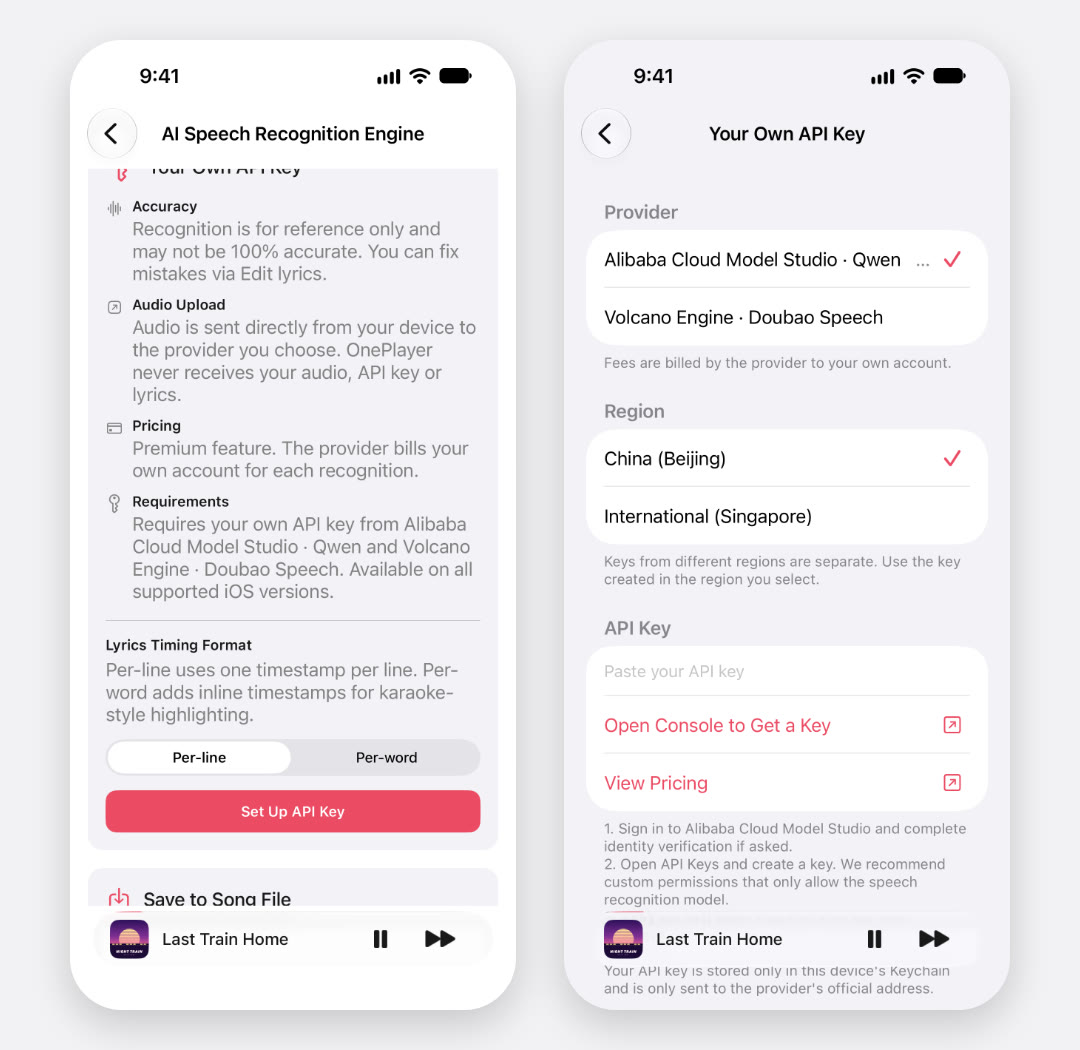
- L’audio ne passe jamais par OnePlayer — l’audio va directement de votre téléphone au fournisseur que vous avez choisi. OnePlayer ne reçoit jamais votre audio, votre clé API ni les paroles reconnues.
- Votre clé reste sur votre appareil — elle est stockée dans le trousseau de cet appareil, n’est envoyée qu’à l’adresse officielle du fournisseur et peut être supprimée à tout moment.
- Coût — lors de nos tests, un morceau a coûté environ 0,003 ¥ avec Qwen et environ 0,06 ¥ avec Volcano Engine (yuans chinois). C’est la facture de votre fournisseur qui fait foi.
- Les longs morceaux sont découpés automatiquement — avec Qwen, les morceaux de plus de 4 minutes 40 secondes environ sont reconnus par sections, et les raccords sont alignés d’après le texte.
- Des envois légers — l’audio est d’abord converti en m4a mono 16 kHz, soit environ 2 Mo par morceau.
Lancer la reconnaissance
Sur l’écran de lecture, touchez … → Reconnaître les paroles avec l’IA, ou touchez le bouton affiché dans la zone des paroles d’un morceau sans paroles.
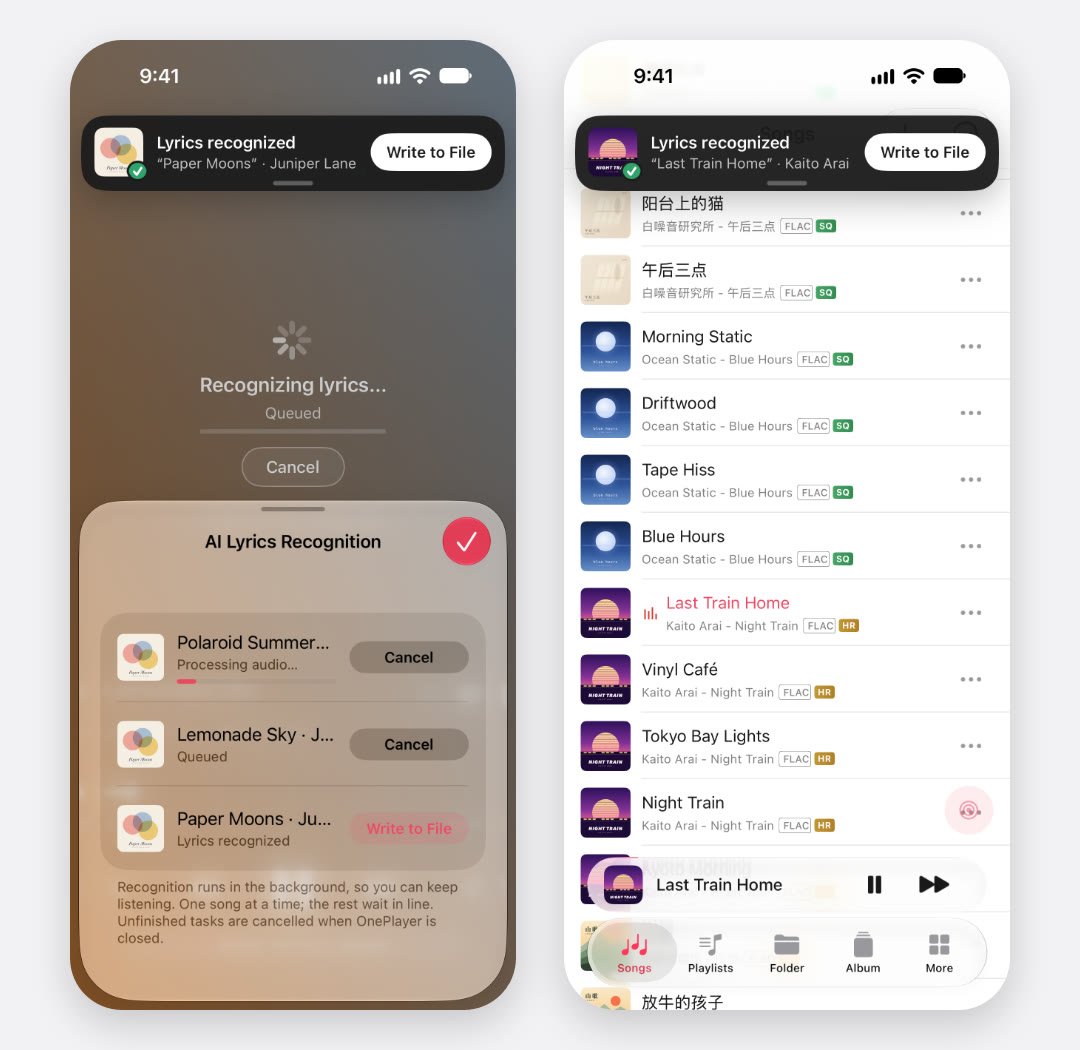
La reconnaissance se fait en arrière-plan, quelle que soit la méthode choisie :
- Pas d’attente — changez de morceau, allez sur une autre page ou mettez l’app en arrière-plan. Les paroles seront bien rattachées au bon morceau.
- Plusieurs morceaux peuvent attendre leur tour — lancez la reconnaissance sur d’autres morceaux, et ils sont traités un par un. Retrouvez-les tous dans … → Tâches de paroles IA.
- Annulation à tout moment — la zone des paroles affiche la progression et un bouton d’annulation. Avec votre propre clé API, les fournisseurs peuvent tout de même facturer les requêtes déjà envoyées.
- Vous êtes prévenu à la fin — sur l’écran de lecture, les nouvelles paroles s’affichent directement. Sur les autres pages, une bannière apparaît, et si l’app est en arrière-plan, vous recevez une notification, à condition que les notifications soient autorisées.
Format de synchronisation des paroles
Passez d’un format à l’autre sur la page « Moteur de reconnaissance vocale IA » :
- Par ligne — un horodatage par ligne de paroles (LRC standard).
- Par mot — ajoute des horodatages en ligne pour chaque mot, pour une mise en évidence façon karaoké, et les visualiseurs de paroles peuvent s’illuminer mot par mot.
Écrire les paroles dans le fichier du morceau
Les paroles reconnues peuvent être enregistrées dans le fichier du morceau, pour apparaître aussi dans d’autres lecteurs. Il suffit de toucher Écrire dans le fichier à la fin de la reconnaissance.
- Où elles vont — par défaut, dans la balise de paroles du fichier audio, ou dans un fichier .lrc du même nom si vous préférez. Les formats qui ne prennent pas en charge les paroles intégrées reçoivent un fichier .lrc.
- Écriture automatique — activez Écrire automatiquement après la reconnaissance sur la page « Moteur de reconnaissance vocale IA ». Cette option est désactivée par défaut.
- Rien n’est remplacé par accident — l’écriture automatique ne touche pas aux fichiers qui contiennent déjà des paroles, et l’écriture manuelle vous demande confirmation avant de remplacer quoi que ce soit.
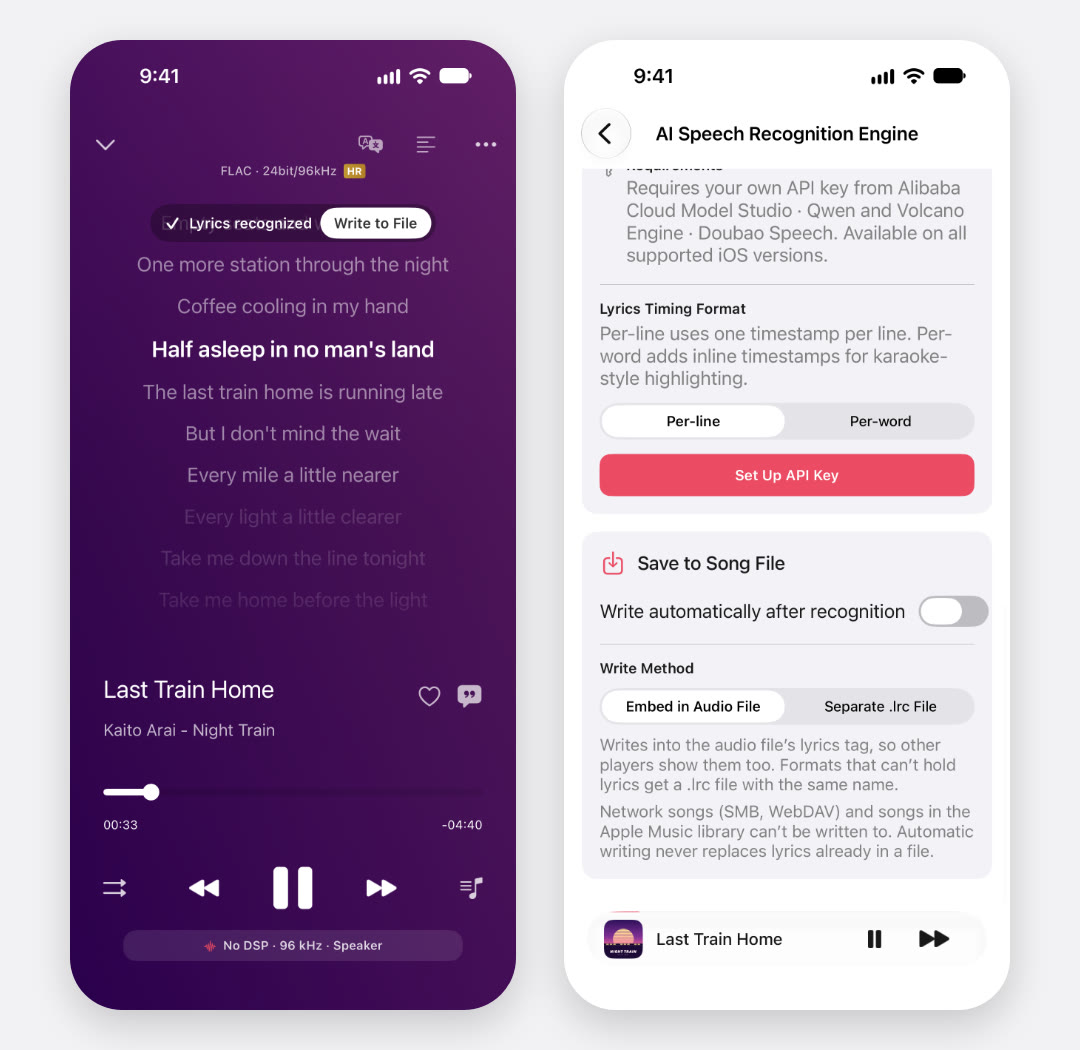
Il est impossible d’écrire dans les morceaux réseau (SMB, WebDAV) et dans ceux de votre bibliothèque Apple Music.
Bon à savoir
- Les résultats sont fournis à titre indicatif. La précision dépend de la langue, de la clarté de la voix et de la musique d’accompagnement, et ne peut pas être garantie à 100 %.
- Corrigez ce qui ne va pas. Sur l’écran de lecture, touchez les paroles et choisissez Modifier les paroles pour corriger le minutage ou le texte à la main.
- La première fois que vous reconnaissez une langue. Avec « Reconnaissance IA sur l’appareil », iOS télécharge en arrière-plan le modèle vocal de cette langue.
- Pas de paroles inventées pour les morceaux instrumentaux. Lors de nos tests, aucune parole n’a été inventée pour les morceaux instrumentaux.