
OnePlayer 5.0: Ein neues Wiedergabeerlebnis
OnePlayer 5.0: Ein neues Wiedergabeerlebnis
OnePlayer 5.0 stellt die Wiedergabeverbindung von Grund auf neu her und zentralisiert verstreute Soundfunktionen im neuen „Sound Center“. Auch Online-Musik ist nicht mehr nur zum gelegentlichen Stöbern gedacht: SMB- und WebDAV-Ordner können zu Bibliotheken hinzugefügt und bei Bedarf lokal zwischengespeichert werden.
Diese Seite ist eine Sammlung von 5.0-Funktionen. Jeder Inhalt wird weiterhin in den Kategorien „Wiedergabe und Tonqualität“ oder „Online-Musik“ langfristig archiviert und auch Folgeversionen sind weiterhin abrufbar.
Neue Wiedergabe-Engine
Der Ton kommt schneller an und ist leichter zu verstehen
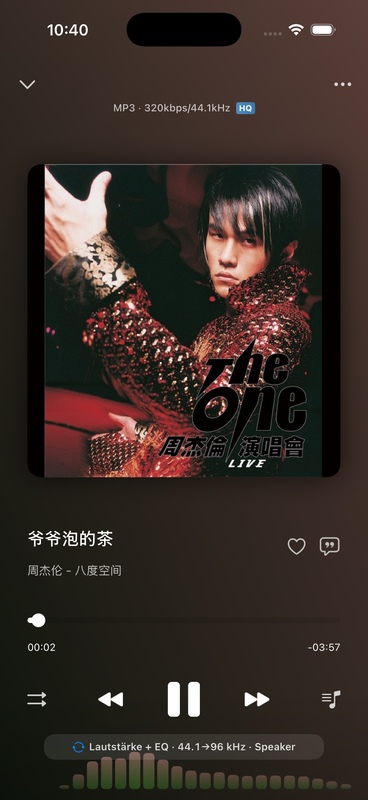
Die Wiedergabe-Engine der neuen Generation verarbeitet lokale Musikbibliotheken, Systemmusikbibliotheken und Netzwerk-Audio auf einheitliche Weise und verbessert so die Stabilität bei hohen Abtastraten, Netzwerkwiedergabe und Songwechsel.
- Erfahren Sie mehr über die neue Wiedergabe-Engine und das Echtzeitspektrum
- Audioausgabe und vollständigen Verarbeitungspfad anzeigen
- Konfigurieren von Hi-Res, Upscaling und DSD DoP
Neues Soundcenter
Von den Ausgabegeräten bis hin zu jedem Schritt der Tonverarbeitung – steuern Sie alles an einem Ort
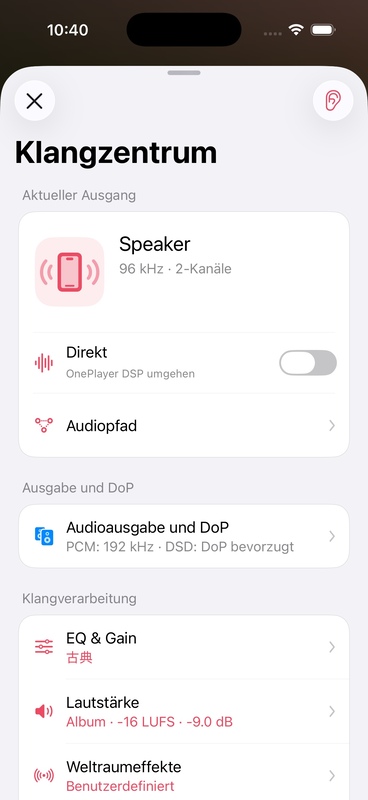
Das Soundcenter zeigt zentral die aktuelle Ausgabe, den Direktstatus, den EQ, die Lautstärke, räumliche Effekte und den Klangstil an und unterstützt langes Drücken, um den unverarbeiteten Originalton anzuhören.
- Vollständiges Benutzerhandbuch zum Sound Center
- EQ, Vorverstärkerverstärkung und erweiterten Filter einstellen
- Song-Lautstärke mithilfe der Loudness-Entzerrung ausgleichen
- Erleben Sie räumliche Effekte, Vinyl- und Tape-Sounds
Stärkere Online-Musik
Die NAS-Musikbibliothek kann auch wie lokale Musik organisiert werden
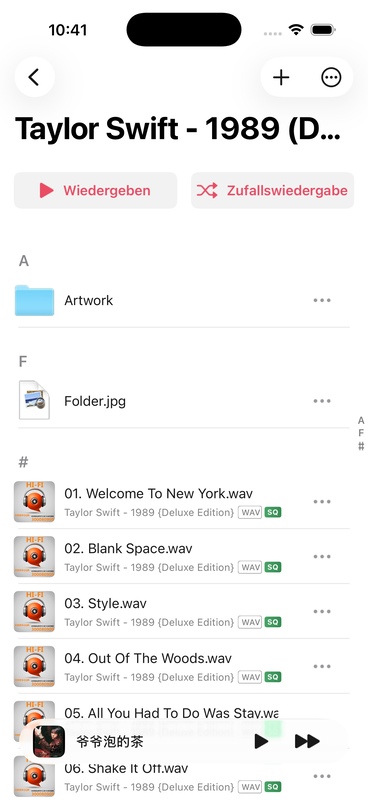
OnePlayer kann LAN-Geräte erkennen, Remote-Ordner indizieren, Remote-Cover und Liedtexte lesen und häufig gehörte Songs für die Offline-Wiedergabe zwischenspeichern.
- Automatische Erkennung von SMB- und WebDAV-Geräten
- Netzwerkordner zur Musikbibliothek hinzufügen
- Online-Songs für die Offline-Wiedergabe zwischenspeichern
Fangen Sie an
Wenn Sie 5.0 zum ersten Mal testen, wird empfohlen, die folgende Reihenfolge einzuhalten:
- Spielen Sie ein bekanntes Lied ab und aktivieren Sie Wiedergabeseite und Audiopfad.
- Öffnen Sie Sound Center und bestätigen Sie den aktuellen Ausgabestatus.
- Beginnen Sie mit einem EQ oder Soundstil und vergleichen Sie die Unterschiede, indem Sie „Hold“ drücken, um den Sound zu hören.
- Wenn die Musik auf dem NAS gespeichert ist, fahren Sie mit der Vervollständigung der Remote-Bibliothek-Einstellungen fort.
Ob DoP tatsächlich wirksam wird, hängt vom iPhone, dem Adapterzubehör und dem USB-DAC ab. Der Simulator kann die Setup-Schnittstelle anzeigen, aber den tatsächlichen USB-DAC-Handshake und Ausgangsstatus nicht überprüfen.