
OnePlayer 5.4:iPhone Duo に対応、新しい iPad インターフェイス、そして音楽ビジュアライザ
今回のアップデートは、すべて「画面」にまつわるものです。
iPhone Duo が登場しました。閉じても、開いても、半分折ってテーブルに立てても使えます。iPad にはずっと大きな画面がありましたが、OnePlayer はそれを十分に生かせていませんでした。そしてユーザーのみなさんから何度も寄せられていたのが、昔のパソコン用プレーヤーにあったような「音楽が動くのを目で見たい」という声です。OnePlayer 5.4 では、この 3 つにまとめて取り組みました。
アップデートの概要
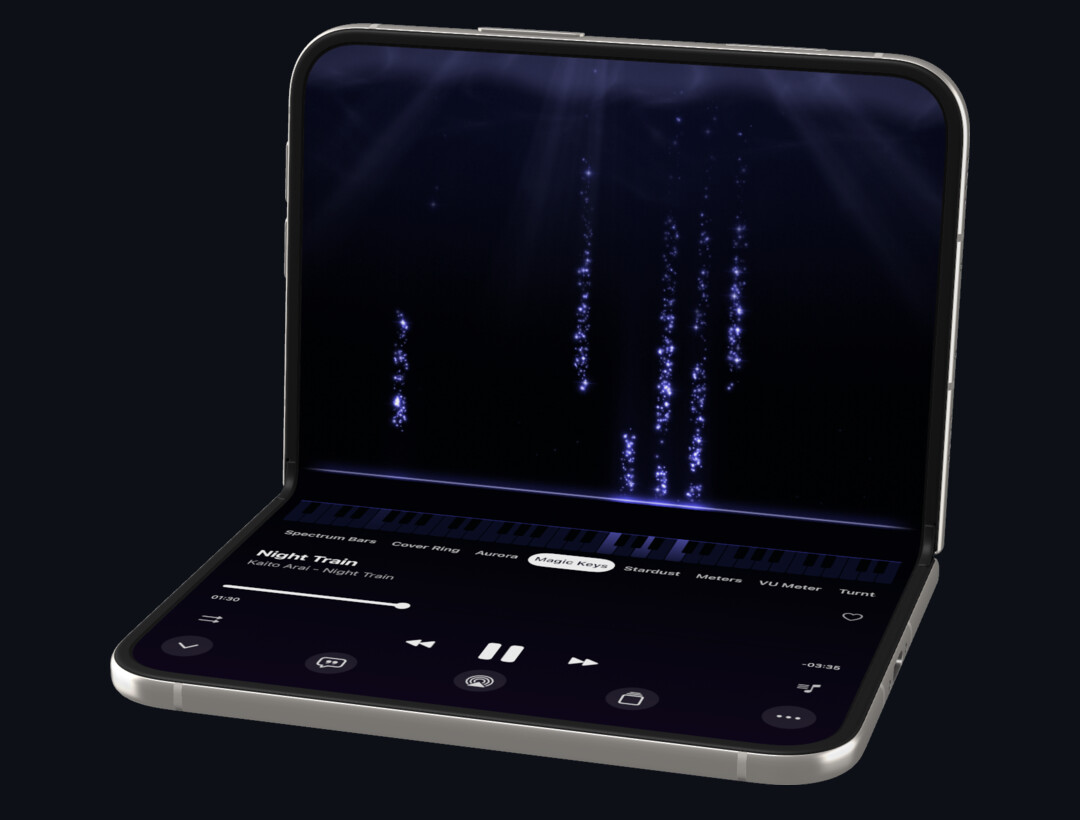
- iPhone Duo に対応:開いて横向きに持つと、リストと詳細が左右に並び、再生画面の右側に歌詞または「次に再生」を表示します。閉じた状態では、外側のディスプレイがフル機能のプレーヤーになります。半分折ってテーブルに立てると、上半分にビジュアライザ、下半分に再生コントロールを表示します。
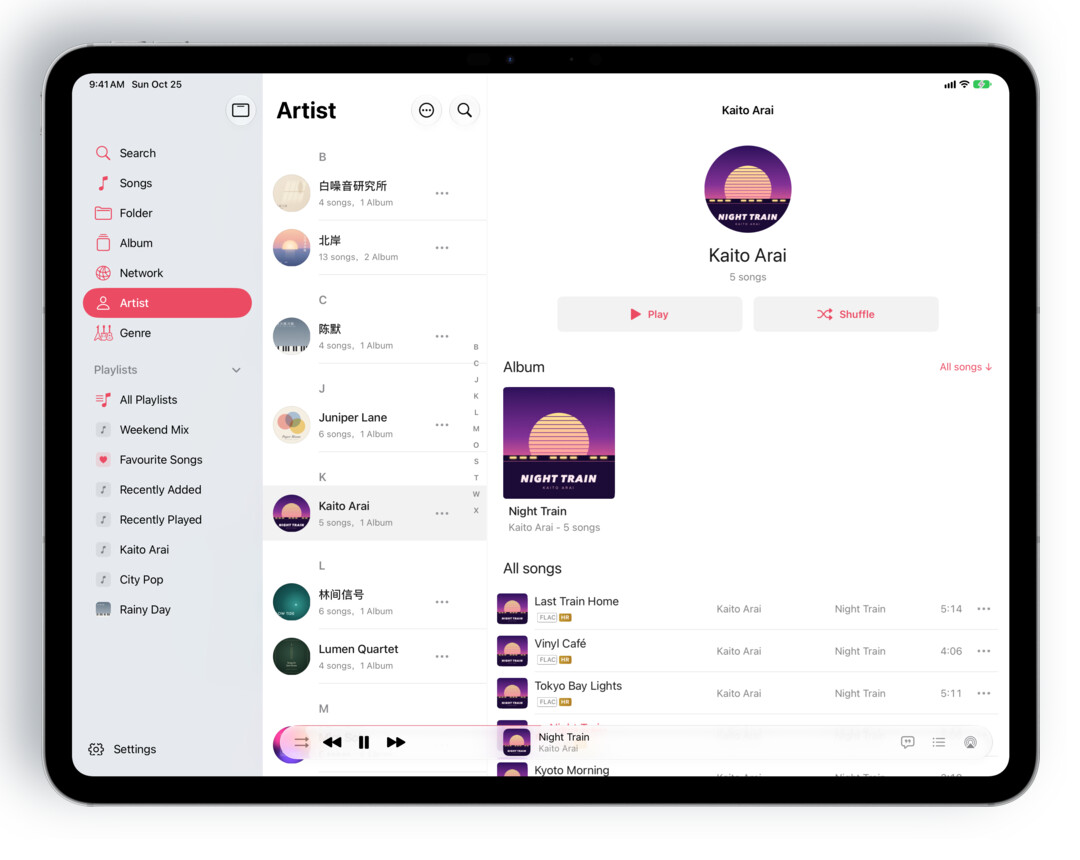
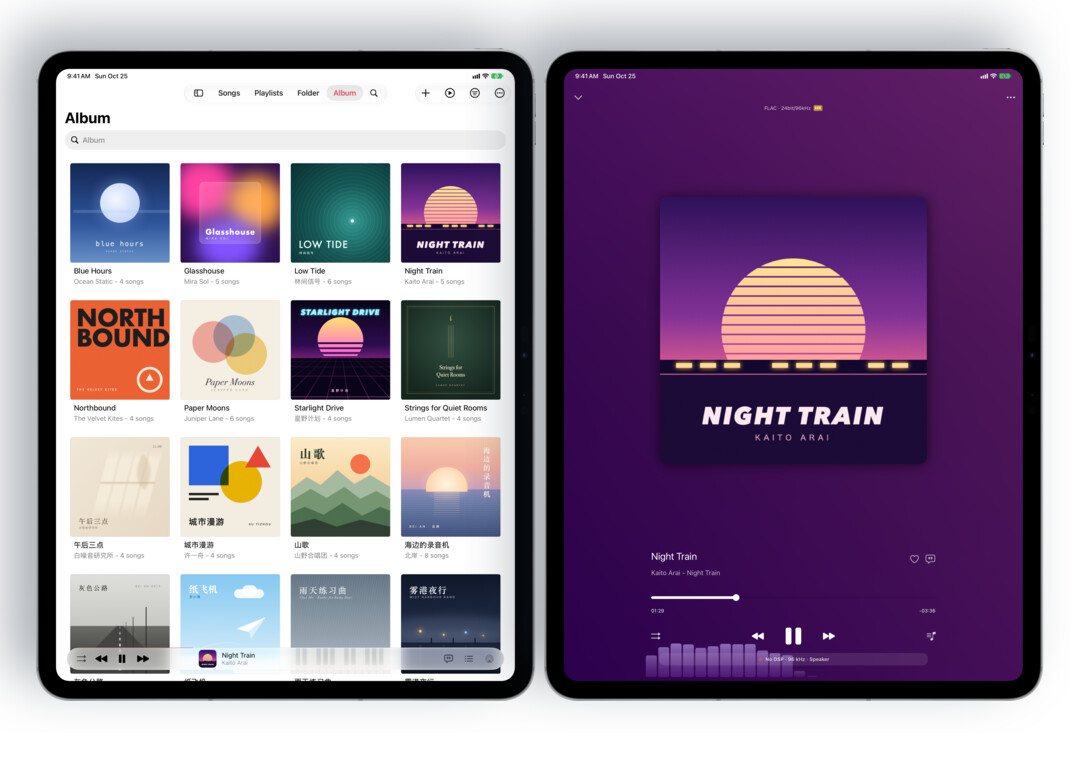
- iPad の新しいインターフェイス:iPad 版 Apple Music を参考にデザインを一新しました。サイドバーは「メインタブの並べ替え」の設定に従い、再生画面の右側に歌詞と「次に再生」を表示できます。複数ウインドウとウインドウサイズの変更にも対応しました。
- iPad でドラッグして読み込み:曲、フォルダ、歌詞ファイルをほかの App から OnePlayer にドラッグするだけで読み込めます。
- 音楽ビジュアライザ:iPhone、iPad、または iPhone Duo の外側のディスプレイを横向きにすると、スペクトラムバー、カバーリング、オーロラ、マジックキー、星屑、VUメーターなどが画面いっぱいに広がり、音楽に合わせて動きます。左右にスワイプして切り替えられます。
- VUメーターの再生スタイル:バックライト付きのステレオ指針メーターで、3 種類のスキンとピークランプを備えています。基準レベルはデフォルトで曲ごとのラウドネスに自動で追従します。
iPhone Duo:どう持っても快適に
閉じた iPhone Duo はコンパクトなスマートフォン、開けば横長のワイドな画面、半分折れば自分で立ちます。OnePlayer 5.4 は、それぞれの姿勢に合わせたレイアウトを用意しました。
開いて横向き:見開きの 2 ページ
再生画面は折り目に沿って 2 ページに分かれます。左ページにはアートワーク、曲名、再生コントロール、右ページには歌声に合わせてスクロールする歌詞。レコードのジャケットを開いたときのような見開きです。
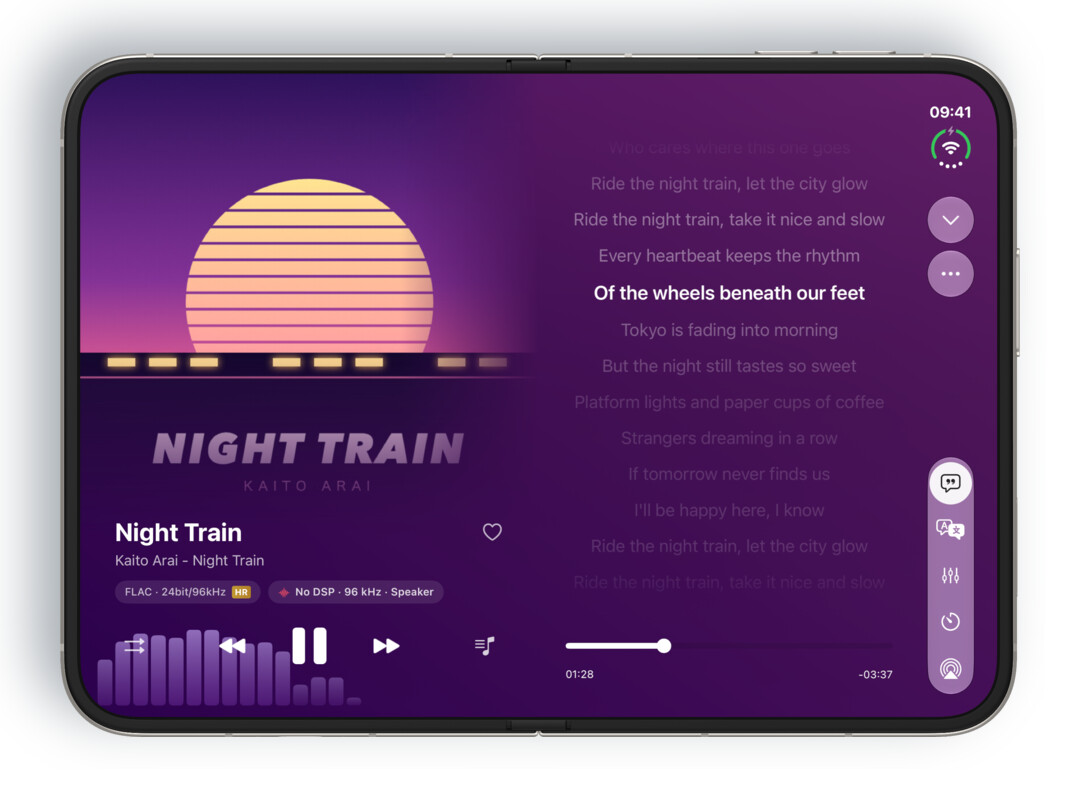
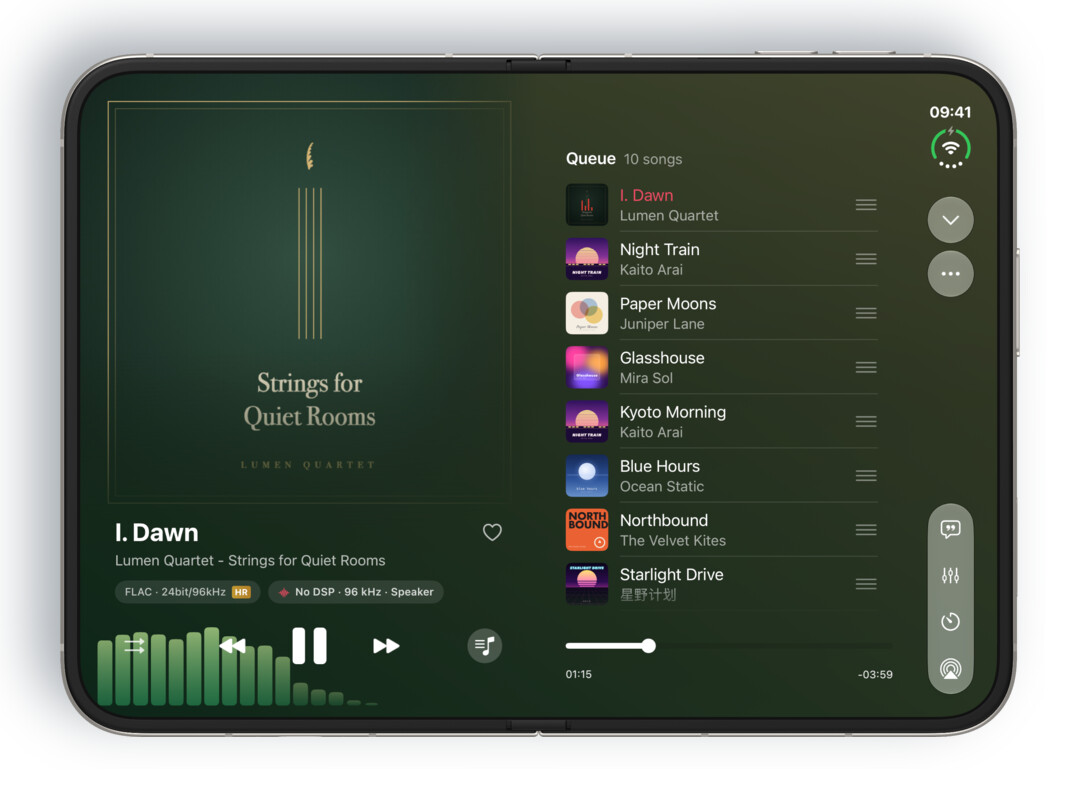
「次に再生」をタップすると、右ページにこれから再生される曲が表示されます。ハンドルをドラッグすれば順番を入れ替えられます。
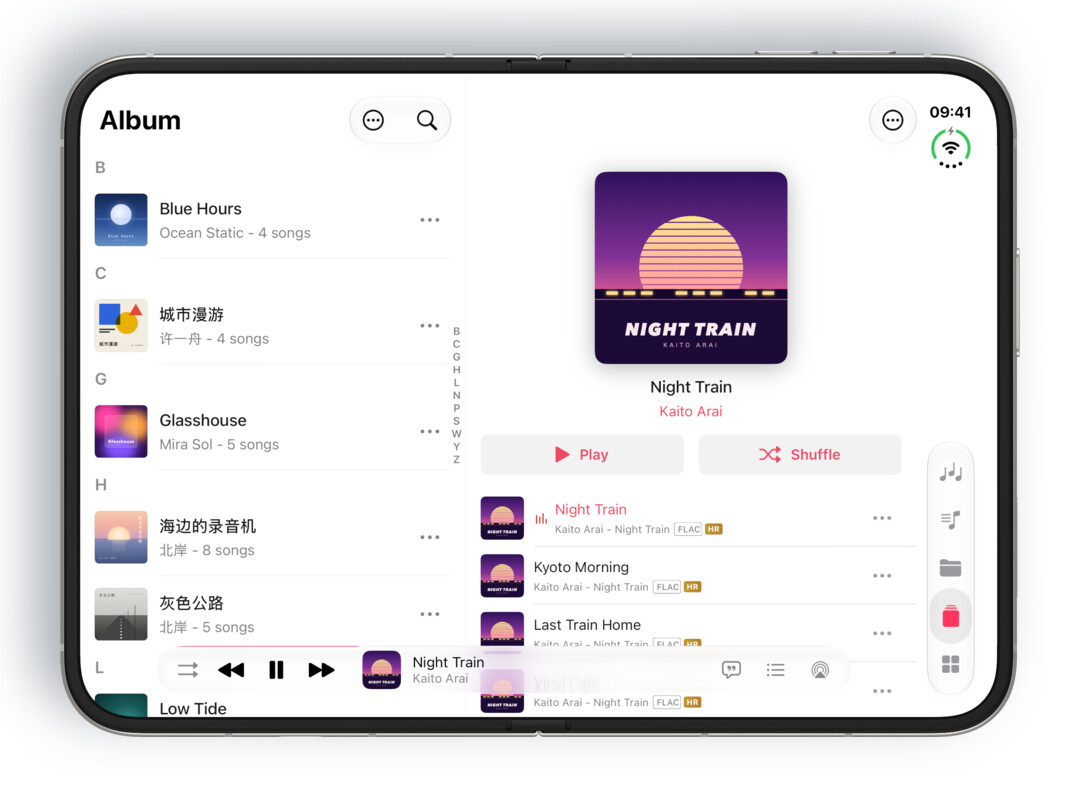
ライブラリも 2 カラムです。「アルバム」「プレイリスト」「アーティスト」「ジャンル」「ネットワーク」では左にリスト、右に詳細が表示されるので、前の階層に戻る必要がありません。「曲」では、曲名、アーティスト、アルバム、再生時間が列に分かれて並びます。下部のミニプレーヤーは Apple Music のレイアウトにならい、再生コントロール、再生中の曲、歌詞と「次に再生」のボタンを 1 列にまとめました。
閉じた状態:外側のディスプレイがフル機能のプレーヤーに
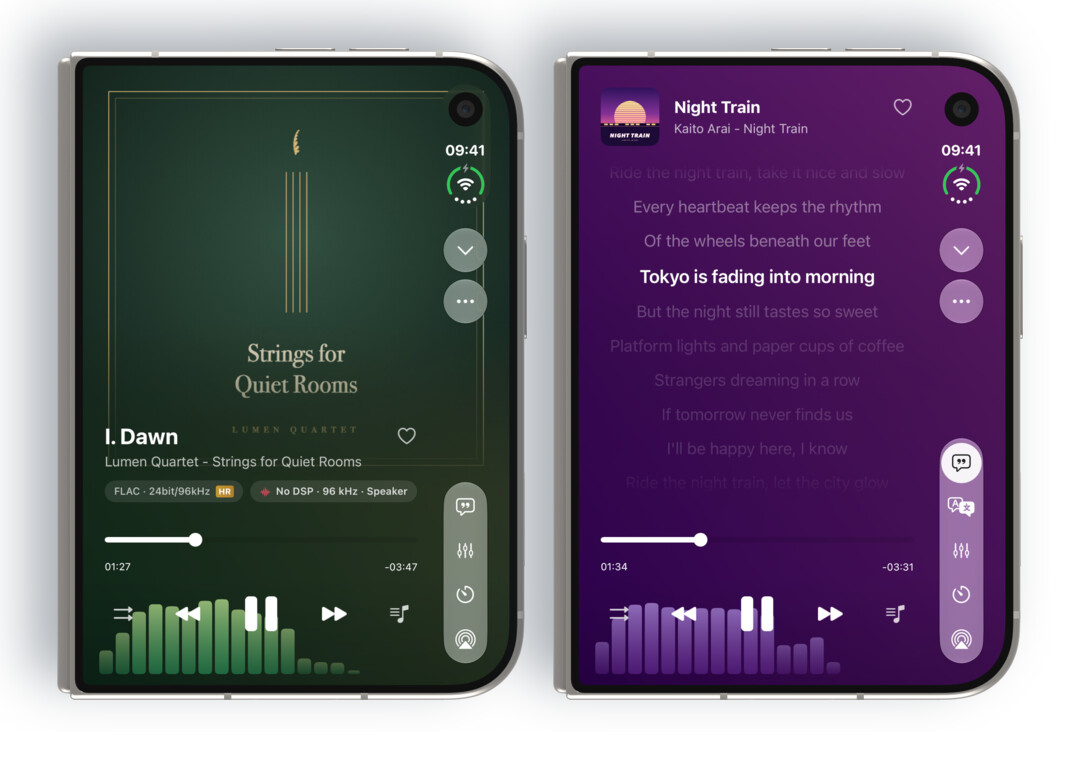
Duo を閉じていても、外側のディスプレイには大きなアートワーク、スクロールする歌詞、プログレスバー、すべての再生コントロールが表示され、右側に縦に並ぶシステムのボタン列も使えます。
半分折ってテーブルに:上で見て、下で操作
Duo を途中まで折ってテーブルに立てると、上半分はビジュアライザで満たされ、下半分には再生コントロールが並びます。タップして切り替えられるビジュアライザ名の列、その下に曲名、プログレスバー、前へ、再生、次へ、そして歌詞、出力、「次に再生」のボタンです。
外側のディスプレイを横向きに:画面全体が動き出す
閉じた Duo を横向きにすると、外側のディスプレイいっぱいにビジュアライザを表示することもできます。机に立てておけば、音楽に合わせて動く小さなスクリーンになります。
iPad の新しいインターフェイス
iPad 版は一から作り直し、iPad 版 Apple Music と同じ感覚で使えるようになりました。
よく使う場所をサイドバーに
横向きでは、左側にサイドバーが表示されます。いちばん上に「検索」、続いてよく使うページ、その下にすべてのプレイリストが並び、「設定」は最下部に固定されています。どのページをどの順番で表示するかは、「メインタブの並べ替え」の設定に従います。縦向きではナビゲーションが上部のタブバーに移り、コンテンツが画面の幅いっぱいを使えます。
再生画面:歌詞と「次に再生」を横に
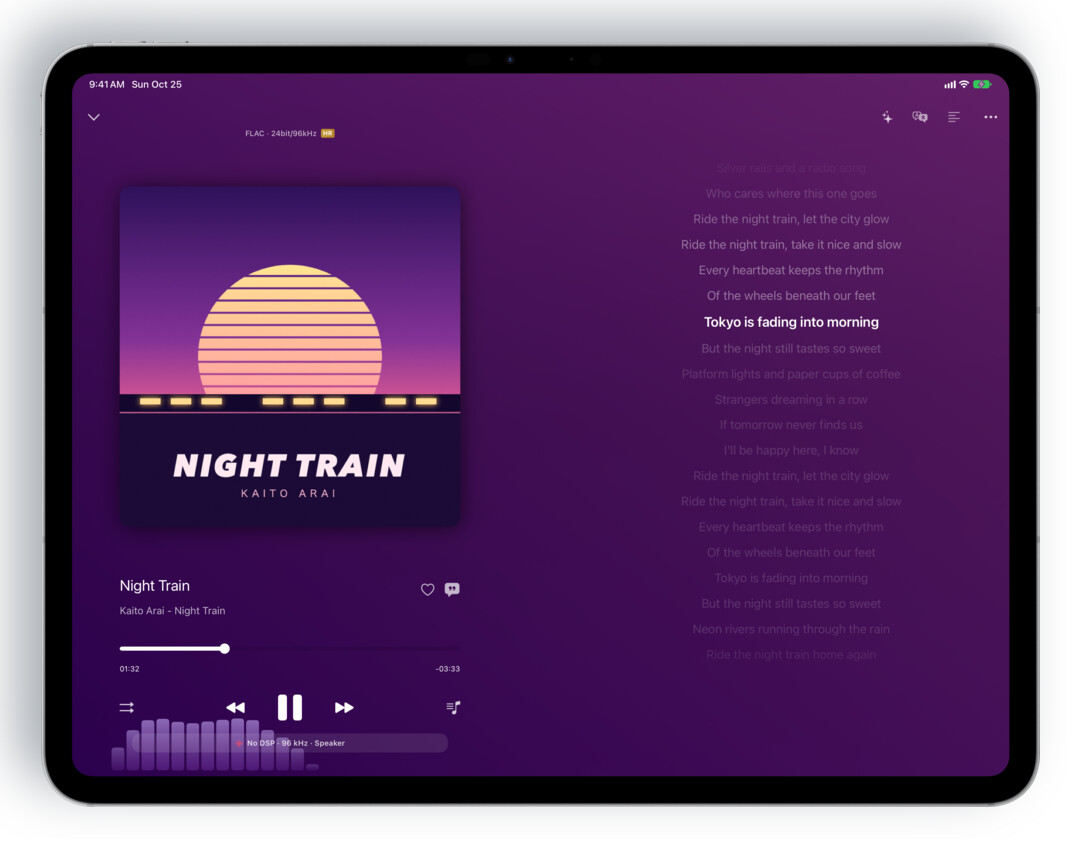
再生画面では、左側にアートワークと再生コントロール、右側に 1 行ずつスクロールする歌詞が表示されます。「次に再生」をタップすると、同じカラムにこれから再生される曲が表示されます。
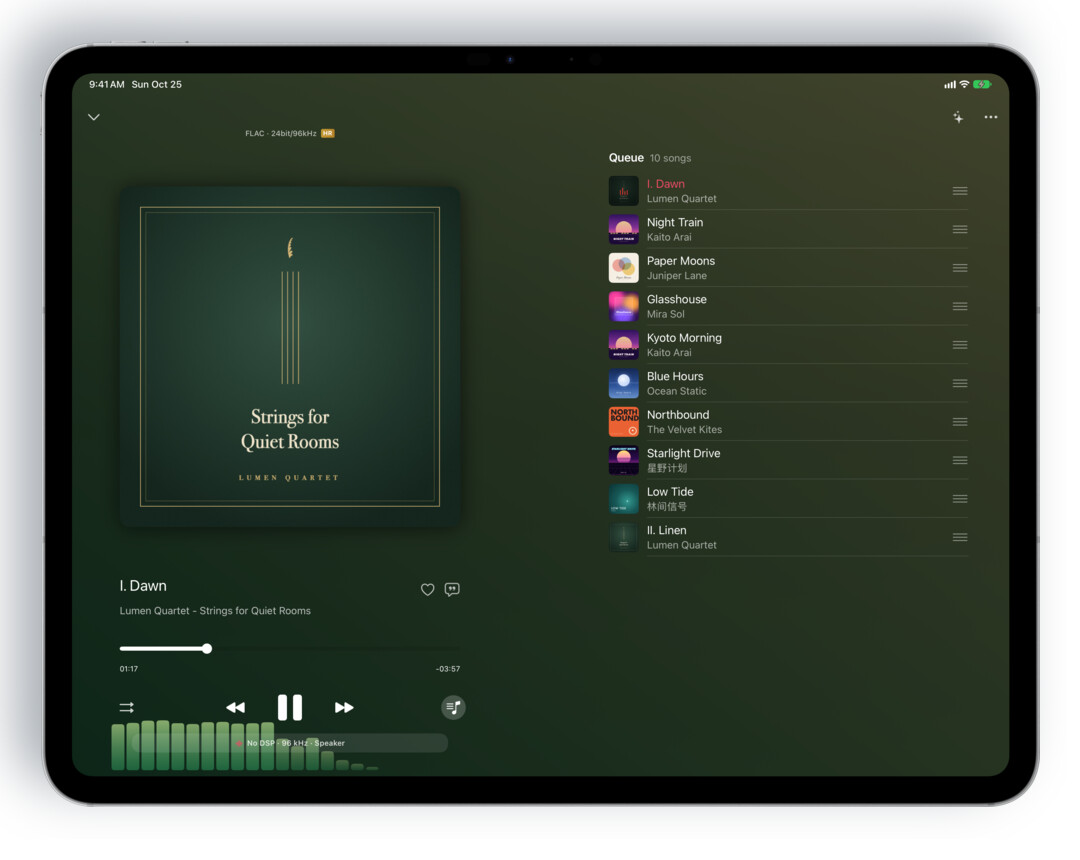
複数ウインドウ、サイズも自由に
OnePlayer のウインドウを同時にいくつも開き、サイズも自由に変えられます。ウインドウの幅が狭くなると iPhone のようなタブバーに切り替わり、幅を広げるとサイドバーが戻ります。
ドラッグして読み込み
「ファイル」App やほかの App から、曲、フォルダ丸ごと、または歌詞ファイルを OnePlayer にドラッグすると読み込めます。
- OnePlayer の「ファイル」ページにあるフォルダの上にドロップ:そのフォルダに入ります。
- プレイリストの上にドロップ:読み込まれ、そのプレイリストに追加されます。
- それ以外の場所にドロップ:ふだんの読み込みと同じように、ライブラリに追加されます。
新しいサイドバーには iPadOS 18 以降が必要です。
音楽ビジュアライザ:音楽を目で見る
2000 年代のパソコン用音楽プレーヤーで跳ねていたスペクトラムバーを覚えている方に、ぜひ使ってほしい機能です。バージョン 5.4 では 9 種類のビジュアライザを追加しました。再生中の音をその場で解析するので、ドラム、歌声、メロディが画面の上で光に変わります。
- iPhone と iPad:再生画面でデバイスを横向きにします。
- iPhone Duo:閉じた状態で外側のディスプレイを横向きにするか、半分折ってテーブルに立てます。
横向きの再生画面には「ビジュアライザ」ボタン(✦)があります。タップすると下部にライブプレビューが 1 列に並ぶので、好きなものを選ぶと全画面で表示されます。画面を左右にスワイプして切り替えることもできます。コントロールは数秒で隠れ、画面をタップすると再び表示されます。
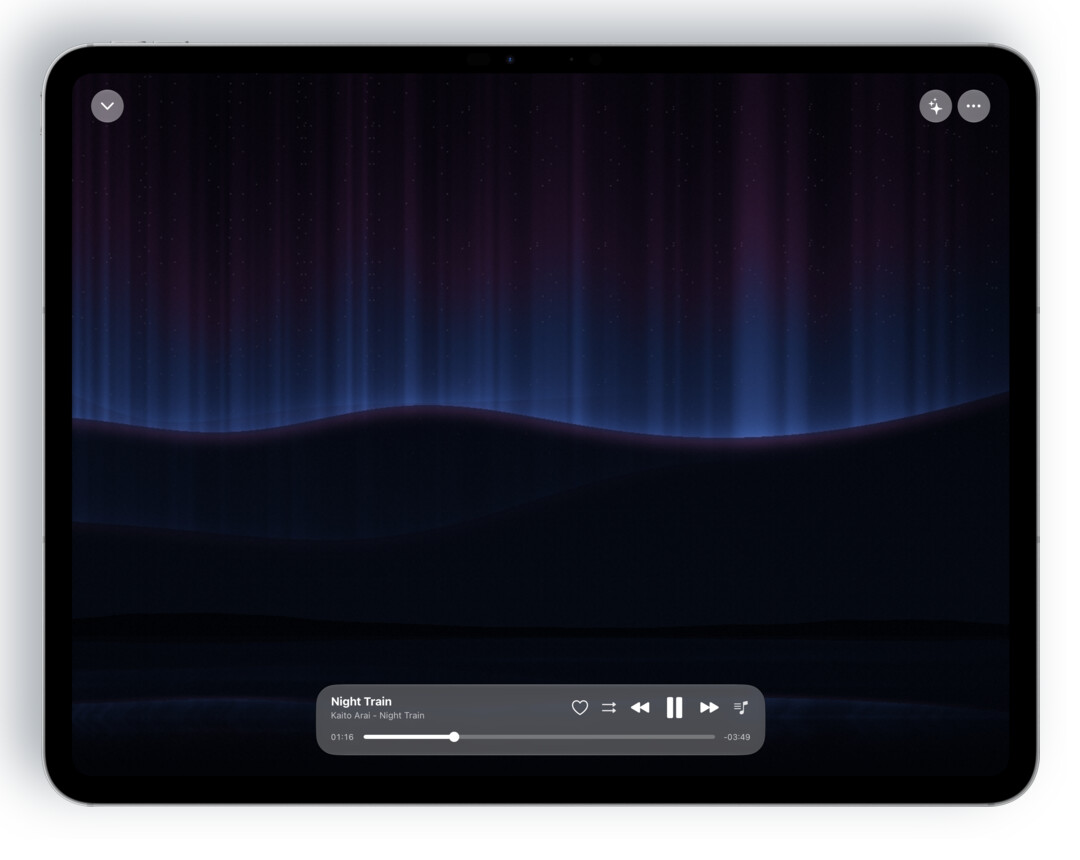
ここで紹介する映像は、どれも OnePlayer が同じ曲に合わせてリアルタイムに描いたものです。
スペクトラムバー:64 バンドのスペクトラムに、ゆっくりと落ちていくピークマーカーが付きます。
カバーリング:アートワークを光のリングが囲み、音楽に合わせて脈打ちます。歌詞をオンにすると、横に現在の行と次の行が表示されます。
オーロラ:遠くの山並みの上でオーロラが揺らめき、水面に映り込みます。色はアートワークに合わせてわずかに変化します。
マジックキー:メロディに合わせて鍵盤が光り、光った鍵盤から火花が立ちのぼります。
星屑:アートワークが 2,000 個以上の光の粒になってスペクトラムの地形へと盛り上がり、強いビートで外側へ弾け飛びます。
VUメーター:左右のチャンネルにひとつずつ、クラシックな指針メーターが並びます。
メーター:ラウドネス(LUFS)、ピークレベル、ステレオの位相を 1 画面で確認できます。
このほかに ターンテーブル(回転するレコードと歌詞)と カバーと歌詞 もあります。「カバーと歌詞」はすべてのユーザーが無料で使えます。そのほかのビジュアライザはプレミアム機能ですが、アップグレードする前に、それぞれ 10 秒間お試しいただけます。
詳しくは音楽ビジュアライザのガイドをご覧ください。
VUメーター:往年のオーディオ機器の針
昔のアンプのメーターが好きな方は、再生画面の「…」→「プレイヤーテーマを選択する」で VUメーターを選んでください。
- バックライト付きのステレオ指針メーター:ピークランプ付きで、「ウォームアンバー」「ミッドナイトブルー」「オープンリール・シルバー」の 3 種類のスキンがあります。
- 基準レベルはデフォルトで自動:曲ごとのラウドネスに追従するので、音圧の高いポップスでも針がレッドゾーンに振り切れたままになりません。−14、−18、−20 dBFS の固定値も選べます。
- 2 種類の「表示方式」:VU と PPM。
これらはすべて、再生画面の「…」→「VUメーター設定」で調整できます。
アップデート後に試したいこと
- お気に入りの曲を再生して iPhone を横向きにし、✦ をタップ。左右にスワイプして、お気に入りのビジュアライザを見つける。
- iPhone Duo をお持ちなら、半分折って机に立て、音楽を聴くあいだのお供にする。
- iPad で、「ファイル」App からフォルダを丸ごと OnePlayer にドラッグする。
- 再生スタイルを VUメーターに切り替え、ダイナミックレンジの広い曲を再生して針の動きを眺める。
5.4 から、OnePlayer には iOS 15 以降、Apple Watch 版には watchOS 9 以降が必要です。
スクリーンショットとビジュアライザの映像は、iPhone Duo と 13 インチ iPad Pro のシミュレータで撮影しました。曲、アートワーク、歌詞は、すべて私たちが自作したサンプルです。