
OnePlayer 5.4 : conçu pour l’iPhone Duo, une toute nouvelle interface iPad et des visualiseurs musicaux
Cette mise à jour est entièrement consacrée aux écrans.
L’iPhone Duo est arrivé, et vous pouvez l’utiliser fermé, déplié, ou à moitié plié et posé debout sur une table. L’iPad a toujours eu un grand écran dont OnePlayer n’a jamais vraiment tiré parti. Et beaucoup d’entre vous nous réclamaient une chose qu’ils avaient connue il y a des années dans les lecteurs audio sur ordinateur : pouvoir voir la musique bouger. OnePlayer 5.4 répond à ces trois envies.
En bref
- Conçu pour l’iPhone Duo : déplié et tenu à l’horizontale, il affiche les listes et les détails côte à côte, et l’écran de lecture montre à droite les paroles ou « À suivre ». Fermé, l’écran extérieur devient un lecteur complet. Posé à moitié plié sur une table, il affiche un visualiseur sur la moitié supérieure et les commandes sur la moitié inférieure.
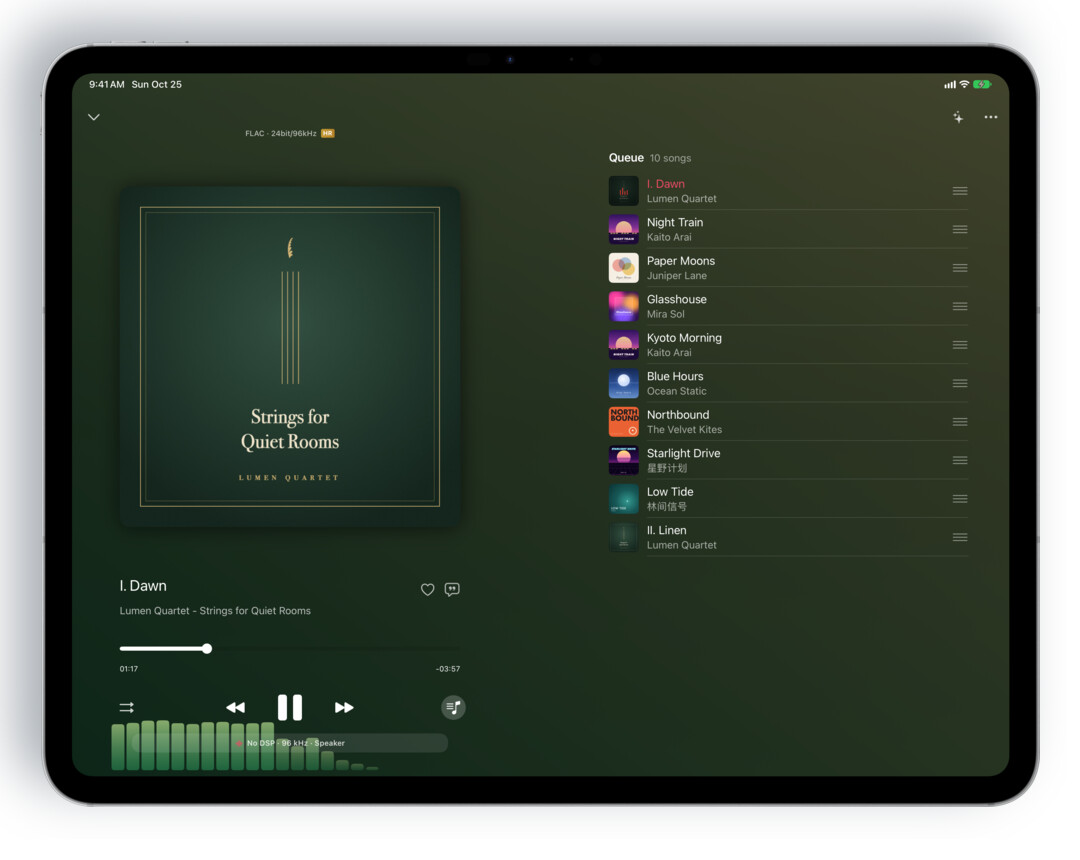
- Toute nouvelle interface iPad : repensée sur le modèle d’Apple Music sur iPad. La barre latérale suit votre réglage « Trier l’onglet principal », l’écran de lecture peut afficher à droite les paroles et « À suivre », et plusieurs fenêtres ainsi que le redimensionnement des fenêtres sont pris en charge.
- Importation par glisser-déposer sur iPad : faites glisser des morceaux, des dossiers ou des fichiers de paroles depuis d’autres apps vers OnePlayer pour les importer.
- Visualiseur musical : tenez l’iPhone, l’iPad ou l’écran extérieur de l’iPhone Duo à l’horizontale pour que Barres de spectre, Anneau de pochette, Aurore, Touches magiques, Poussière d’étoiles, VU-mètre et bien d’autres remplissent l’écran au rythme de votre musique. Balayez vers la gauche ou la droite pour changer.
- Style de lecteur VU-mètre : des vumètres stéréo à aiguille rétroéclairés, avec 3 habillages et des voyants de crête. Par défaut, le niveau de référence suit le volume sonore de chaque morceau.
iPhone Duo : confortable dans toutes les positions
Fermé, l’iPhone Duo est un téléphone compact. Déplié, c’est un écran large. À moitié plié, il tient debout tout seul. OnePlayer 5.4 propose une mise en page pour chacune de ces positions.
Déplié et à l’horizontale : deux pages
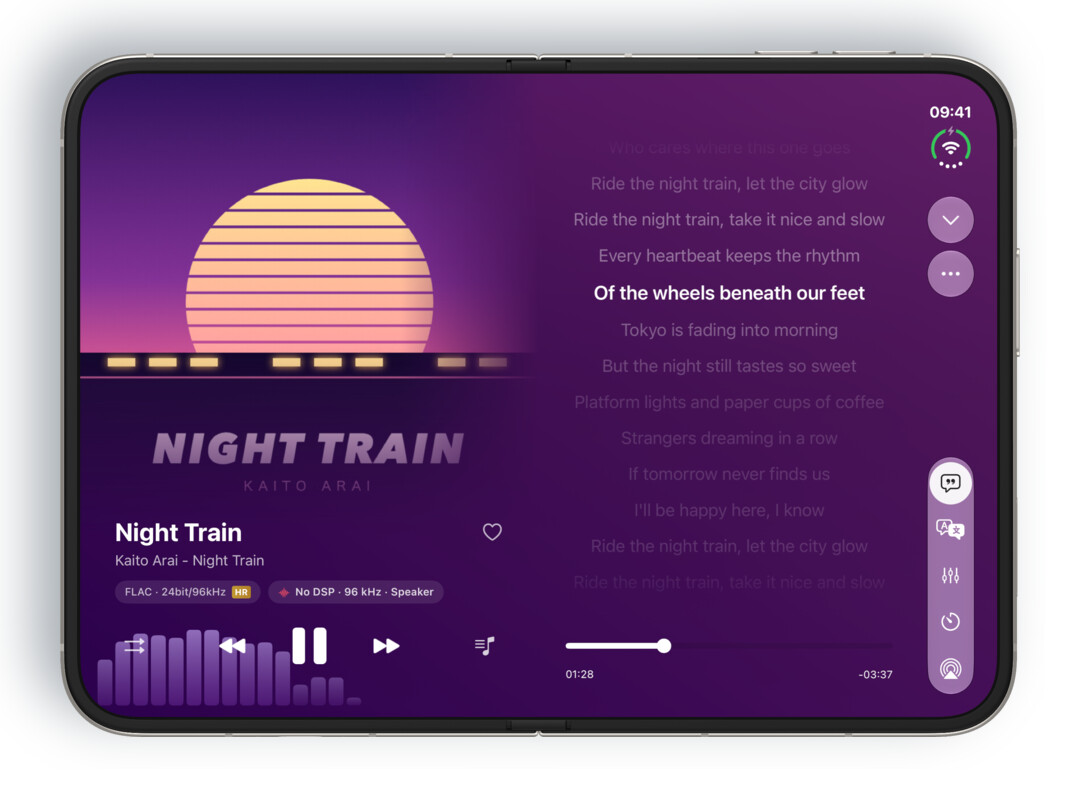
L’écran de lecture se partage le long de la pliure. La page de gauche affiche la pochette, le titre du morceau et les commandes de lecture ; la page de droite affiche les paroles, qui défilent au rythme du chant, comme lorsqu’on ouvre la pochette d’un disque.
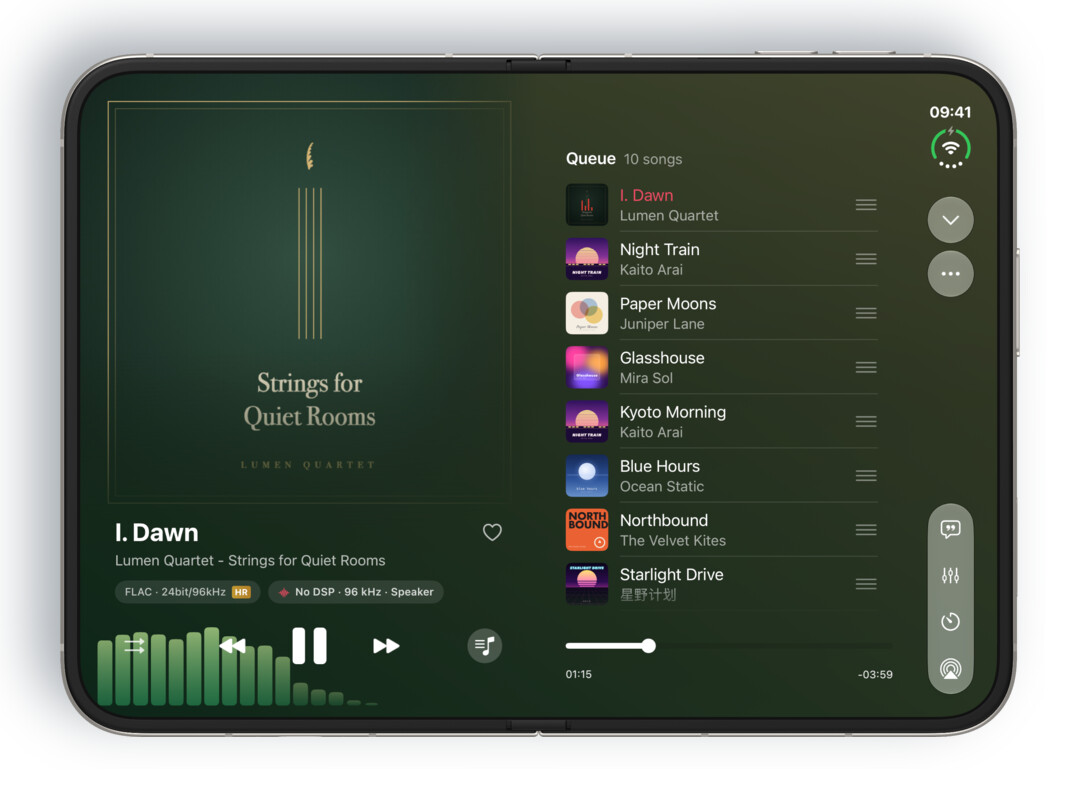
Touchez « À suivre » et la page de droite affiche les prochains morceaux. Faites glisser les poignées pour en changer l’ordre.
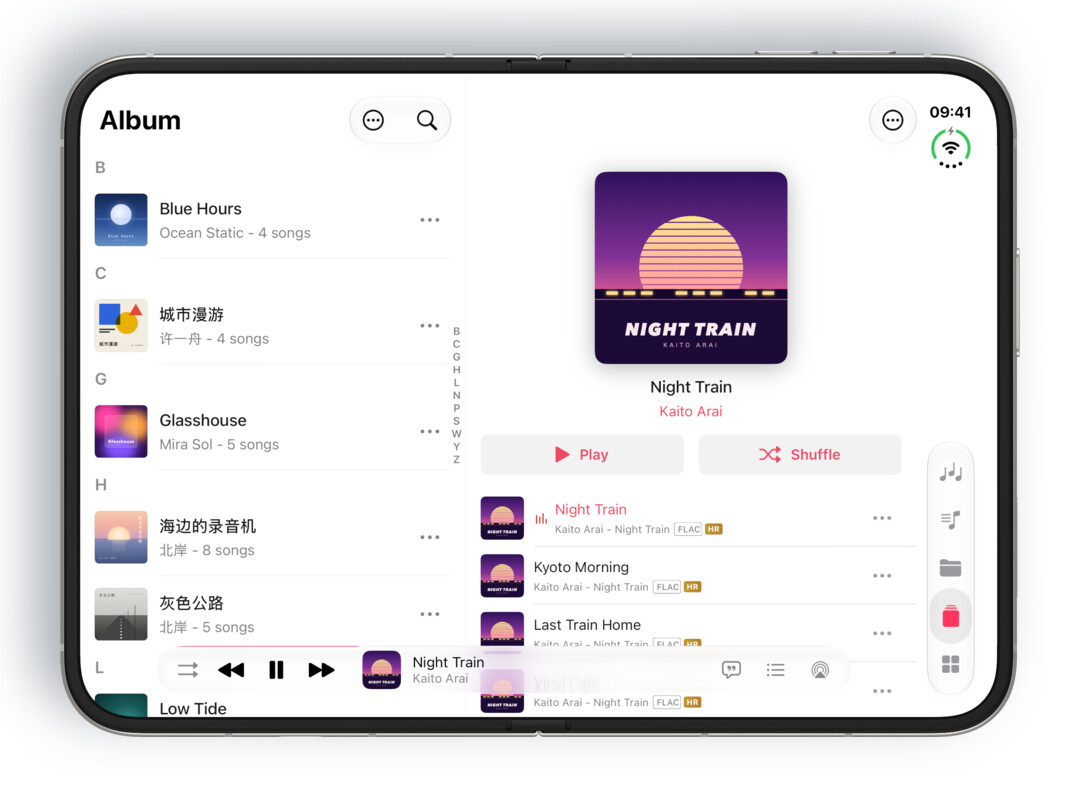
La bibliothèque passe elle aussi sur deux colonnes. Albums, playlists, artistes, genres et « Réseau » affichent la liste à gauche et les détails à droite : plus besoin de revenir en arrière d’un niveau. Les morceaux sont présentés en colonnes pour le titre, l’artiste, l’album et la durée. Le mini-lecteur en bas reprend la disposition d’Apple Music, avec sur une seule ligne les commandes de lecture, le morceau en cours et les boutons des paroles et « À suivre ».
Fermé : l’écran extérieur est un lecteur complet
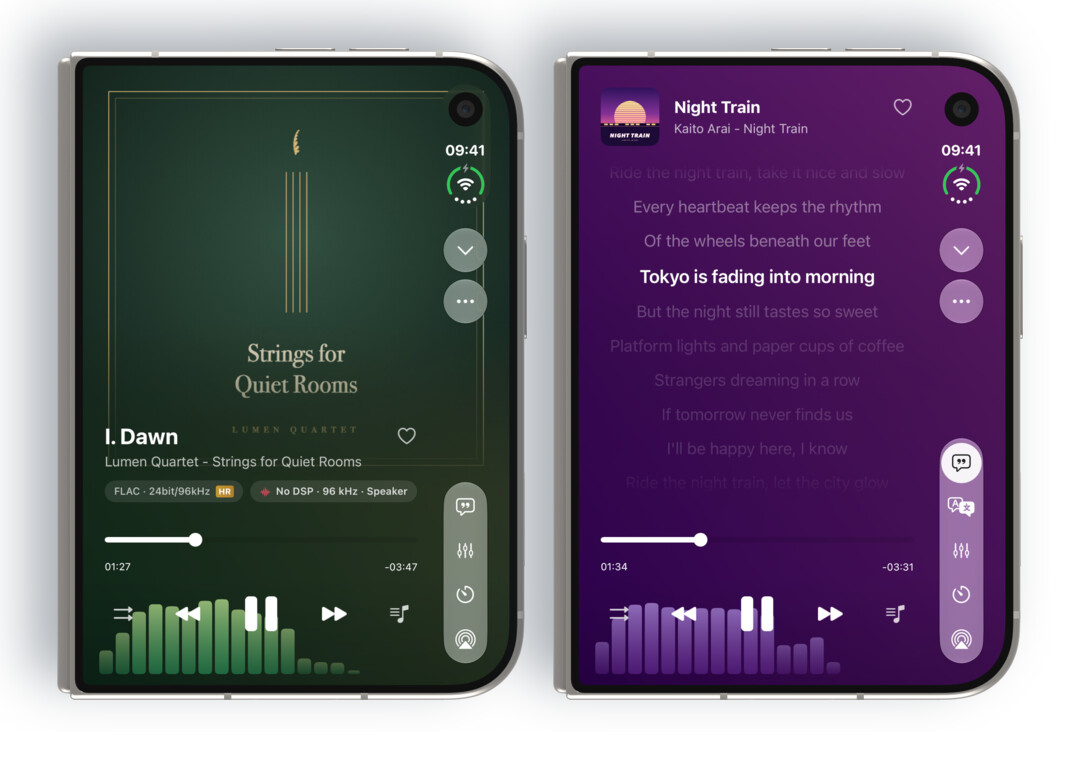
Duo fermé, l’écran extérieur vous offre toujours une grande pochette, les paroles qui défilent, la barre de progression et toutes les commandes de lecture, et il tire parti de la colonne de boutons système sur la droite.
À moitié plié sur une table : on regarde en haut, on contrôle en bas
Pliez partiellement le Duo et posez-le debout sur une table. La moitié supérieure se remplit d’un visualiseur, et la moitié inférieure regroupe les commandes : une rangée de noms de visualiseurs que vous pouvez toucher pour changer, puis le titre du morceau, la progression, les boutons précédent, lecture et suivant, et enfin les boutons des paroles, de sortie et « À suivre ».
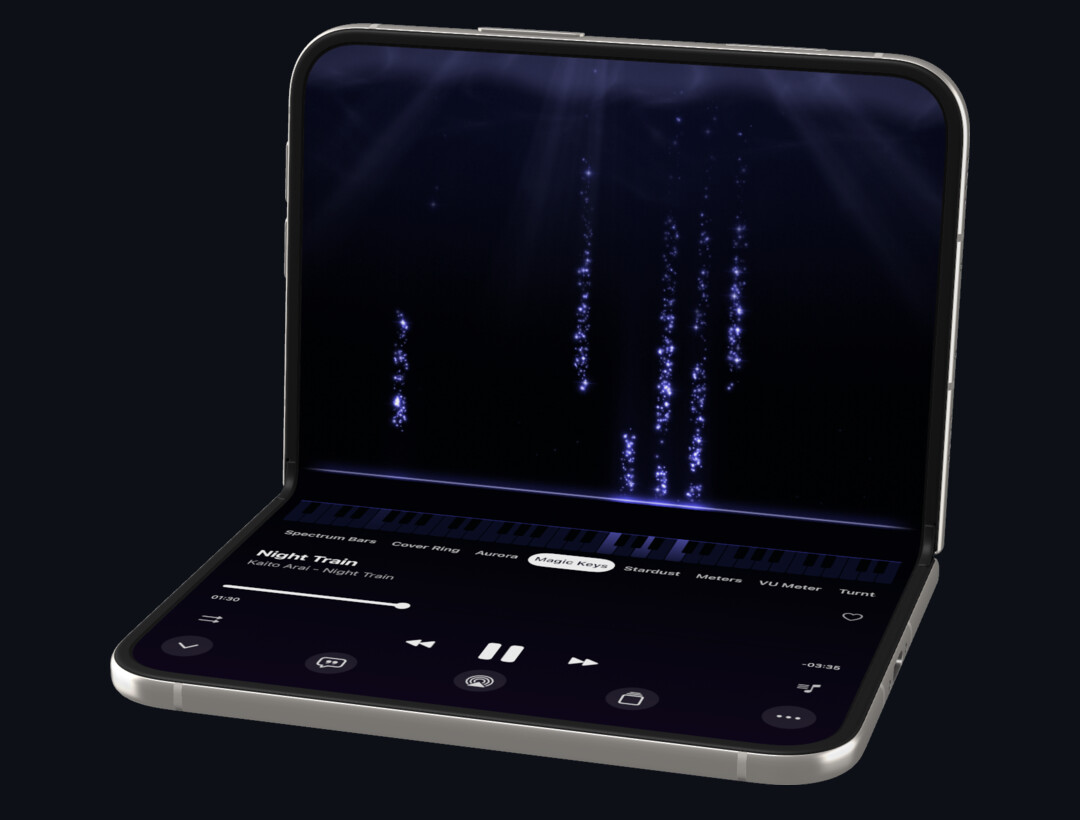
Écran extérieur à l’horizontale : tout l’écran s’anime
Tournez un Duo fermé à l’horizontale, et l’écran extérieur peut lui aussi se remplir d’un visualiseur. Posé debout sur un bureau, il devient un petit écran qui vit au rythme de la musique.
Une toute nouvelle interface iPad
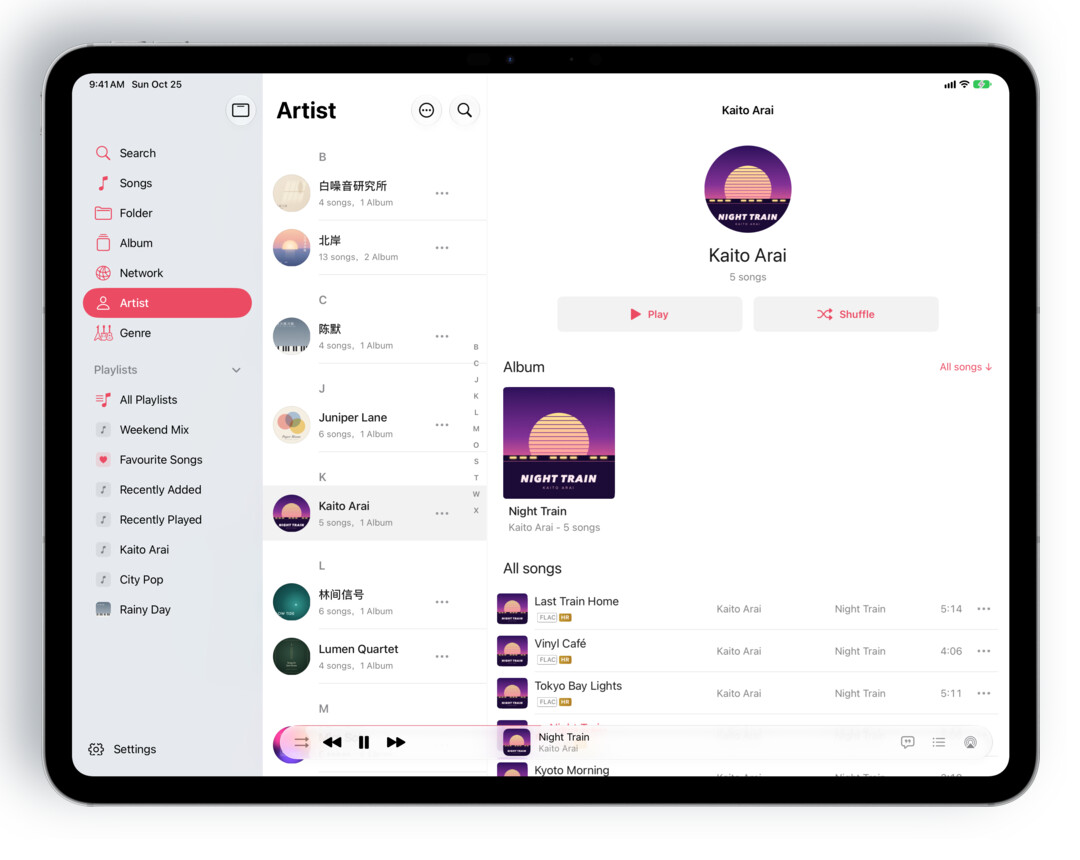
L’app iPad a été entièrement reconstruite, et elle fonctionne désormais comme Apple Music sur iPad.
Une barre latérale pour vos pages les plus utilisées
En mode paysage, la barre latérale se trouve à gauche : « Rechercher » en haut, puis les pages que vous utilisez le plus, puis toutes vos playlists, avec « Paramètres » épinglé tout en bas. Les pages affichées, et leur ordre, suivent votre réglage « Trier l’onglet principal ». En mode portrait, la navigation passe dans une barre d’onglets en haut, pour que le contenu profite de toute la largeur.
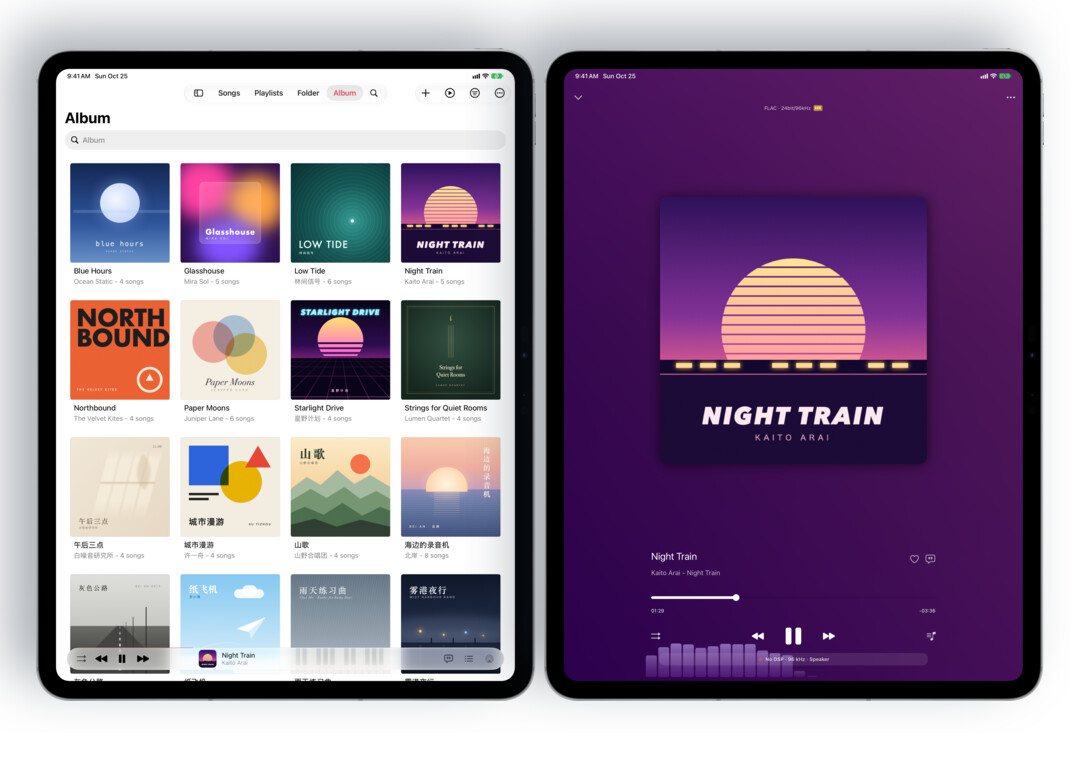
Écran de lecture : les paroles et « À suivre » à côté
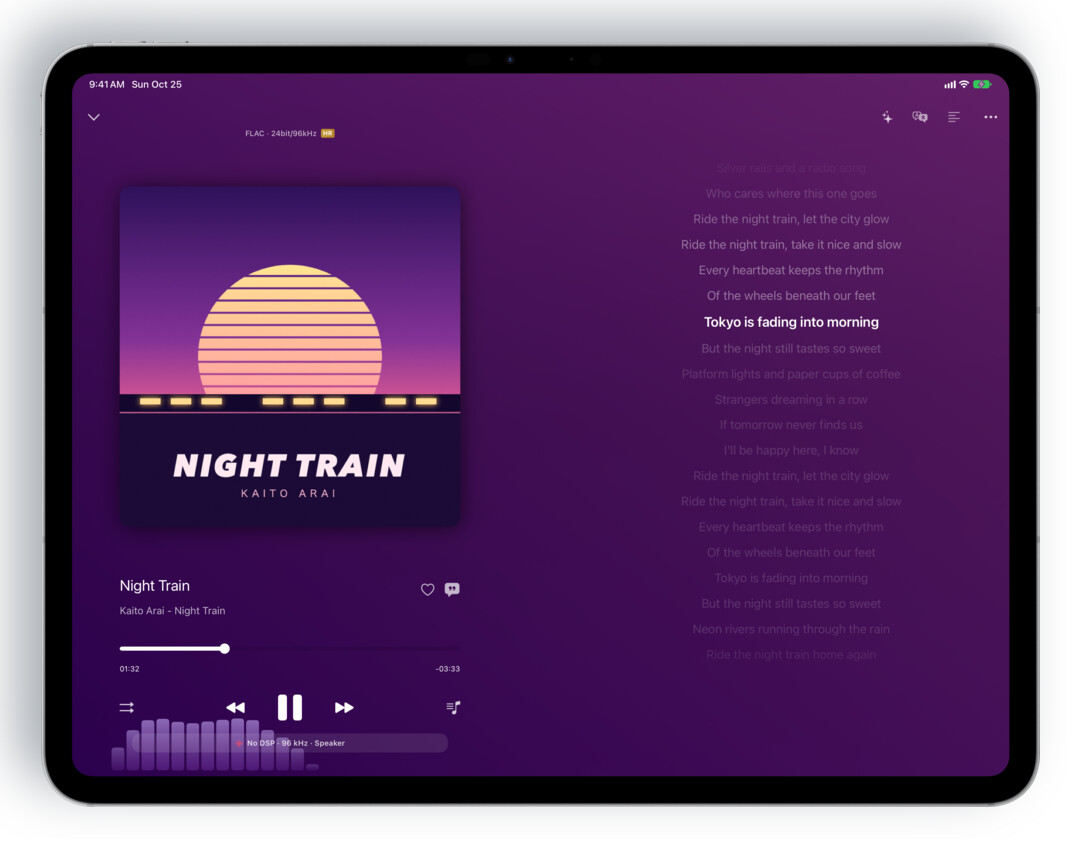
L’écran de lecture affiche la pochette et les commandes à gauche, et à droite les paroles, qui défilent ligne par ligne. Touchez « À suivre » et la même colonne affiche les prochains morceaux.
Plusieurs fenêtres, de toutes les tailles
Vous pouvez ouvrir plusieurs fenêtres OnePlayer en même temps et les redimensionner librement. Quand une fenêtre devient étroite, OnePlayer passe à une barre d’onglets comme sur iPhone ; élargissez-la et la barre latérale revient.
Glissez pour importer
Faites glisser des morceaux, des dossiers entiers ou des fichiers de paroles dans OnePlayer depuis l’app Fichiers ou une autre app pour les importer :
- Sur un dossier de la page « Fichiers » de OnePlayer : ils sont placés dans ce dossier.
- Sur une playlist : ils sont importés et ajoutés à cette playlist.
- N’importe où ailleurs : ils rejoignent votre bibliothèque, comme pour toute autre importation.
La nouvelle barre latérale nécessite iPadOS 18 ou une version ultérieure.
Visualiseur musical : voyez votre musique
Si vous vous souvenez des barres de spectre qui sautillaient dans les lecteurs audio sur ordinateur des années 2000, cette nouveauté est pour vous. La version 5.4 ajoute neuf visualiseurs. Ils analysent le son pendant la lecture : batterie, voix et mélodies se transforment en lumière à l’écran.
- iPhone et iPad : tournez l’appareil à l’horizontale sur l’écran de lecture.
- iPhone Duo : tournez l’écran extérieur à l’horizontale lorsque le Duo est fermé, ou posez le Duo à moitié plié sur une table.
En mode paysage, l’écran de lecture comporte un bouton « Visualiseur » (✦). Touchez-le : une rangée d’aperçus en direct apparaît en bas ; choisissez-en un pour qu’il remplisse l’écran. Vous pouvez aussi balayer l’image vers la gauche ou la droite pour changer. Les commandes se masquent au bout de quelques secondes ; touchez l’image pour les faire réapparaître.
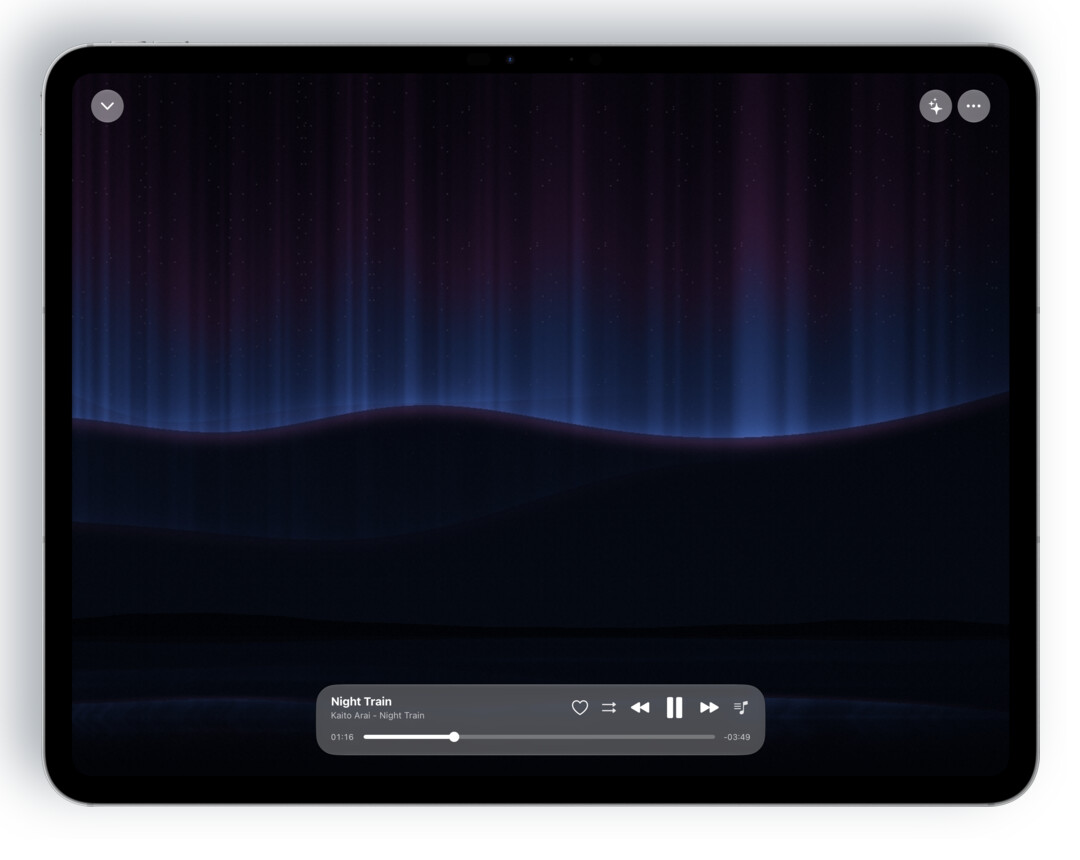
Chacun de ces visualiseurs a été dessiné en direct par OnePlayer, sur le même morceau.
Barres de spectre : 64 bandes, avec des repères de crête qui redescendent doucement.
Anneau de pochette : la pochette est entourée d’un anneau de lumière qui pulse avec la musique. Activez les paroles, et la ligne en cours ainsi que la suivante s’affichent à côté.
Aurore : une aurore monte et descend au-dessus de collines lointaines et se reflète sur l’eau, ses couleurs variant légèrement selon la pochette.
Touches magiques : les touches s’illuminent avec la mélodie, et des étincelles s’élèvent de chaque touche allumée.
Poussière d’étoiles : la pochette se transforme en plus de deux mille points lumineux qui s’élèvent pour former un paysage du spectre, et les temps forts les projettent vers l’extérieur.
VU-mètre : deux vumètres à aiguille classiques, un pour chaque canal.
Indicateurs : volume sonore (LUFS), niveau de crête et phase stéréo sur un seul écran.
Il y a aussi Platine (un disque qui tourne, avec les paroles) et Pochette et paroles. « Pochette et paroles » est gratuit pour tous ; les autres visualiseurs sont des fonctionnalités Premium, et vous pouvez essayer chacun d’eux pendant 10 secondes avant de passer à Premium.
Pour en savoir plus, consultez le guide du visualiseur musical.
VU-mètre : les aiguilles d’une chaîne hi-fi d’autrefois
Si vous aimez les vumètres des amplificateurs d’antan, choisissez « VU-mètre » sur l’écran de lecture, dans « … » → « Sélectionner le thème du lecteur ».
- Vumètres stéréo à aiguille rétroéclairés : avec des voyants de crête et 3 habillages, « Ambre chaud », « Bleu nuit » et « Argent magnéto ».
- Niveau de référence automatique par défaut : il suit le volume sonore de chaque morceau, pour que les masters pop très forts ne bloquent plus l’aiguille dans le rouge. Vous pouvez aussi choisir une valeur fixe de −14, −18 ou −20 dBFS.
- Deux types d’indication : VU et PPM, dans « Type d’indication ».
Tous ces réglages se trouvent sur l’écran de lecture, dans « … » → « Réglages du VU-mètre ».
À essayer après la mise à jour
- Lancez un morceau que vous aimez, tournez votre téléphone à l’horizontale, touchez ✦ et balayez jusqu’à trouver votre visualiseur préféré.
- Si vous avez un iPhone Duo, posez-le à moitié plié sur votre bureau et laissez-le vous tenir compagnie pendant l’écoute.
- Sur iPad, faites glisser un dossier entier depuis l’app Fichiers vers OnePlayer.
- Passez au style de lecteur VU-mètre, lancez un morceau à forte dynamique et regardez les aiguilles.
À partir de la 5.4, OnePlayer nécessite iOS 15 ou une version ultérieure, et l’app Apple Watch nécessite watchOS 9 ou une version ultérieure.
Les captures d’écran et les extraits de visualiseurs ont été réalisés dans les simulateurs iPhone Duo et iPad Pro 13 pouces. Les morceaux, les pochettes et les paroles sont des contenus d’exemple que nous avons créés nous-mêmes.