
OnePlayer 5.4:适配 iPhone Duo,全新 iPad 界面,还有音乐可视化
这一版的更新,都和屏幕有关。
iPhone Duo 上市了,它能合上用,能展开用,还能半折着立在桌上;iPad 的屏幕一直很大,以前的 OnePlayer 却没把它用好;还有用户提的:能不能像当年的千千静听那样,让音乐「看得见」?OnePlayer 5.4 把这三件事一起做了。
更新一览
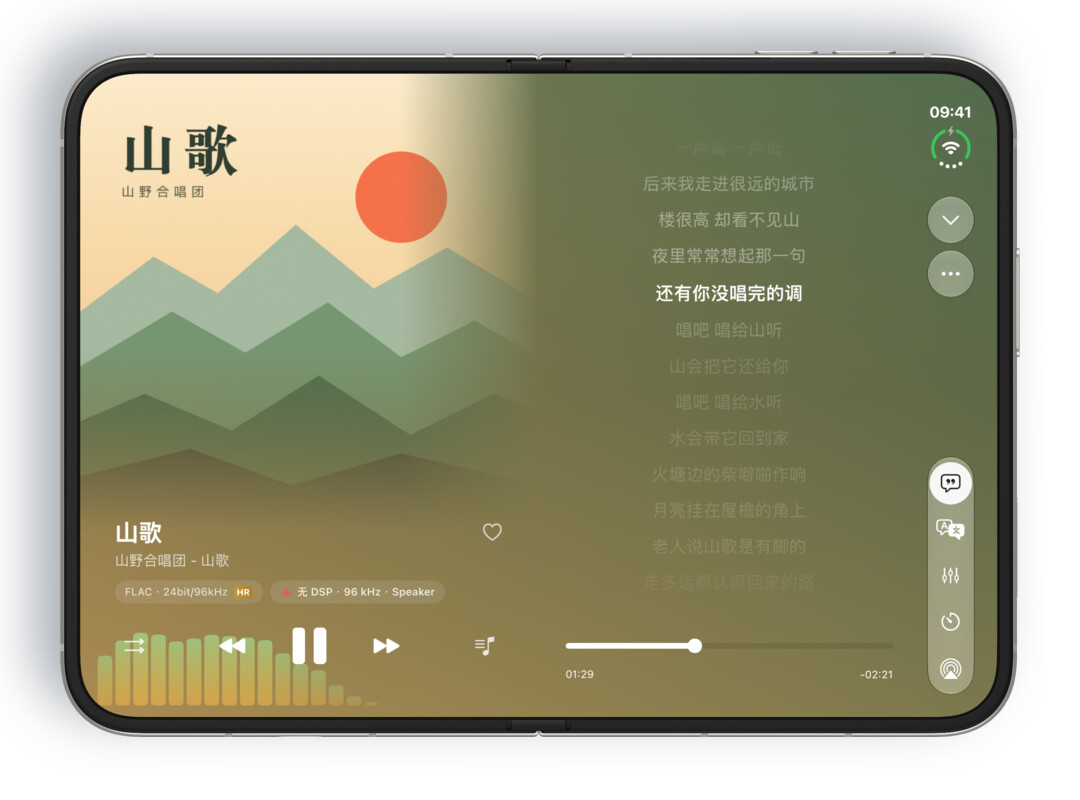
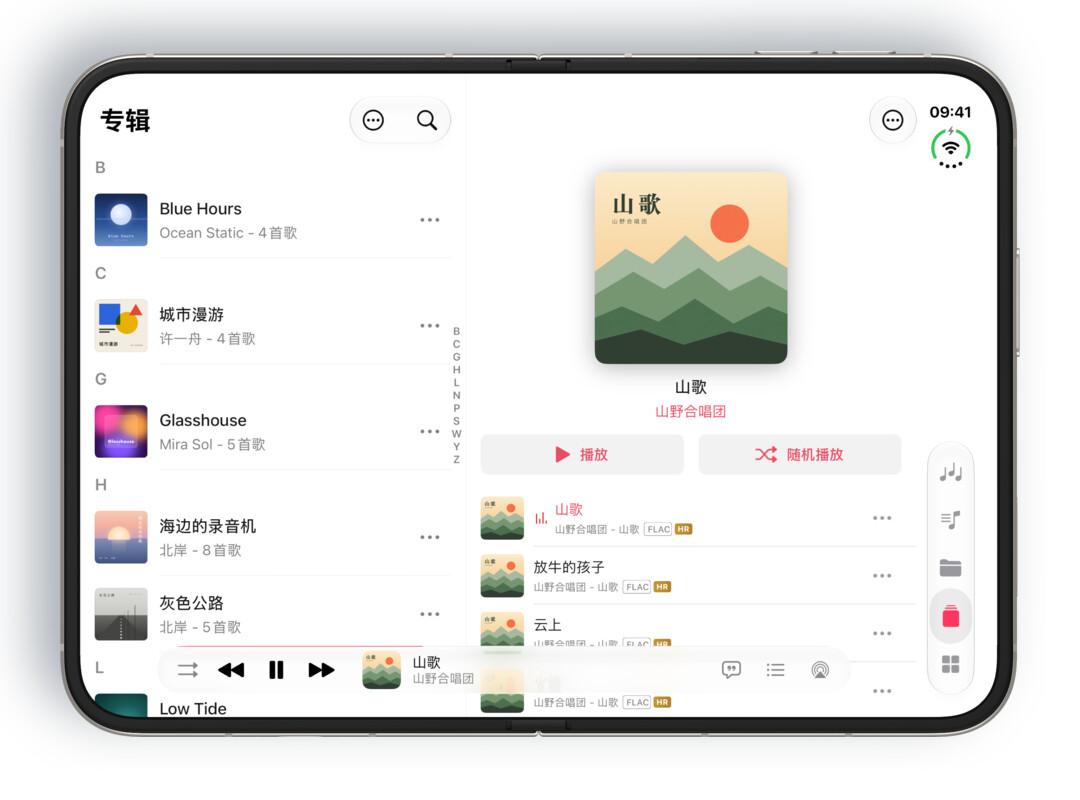
- 适配 iPhone Duo:展开横握时列表和详情左右分栏,播放页右侧显示歌词或待播;合上时外屏就是完整的播放器;半折立在桌上时,上半屏显示可视化画面,下半屏控制播放。
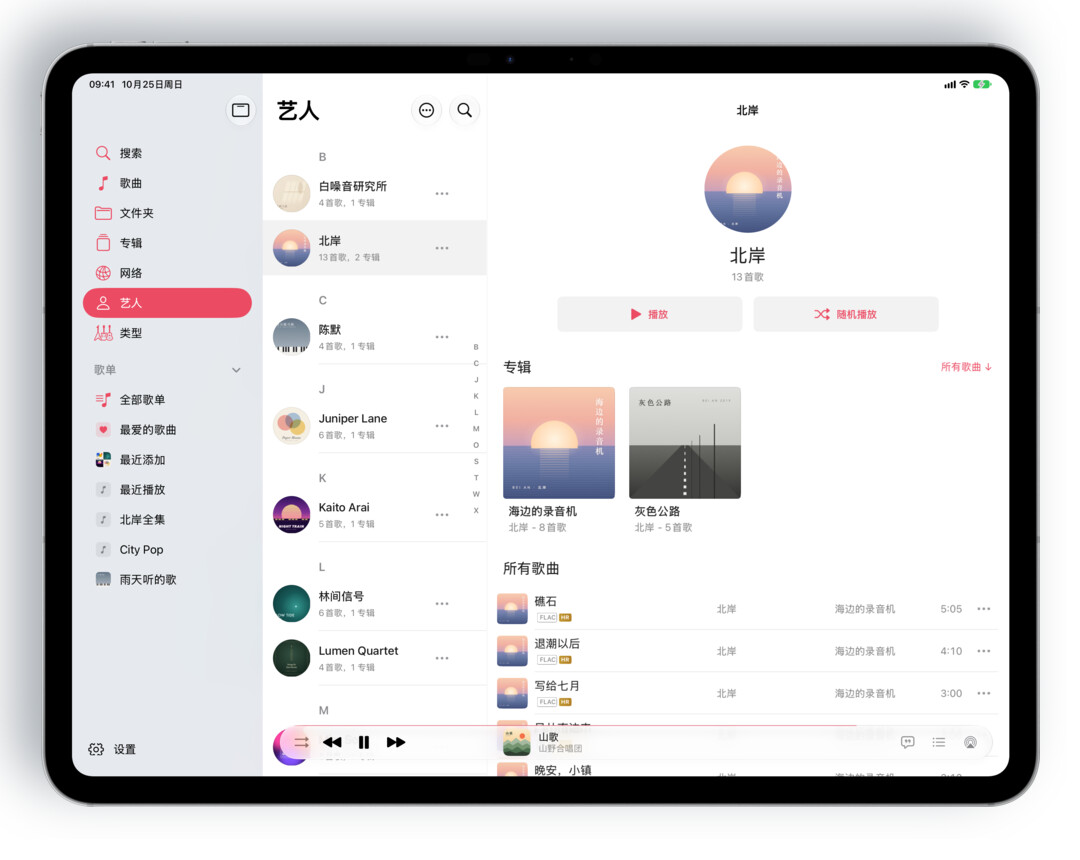
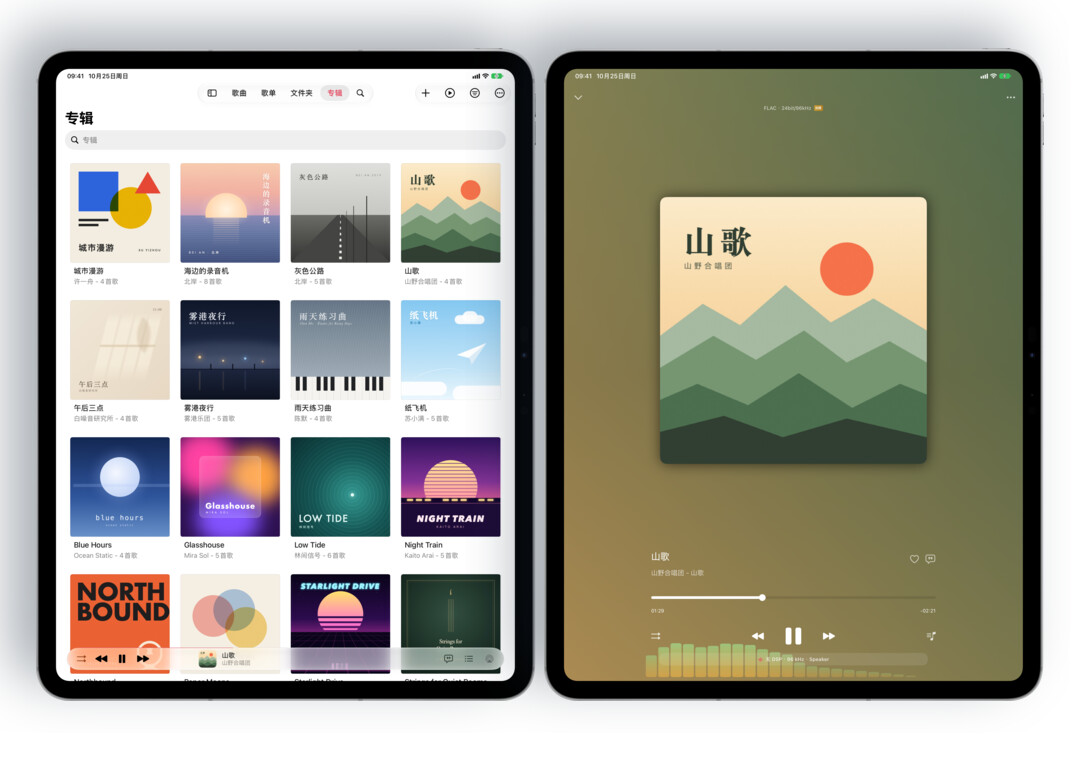
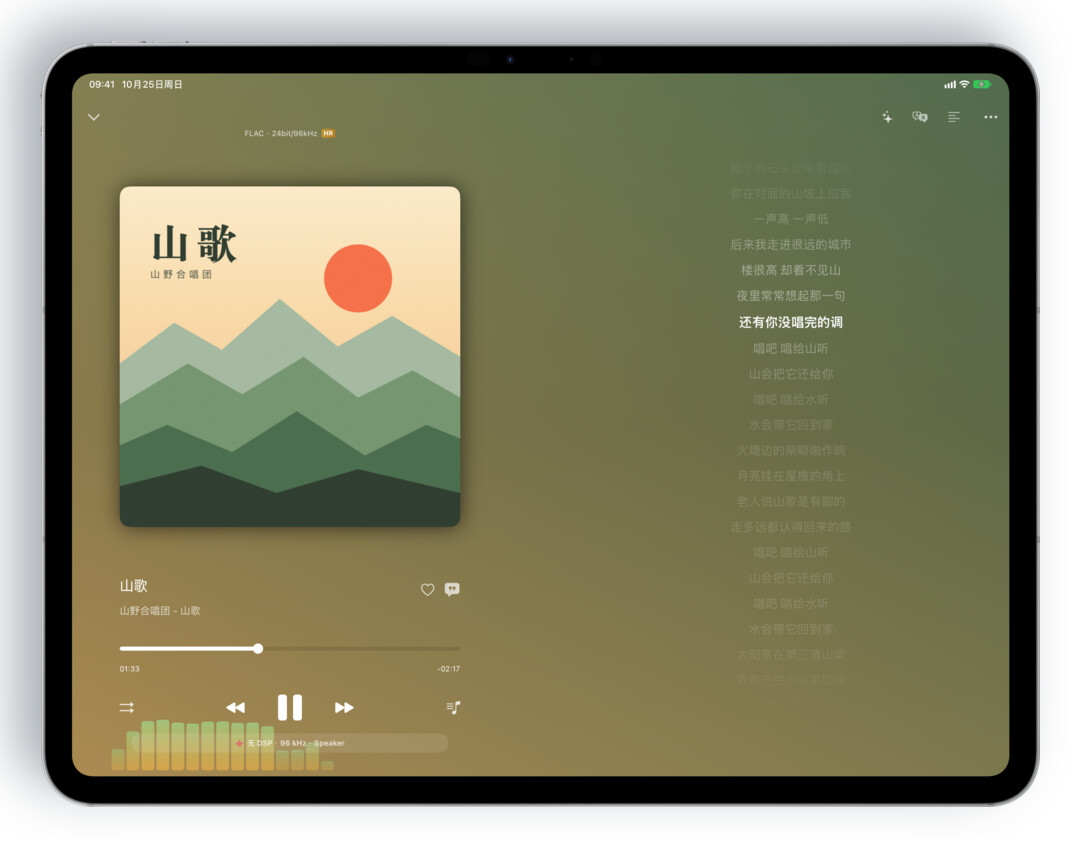
- 全新 iPad 界面:参照 iPadOS「音乐」App 重新设计,侧边栏按「主Tab排序」显示,播放页右侧显示歌词和待播,支持多窗口和调整窗口大小。
- iPad 拖入导入:把歌曲、文件夹或歌词文件从其他 App 拖进 OnePlayer 就能导入。
- 音乐可视化:横握 iPhone、iPad,或横放 iPhone Duo 的外屏,频谱柱、封面环、极光、魔法琴键、星尘、VU 表等画面铺满屏幕,随音乐律动,左右滑动切换。
- VU 表播放样式:双声道背光指针表,3 种皮肤,带峰值灯;参考电平默认自动跟随每首歌的响度。
iPhone Duo:怎么拿都顺手
iPhone Duo 合上是一台小巧的手机,展开是一块横向的大屏,半折起来还能自己立住。OnePlayer 5.4 给它的每一种姿态都单独排了版。
展开横握:左右两页
播放页沿着折痕分成两页:左页是封面、歌名和播放控制,右页是跟着歌声滚动的歌词,像翻开一张唱片的内页。
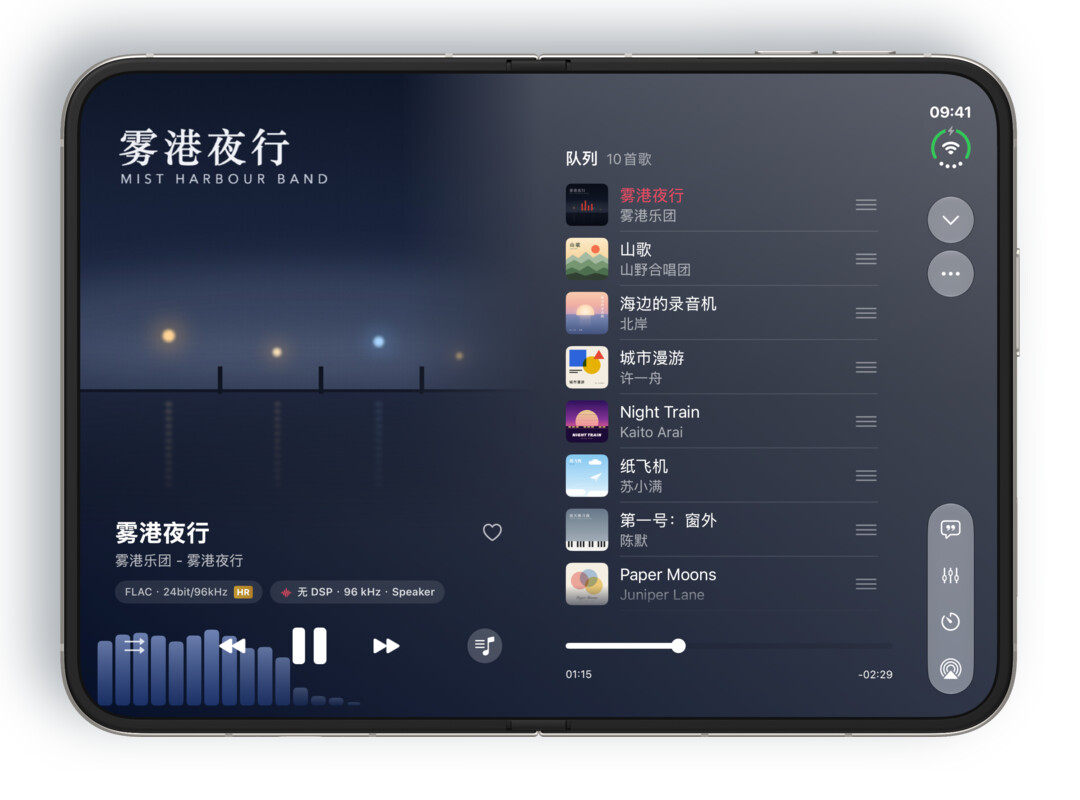
轻点待播按钮,右页换成接下来要放的歌,拖动右边的把手就能调整顺序。
浏览曲库也是两栏。专辑、歌单、艺人、类型和网络,左边是列表,右边直接显示详情,不用一层层返回;歌曲页按歌名、艺人、专辑、时长分列排开。底部的迷你播放条参照 Apple Music 重新排布,播放控制、当前歌曲、歌词和待播按钮排成一行。
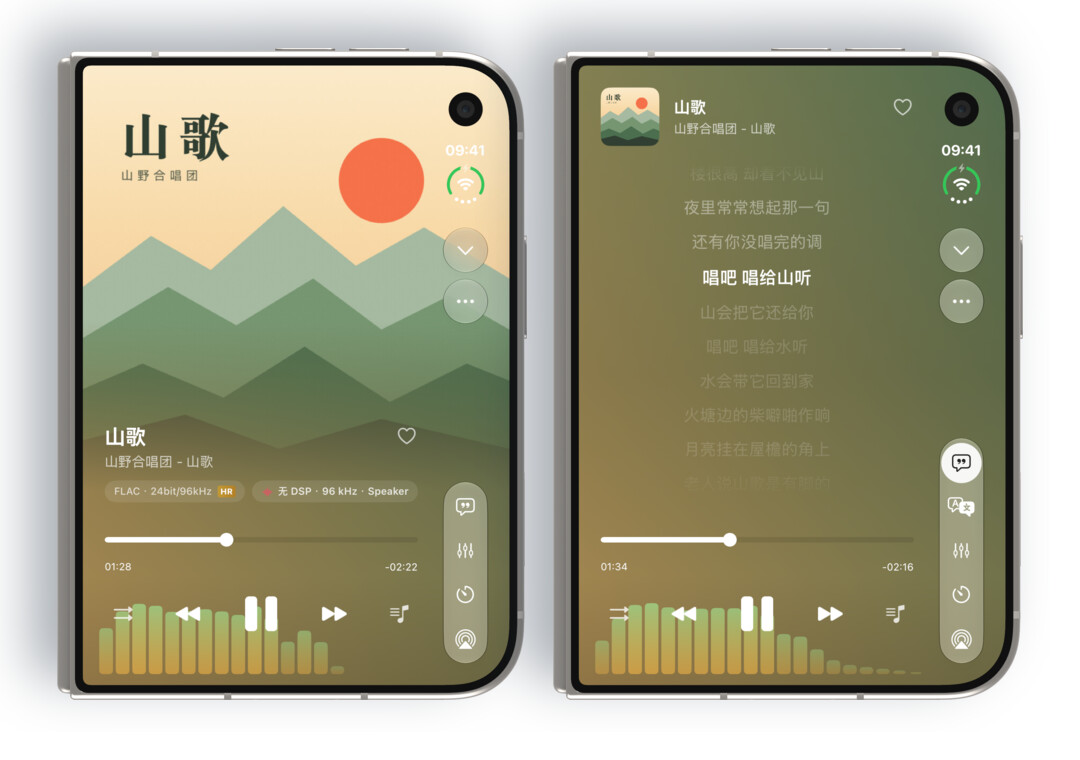
合上:外屏就是完整的播放器
合上 Duo,外屏照样有大封面、滚动歌词、进度条和全部播放控制,右侧竖排的系统按钮栏也一并用上。
半折立在桌上:上面看,下面控
把 Duo 折起一个角度立在桌上,上半屏铺满可视化画面,下半屏是播放控制:一排画面名称,点一下就换;再往下是歌名、进度、上一首、播放、下一首,以及歌词、输出和待播按钮。
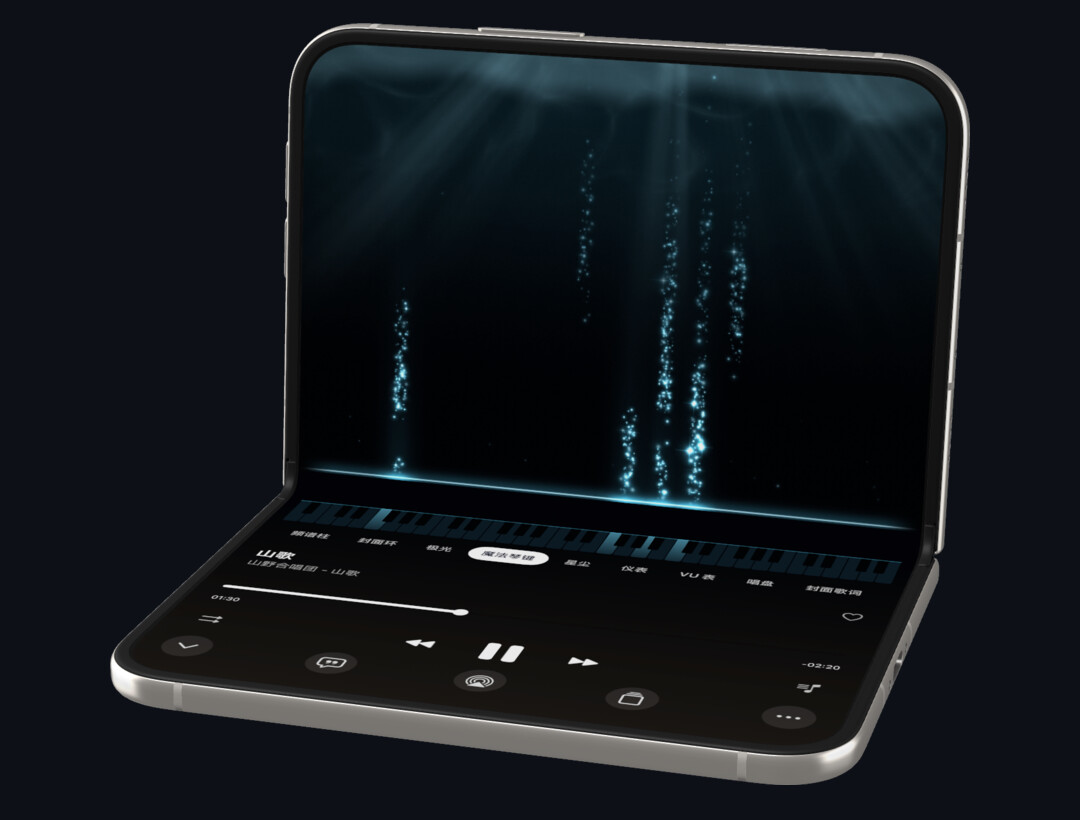
外屏横放:铺满屏幕的画面
合上的 Duo 横过来,外屏也能铺满可视化画面,立在桌上就是一块随音乐变化的小屏幕。
全新 iPad 界面
iPad 版这次是整套重做,操作方式参照 iPadOS 自带的「音乐」App。
侧边栏:常用的页面都在左边
横屏时左边是侧边栏:最上面是搜索,接着是你常用的页面,再往下是全部歌单,设置固定在最底部。侧边栏显示哪些页面、按什么顺序,跟着「主Tab排序」设置走。竖屏时,导航换成顶部的标签栏,把宽度留给内容。
正在播放:歌词和待播放在旁边
播放页左边是封面和播放控制,右边一栏显示歌词,跟着歌声逐行滚动;轻点待播按钮,同一栏换成接下来要放的歌。
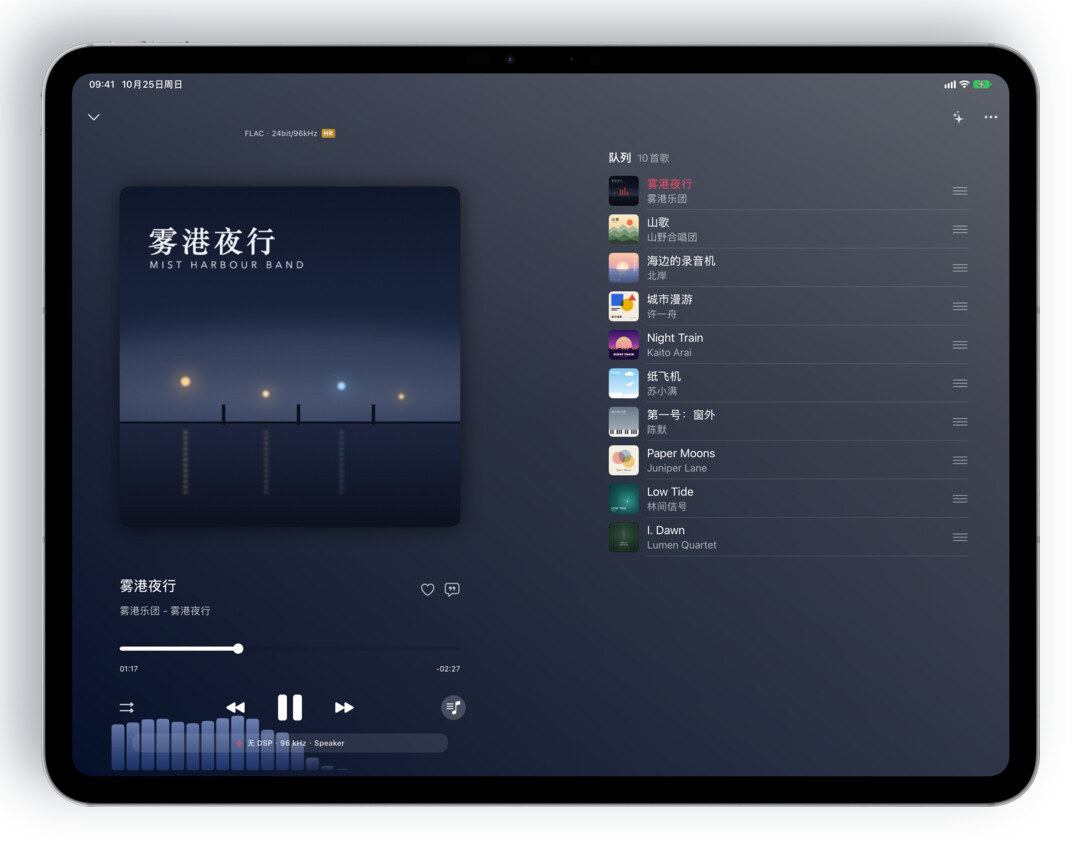
多窗口,窗口大小随意调
OnePlayer 可以同时打开多个窗口,窗口也能随意调大调小。窗口窄的时候,界面自动换成 iPhone 那样的标签栏;拉宽了,侧边栏又回来了。
拖进来,就导入
从「文件」App 或其他 App,把歌曲、整个文件夹或歌词文件拖进 OnePlayer,就能直接导入:
- 拖到 OnePlayer「文件」页的某个文件夹上:放进那个文件夹。
- 拖到歌单里:导入后直接加入这个歌单。
- 拖到其他地方:和平常导入一样,放进曲库。
新的侧边栏需要 iPadOS 18 或更高版本。
音乐可视化:让音乐被看见
用过千千静听的朋友,大概都记得播放器里那排跳动的频谱。5.4 一口气带来 9 种画面,它们直接分析正在播放的声音,鼓点、人声和旋律的起伏,都会变成屏幕上的光。
- iPhone、iPad:在播放页把设备横过来。
- iPhone Duo:合上后把外屏横过来,或者半折立在桌上。
横屏播放页上有一个「可视化」按钮(✦)。轻点它,底部会出现一排实时预览的画面,选一个就铺满全屏;在画面上左右滑动也能切换。播放控制几秒后自动隐藏,轻点画面就会出现。
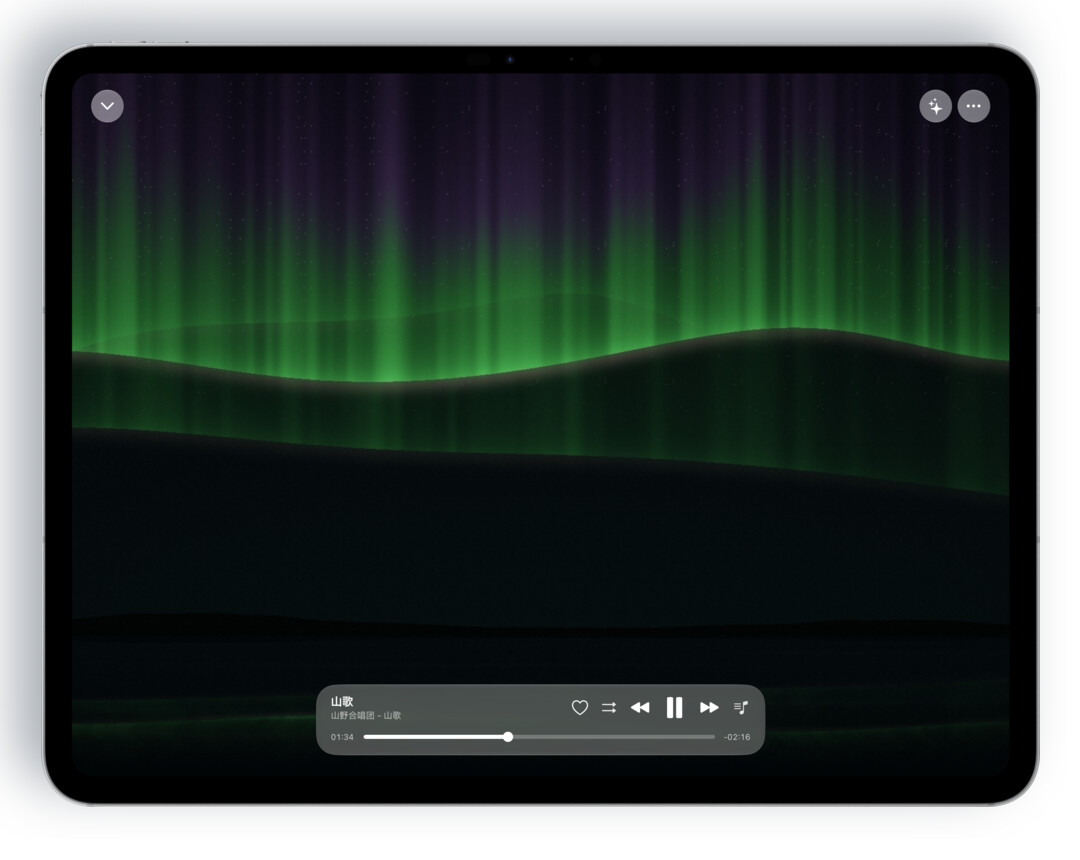
下面这些画面,都是 OnePlayer 跟着同一首歌实时画出来的。
频谱柱:64 段频谱,峰值小横条缓缓回落。
封面环:封面装进圆环,四周的光柱随音乐跳动;打开歌词后,右边显示当前这句和下一句。
极光:极光在远山上方随音乐起伏,水面映着倒影,颜色会跟着封面微微变化。
魔法琴键:琴键随旋律亮起,一串串光点从亮起的琴键往上飘。
星尘:封面化作两千多颗光点,随频谱隆起成一片起伏的地形,重拍时光点会被弹开。
VU 表:两块老式指针表,分别显示左右声道。
仪表:响度(LUFS)、峰值和声道相位,一屏看清。
另外还有 唱盘(转动的唱片配歌词)和 封面歌词。「封面歌词」所有人都能用;其余画面是高级版功能,没有升级也可以每个画面先试看 10 秒。
更多用法见 音乐可视化使用教程。
VU 表:老音响面板上的指针
喜欢老式音响面板的朋友,可以在播放页「…」→「选择播放器样式」里选 VU 表。
- 双声道背光指针表:带峰值灯,有暖光琥珀、深蓝夜窗、开盘银 3 种皮肤。
- 参考电平默认自动:跟着每首歌的响度走,响度很大的流行歌,指针也不会一直顶在红区;也可以改成固定的 −14、−18、−20 dBFS。
- 两种指示方式:VU 和 PPM。
这些都在播放页「…」→「VU 表设置」里调整。
升级后试试这些
- 播放一首喜欢的歌,把手机横过来,轻点 ✦,左右滑动挑一个最喜欢的画面。
- 有 iPhone Duo 的话,半折立在桌上,让它在桌角陪你听一会儿。
- 在 iPad 上,从「文件」App 拖一整个文件夹到 OnePlayer。
- 把播放器样式换成 VU 表,放一首动态大的歌,看看指针怎么摆。
从 5.4 开始,OnePlayer 需要 iOS 15 或更高版本,Apple Watch 版需要 watchOS 9 或更高版本。
文中截图和画面来自 iPhone Duo、iPad Pro 13 英寸模拟器,歌曲、封面和歌词均为自制示例内容。