
OnePlayer 5.4: iPhone Duo 지원, 완전히 새로워진 iPad 인터페이스, 그리고 음악 시각화
이번 업데이트는 모두 화면에 관한 이야기입니다.
iPhone Duo가 출시되었습니다. 접어서 쓸 수도, 펼쳐서 쓸 수도, 반쯤 접어 테이블에 세워 둘 수도 있습니다. iPad는 처음부터 화면이 컸지만, OnePlayer는 그 화면을 제대로 활용하지 못했습니다. 그리고 사용자분들이 꾸준히 요청해 온 기능도 있었습니다. 오래전 데스크톱 플레이어에서 보던 것처럼, 음악이 움직이는 모습을 눈으로 보는 기능입니다. OnePlayer 5.4는 이 세 가지를 모두 담았습니다.
업데이트 한눈에 보기
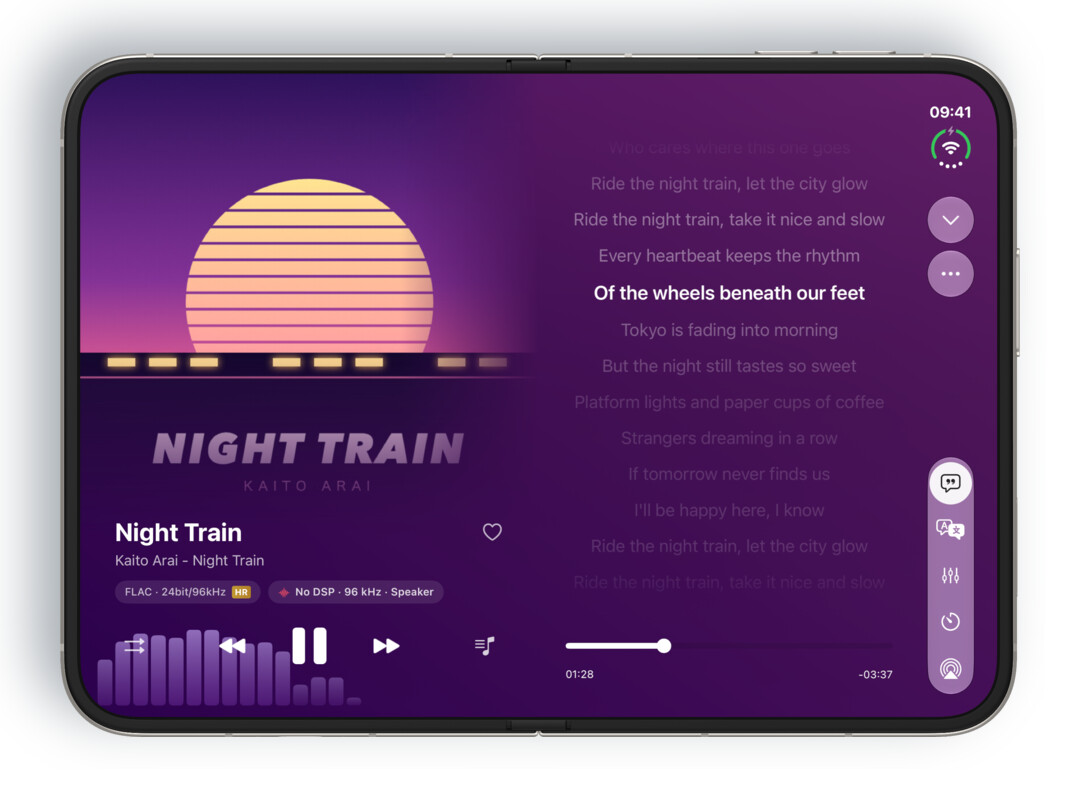
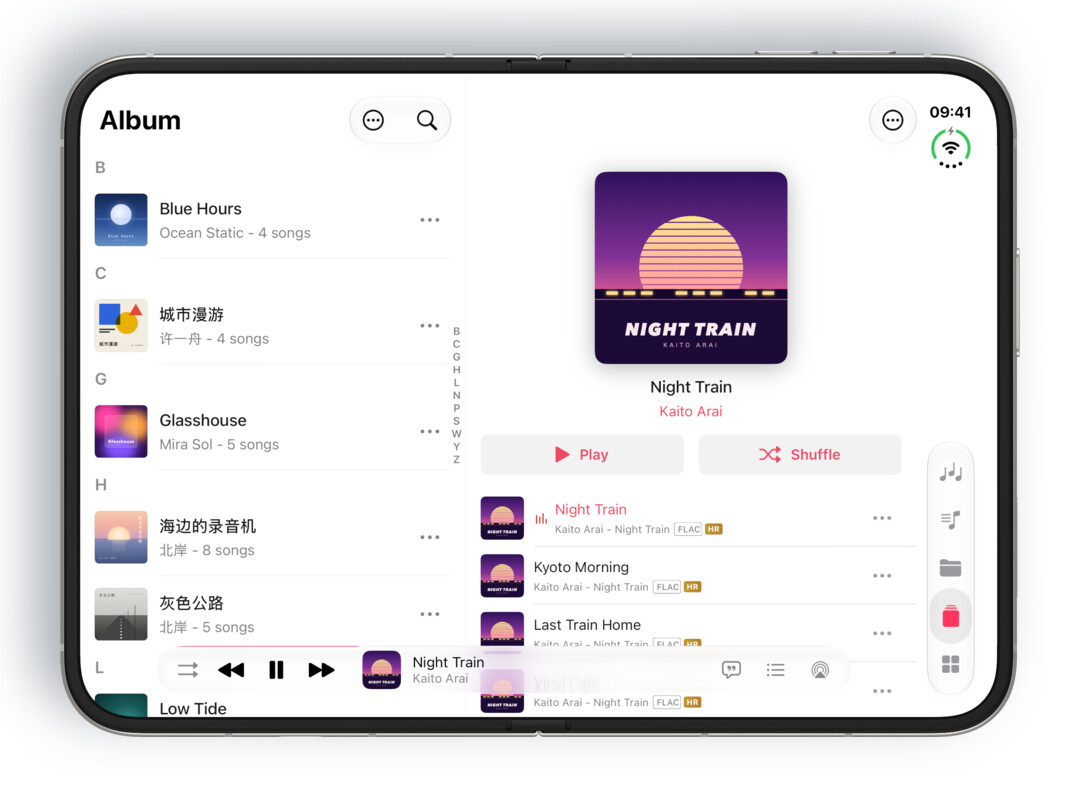
- iPhone Duo 지원: 펼쳐서 가로로 들면 목록과 세부 정보가 좌우로 나란히 표시되고, 재생 화면 오른쪽에 가사나 다음 곡 목록이 표시됩니다. 접으면 외부 화면이 완전한 플레이어가 됩니다. 반쯤 접어 테이블에 세우면 위쪽 절반에는 시각화 화면이, 아래쪽 절반에는 재생 컨트롤이 표시됩니다.
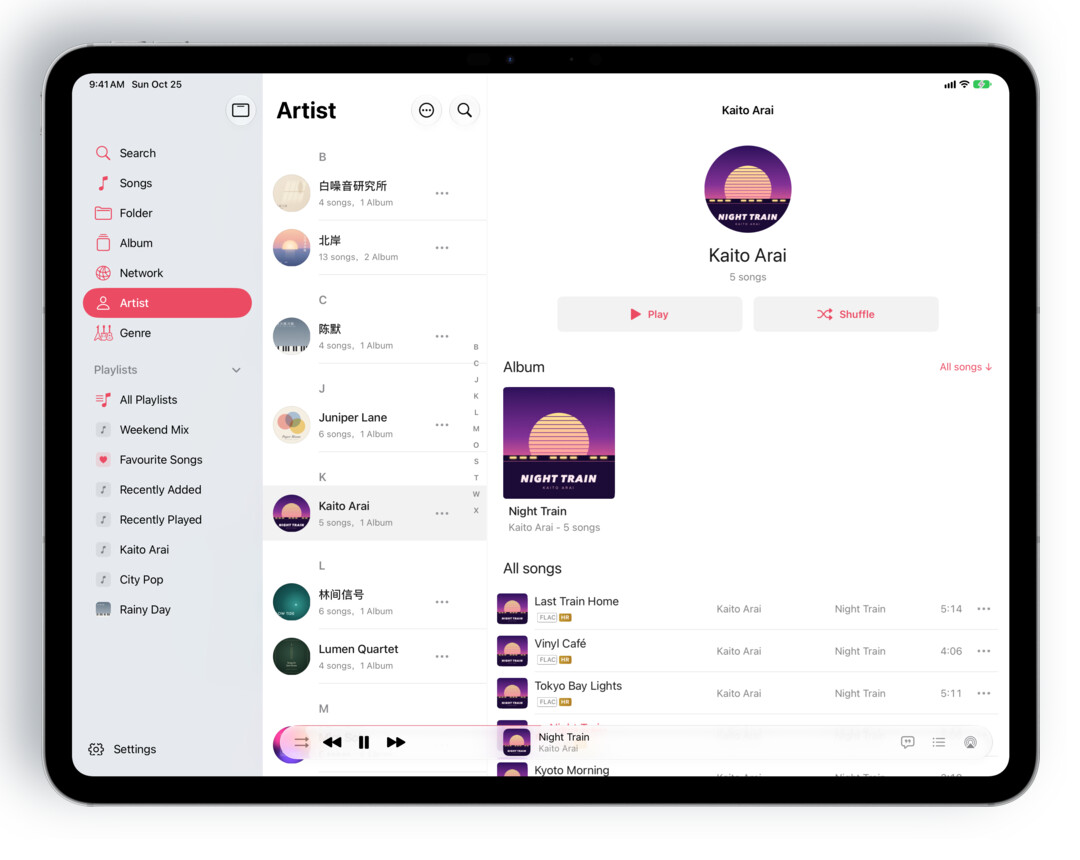
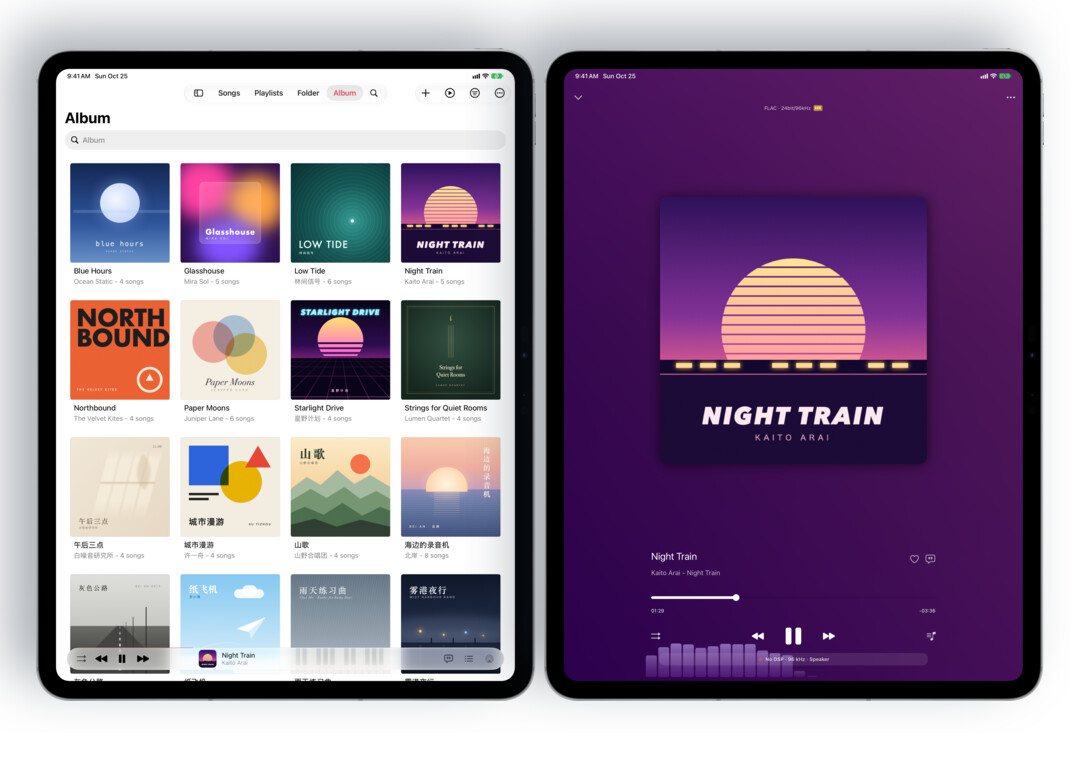
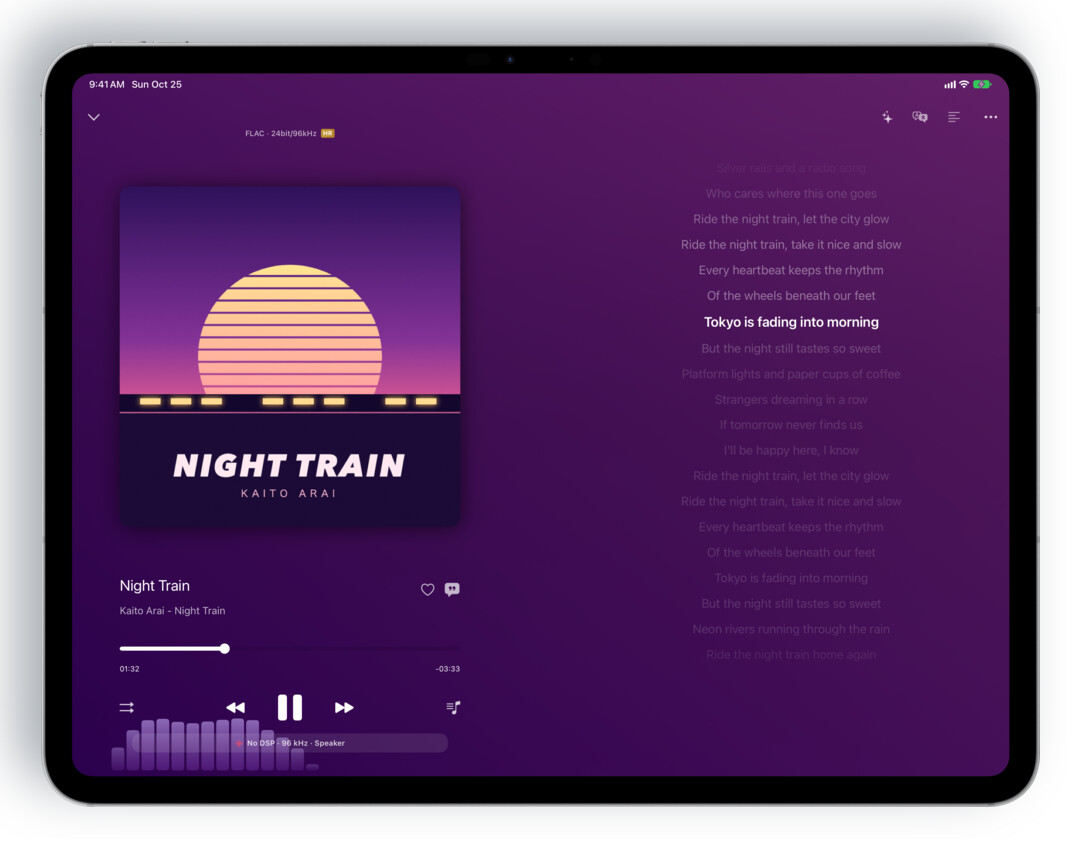
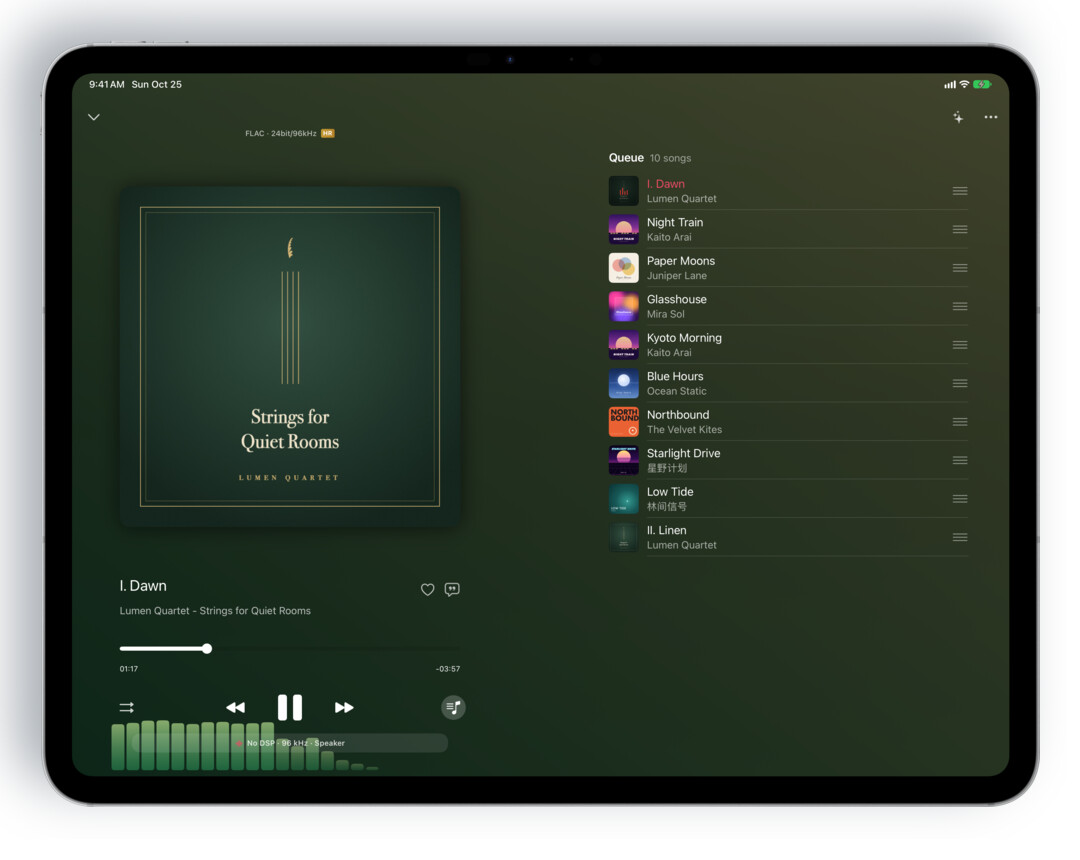
- 완전히 새로워진 iPad 인터페이스: iPad용 Apple Music을 참고해 새롭게 디자인했습니다. 사이드바는 "기본 탭 정렬" 설정을 따르고, 재생 화면 오른쪽에 가사와 다음 곡 목록을 표시할 수 있으며, 여러 윈도우와 윈도우 크기 조절을 지원합니다.
- iPad에서 드래그하여 가져오기: 다른 앱에서 노래, 폴더 또는 가사 파일을 OnePlayer로 드래그하면 바로 가져올 수 있습니다.
- 음악 시각화: iPhone, iPad 또는 iPhone Duo의 외부 화면을 가로로 들면 스펙트럼 막대, 커버 링, 오로라, 매직 건반, 별가루, VU 미터 등이 화면을 가득 채우고 음악에 맞춰 움직입니다. 좌우로 쓸어넘겨 전환할 수 있습니다.
- VU 미터 재생 스타일: 백라이트가 들어오는 스테레오 바늘 미터로, 3가지 스킨과 피크 표시등를 제공합니다. 기준 레벨은 기본적으로 곡마다 음량에 맞춰 자동으로 조정됩니다.
iPhone Duo: 어떻게 들어도 편안하게
iPhone Duo는 접으면 아담한 휴대폰이고, 펼치면 넓은 화면이 되며, 반쯤 접으면 스스로 서 있습니다. OnePlayer 5.4는 이 자세마다 맞춤 레이아웃을 준비했습니다.
펼쳐서 가로로: 두 페이지
재생 화면이 접히는 부분을 따라 두 페이지로 나뉩니다. 왼쪽 페이지에는 앨범 아트, 노래 제목, 재생 컨트롤이 있고, 오른쪽 페이지에는 노래에 맞춰 스크롤되는 가사가 있습니다. 음반 속지를 펼친 것 같은 느낌입니다.
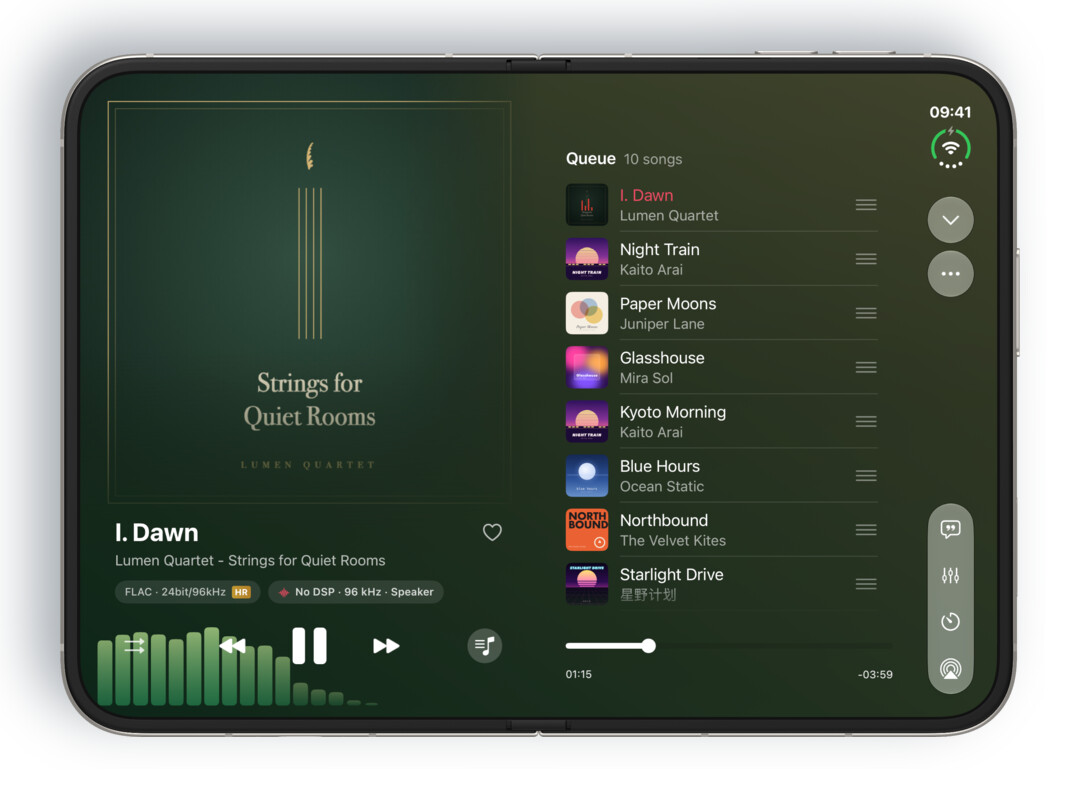
"다음 곡"을 탭하면 오른쪽 페이지에 다음에 재생될 노래가 표시됩니다. 핸들을 드래그해 순서를 바꿀 수 있습니다.
보관함도 두 열로 표시됩니다. 앨범, 재생목록, 아티스트, 장르, 네트워크는 왼쪽에 목록을, 오른쪽에 세부 정보를 보여 주므로 이전 단계로 돌아갈 필요가 없습니다. 노래는 제목, 아티스트, 앨범, 재생 시간 열로 정리됩니다. 아래쪽 미니 플레이어는 Apple Music의 레이아웃을 따라 재생 컨트롤, 현재 노래, 가사 및 다음 곡 버튼을 한 줄에 배치했습니다.
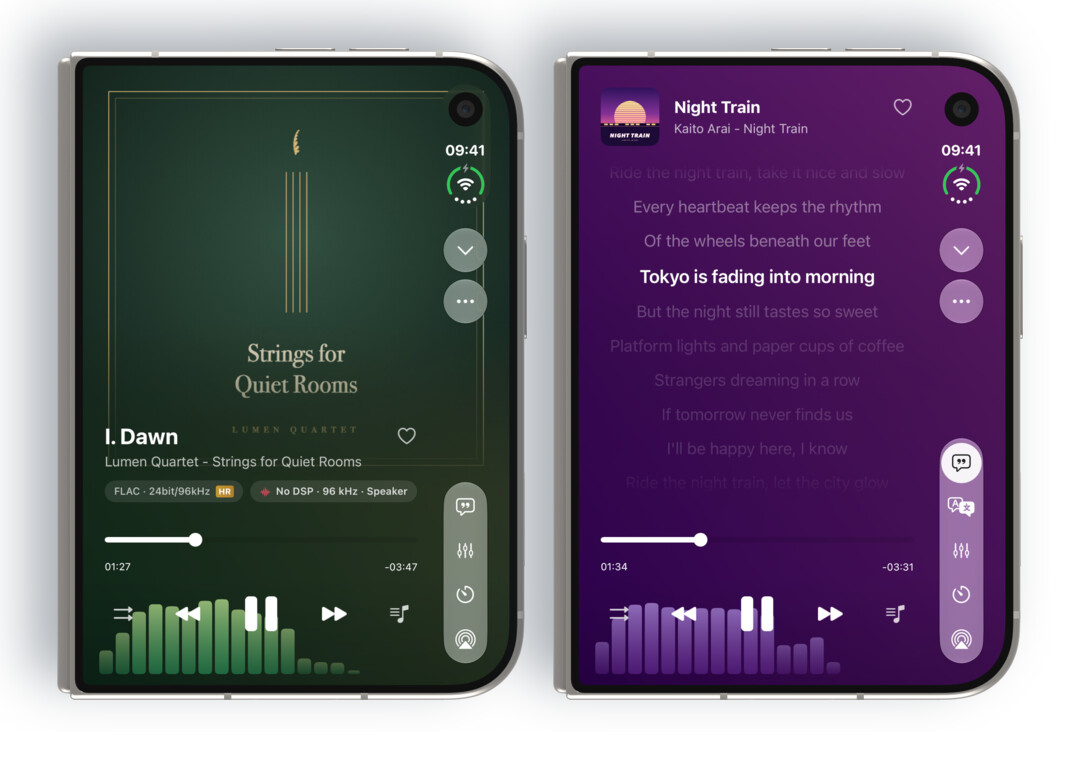
접었을 때: 외부 화면이 완전한 플레이어로
Duo를 접어도 외부 화면에서 큰 앨범 아트, 스크롤되는 가사, 진행 막대와 모든 재생 컨트롤을 그대로 사용할 수 있습니다. 오른쪽의 시스템 버튼 열도 함께 활용합니다.
반쯤 접어 테이블에: 위에서 보고, 아래에서 조작
Duo를 반쯤 접어 테이블에 세워 보세요. 위쪽 절반은 시각화 화면으로 가득 차고, 아래쪽 절반에는 컨트롤이 있습니다. 탭해서 전환할 수 있는 시각화 이름이 한 줄로 놓이고, 그 아래로 노래 제목, 진행 막대, 이전·재생·다음 버튼, 그리고 가사, 출력, 다음 곡 버튼이 있습니다.
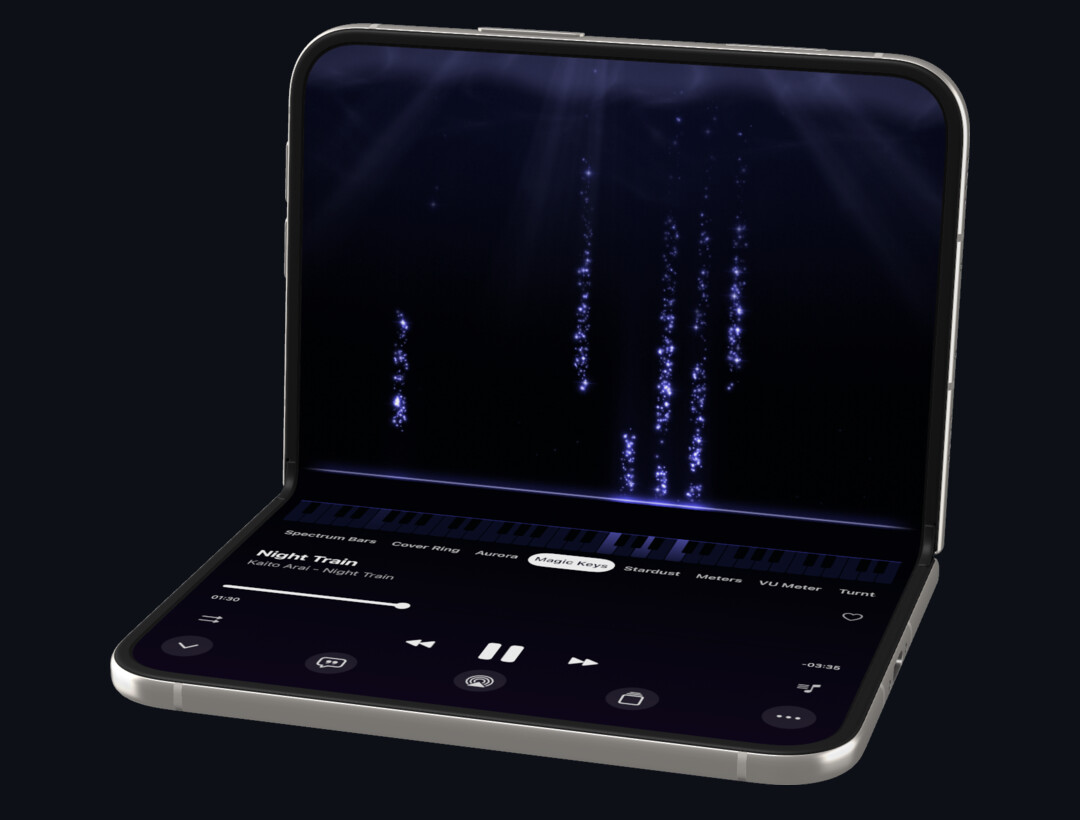
외부 화면을 가로로: 화면 전체가 움직입니다
접은 Duo를 가로로 돌리면 외부 화면도 시각화 화면으로 가득 채울 수 있습니다. 책상 위에 세워 두면 음악에 맞춰 움직이는 작은 화면이 됩니다.
완전히 새로워진 iPad 인터페이스
iPad 앱을 처음부터 다시 만들었습니다. 이제 iPad용 Apple Music처럼 작동합니다.
자주 쓰는 곳을 모은 사이드바
가로 화면에서는 왼쪽에 사이드바가 있습니다. 맨 위에 검색, 그 아래에 자주 쓰는 페이지, 이어서 모든 재생목록이 있고, 설정은 맨 아래에 고정되어 있습니다. 어떤 페이지를 어떤 순서로 표시할지는 "기본 탭 정렬" 설정을 따릅니다. 세로 화면에서는 콘텐츠가 전체 너비를 쓸 수 있도록 내비게이션이 위쪽 탭 막대로 옮겨 갑니다.
재생 화면: 가사와 다음 곡을 나란히
재생 화면 왼쪽에는 앨범 아트와 컨트롤이, 오른쪽에는 한 줄씩 스크롤되는 가사가 표시됩니다. "다음 곡"을 탭하면 같은 열에 다음에 재생될 노래가 표시됩니다.
여러 윈도우, 원하는 크기로
OnePlayer 윈도우를 여러 개 동시에 열고 크기를 자유롭게 조절할 수 있습니다. 윈도우가 좁아지면 OnePlayer는 iPhone처럼 탭 막대로 전환되고, 다시 넓히면 사이드바가 돌아옵니다.
드래그해서 가져오기
파일 앱이나 다른 앱에서 노래, 폴더 전체 또는 가사 파일을 OnePlayer로 드래그하면 가져올 수 있습니다.
- OnePlayer "파일들" 페이지의 폴더 위에 놓으면: 그 폴더에 들어갑니다.
- 재생목록 위에 놓으면: 가져온 뒤 해당 재생목록에 추가됩니다.
- 그 밖의 곳에 놓으면: 평소처럼 가져오기를 한 것과 같이 보관함에 추가됩니다.
새 사이드바는 iPadOS 18 이상이 필요합니다.
음악 시각화: 눈으로 보는 음악
2000년대 데스크톱 플레이어에서 통통 튀던 스펙트럼 막대를 기억하신다면 반가우실 겁니다. 5.4 버전에는 9가지 시각화 화면이 추가되었습니다. 재생 중인 소리를 실시간으로 분석하기 때문에 드럼, 목소리, 멜로디가 모두 화면 위의 빛으로 바뀝니다.
- iPhone과 iPad: 재생 화면에서 기기를 가로로 돌립니다.
- iPhone Duo: 접은 상태에서 외부 화면을 가로로 돌리거나, 반쯤 접어 테이블에 세웁니다.
가로 화면일 때 재생 화면에는 "시각화" 버튼(✦)이 있습니다. 탭하면 아래쪽에 실시간 미리보기가 한 줄로 나타나고, 하나를 고르면 화면 전체를 채웁니다. 화면을 좌우로 쓸어넘겨 전환할 수도 있습니다. 컨트롤은 몇 초 뒤에 숨겨지며, 화면을 탭하면 다시 나타납니다.
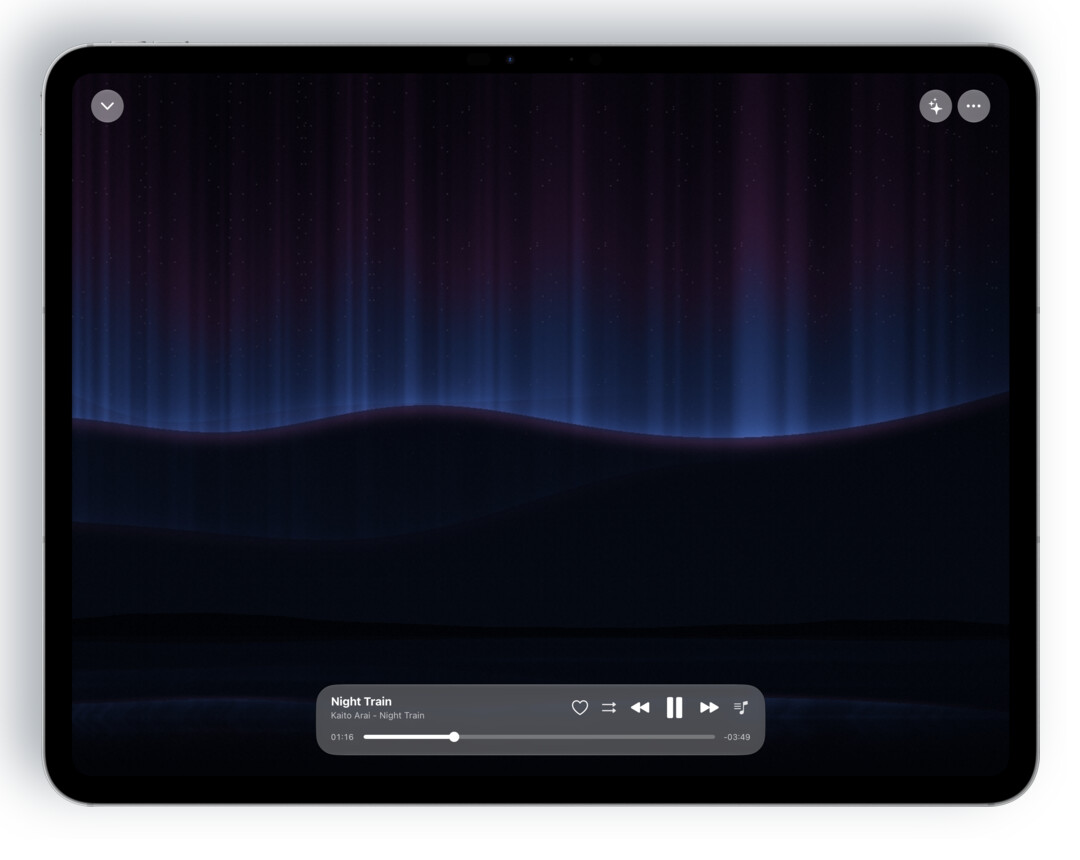
아래 화면은 모두 OnePlayer가 같은 노래에 맞춰 실시간으로 그린 것입니다.
스펙트럼 막대: 64개 대역으로 표시되며, 피크 마커가 천천히 다시 내려옵니다.
커버 링: 음악에 맞춰 고동치는 빛의 고리 안에 앨범 아트가 놓입니다. 가사를 켜면 현재 줄과 다음 줄이 옆에 표시됩니다.
오로라: 먼 언덕 위로 오로라가 일렁이며 수면에 비치고, 색은 앨범 아트에 따라 조금씩 달라집니다.
매직 건반: 멜로디에 맞춰 건반이 빛나고, 빛나는 건반마다 작은 불꽃이 위로 떠오릅니다.
별가루: 앨범 아트가 2,000개가 넘는 빛의 점으로 바뀌어 스펙트럼을 따라 솟아오르며 하나의 지형을 이루고, 강한 비트가 오면 바깥으로 흩어집니다.
VU 미터: 채널마다 하나씩, 클래식한 바늘 미터 두 개가 표시됩니다.
미터: 라우드니스(LUFS), 피크 레벨, 스테레오 위상을 한 화면에서 보여 줍니다.
이 밖에도 턴테이블(가사와 함께 돌아가는 레코드)과 커버와 가사가 있습니다. 커버와 가사는 누구나 무료로 사용할 수 있고, 나머지 시각화 화면은 프리미엄 기능입니다. 업그레이드하기 전에 화면마다 10초씩 미리 볼 수 있습니다.
자세한 내용은 음악 시각화 가이드를 참고하세요.
VU 미터: 클래식 하이파이의 바늘
옛 앰프의 미터를 좋아하신다면 재생 화면에서 "…" → "플레이어 테마 선택"으로 이동해 VU 미터를 선택하세요.
- 백라이트가 들어오는 스테레오 바늘 미터: 피크 표시등와 3가지 스킨(웜 앰버, 미드나이트 블루, 릴 실버)을 제공합니다.
- 기본은 자동 기준 레벨: 곡마다 음량을 따라가므로, 음량이 큰 팝 마스터에서도 바늘이 빨간 영역에 붙어 있지 않습니다. −14, −18, −20 dBFS 중 하나로 고정할 수도 있습니다.
- 두 가지 "표시 방식": VU와 PPM.
이 설정은 모두 재생 화면의 "…" → "VU 미터 설정"에서 조정할 수 있습니다.
업데이트 후 해 볼 것
- 좋아하는 노래를 재생하고 휴대폰을 가로로 돌린 뒤 ✦를 탭하고, 좌우로 쓸어넘기며 가장 마음에 드는 시각화 화면을 찾아보세요.
- iPhone Duo가 있다면 반쯤 접어 책상 위에 세워 두고, 음악을 듣는 동안 곁에 두어 보세요.
- iPad에서 파일 앱의 폴더 하나를 통째로 OnePlayer로 드래그해 보세요.
- 재생 스타일을 VU 미터로 바꾸고 다이내믹 레인지가 넓은 노래를 재생해 바늘의 움직임을 지켜보세요.
5.4부터 OnePlayer는 iOS 15 이상, Apple Watch 앱은 watchOS 9 이상이 필요합니다.
스크린샷과 시각화 영상은 iPhone Duo 및 13형 iPad Pro 시뮬레이터에서 촬영했습니다. 노래, 앨범 아트, 가사는 모두 저희가 직접 만든 샘플 콘텐츠입니다.