
OnePlayer 5.4: adaptado al iPhone Duo, una interfaz para iPad totalmente nueva y visualizadores de música
Esta actualización gira en torno a las pantallas.
El iPhone Duo ya está aquí, y puedes usarlo cerrado, desplegado o medio plegado y de pie sobre una mesa. El iPad siempre ha tenido una pantalla grande que OnePlayer nunca llegó a aprovechar del todo. Y muchos oyentes nos pedían algo que recordaban de los reproductores de escritorio de hace años: una forma de ver cómo se mueve la música. OnePlayer 5.4 se ocupa de las tres cosas.
De un vistazo
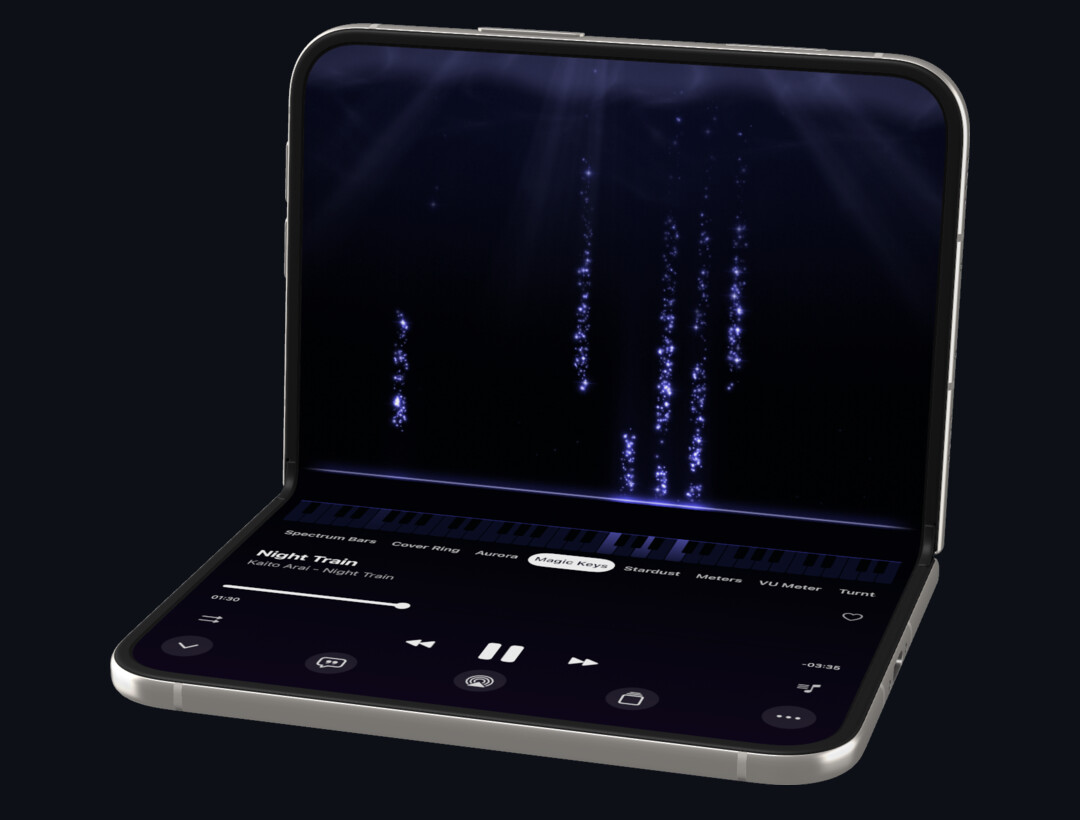
- Adaptado al iPhone Duo: desplegado y en horizontal, muestra las listas y los detalles uno al lado del otro, y la pantalla de reproducción muestra a la derecha la letra o «A continuación». Cerrado, la pantalla exterior es un reproductor completo. Medio plegado sobre una mesa, muestra un visualizador en la mitad superior y los controles en la inferior.
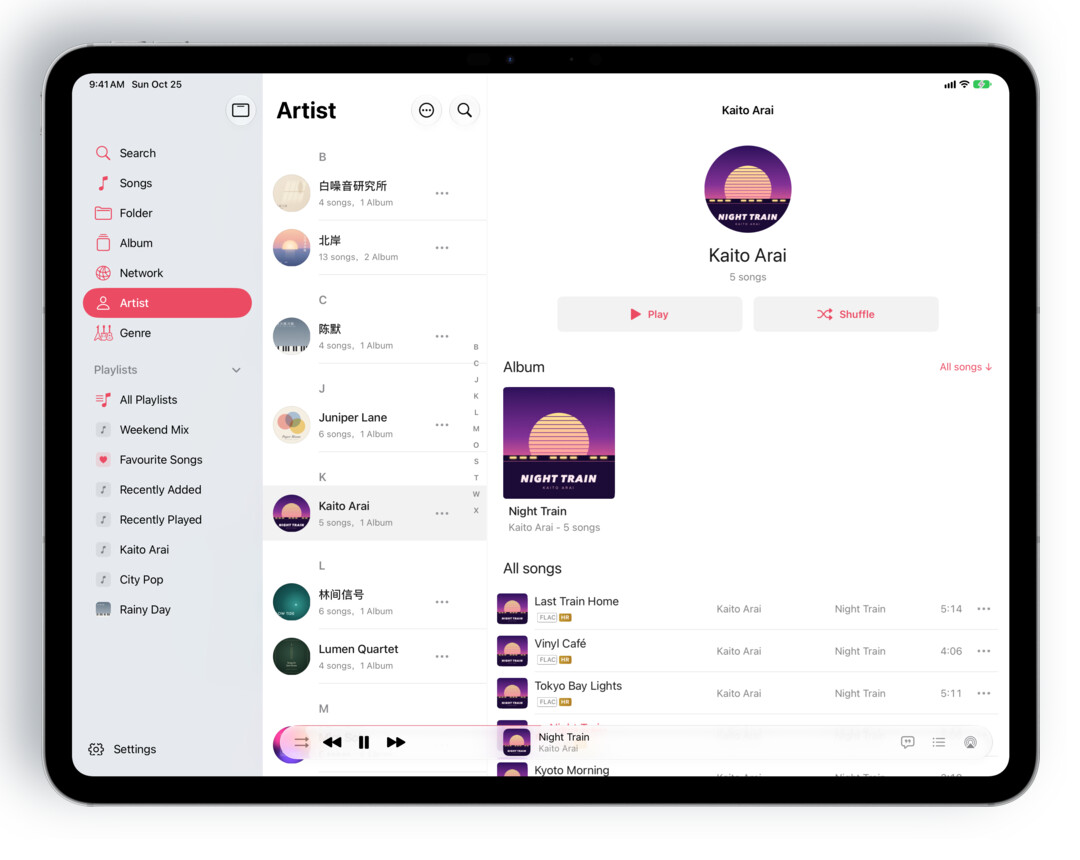
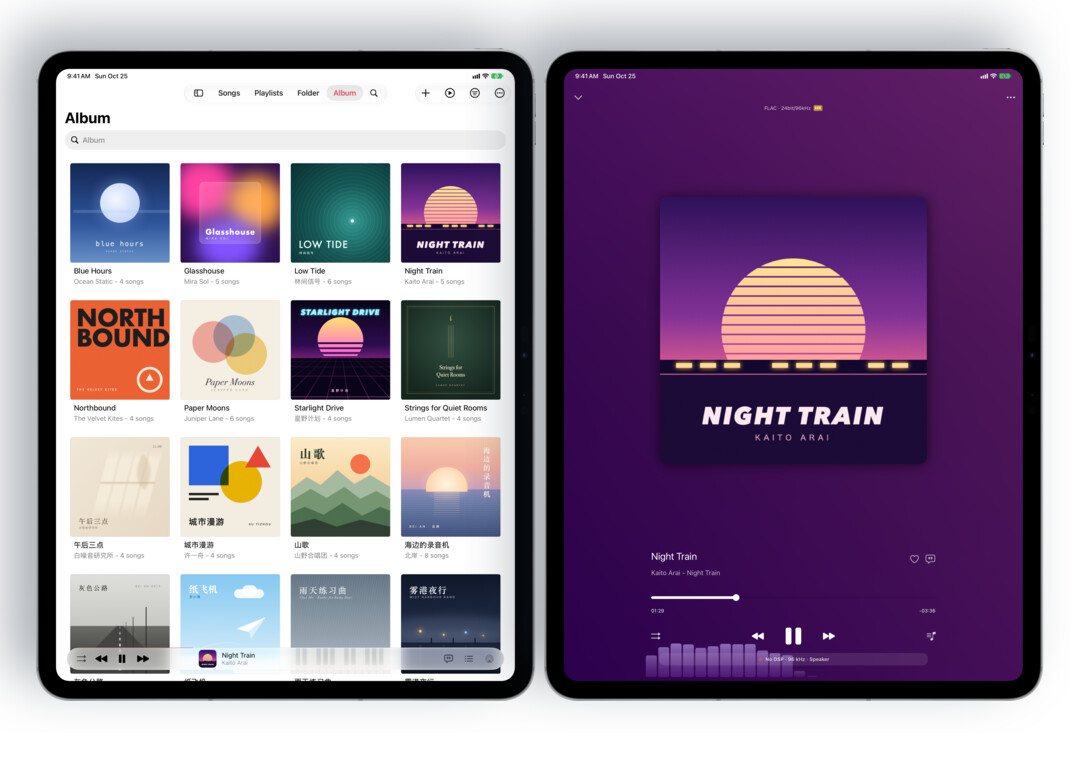
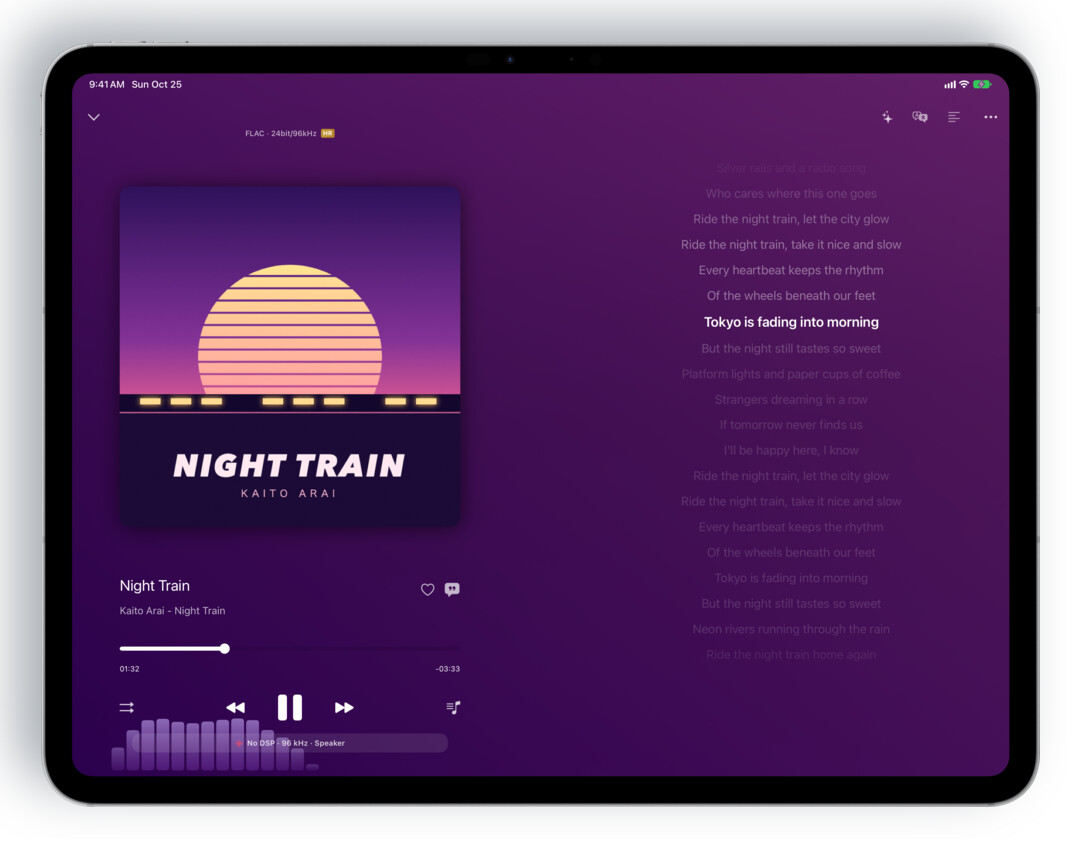
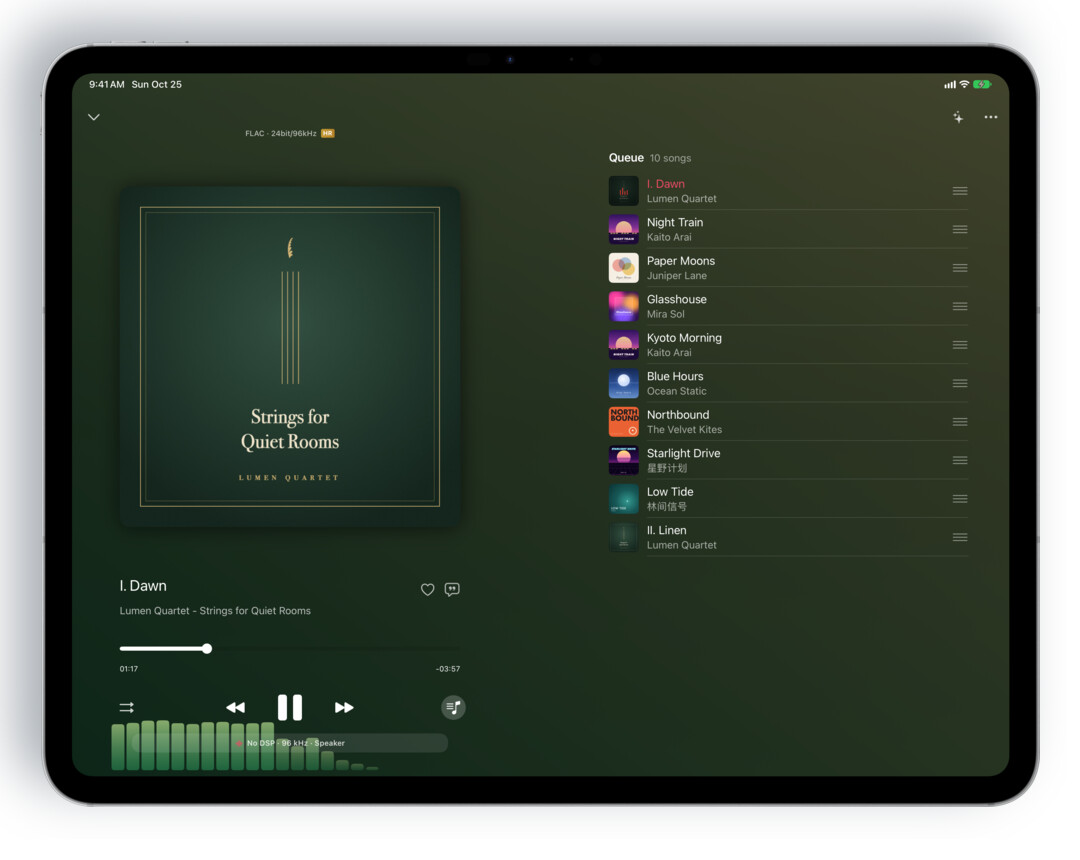
- Nueva interfaz para iPad: rediseñada siguiendo el modelo de Apple Music para iPad. La barra lateral sigue el ajuste «Ordenar pestaña principal», la pantalla de reproducción puede mostrar a la derecha la letra y «A continuación», y se admiten varias ventanas y el cambio de tamaño de las ventanas.
- Importar arrastrando en el iPad: arrastra canciones, carpetas o archivos de letras desde otras apps a OnePlayer para importarlos.
- Visualizador de música: pon el iPhone, el iPad o la pantalla exterior del iPhone Duo en horizontal y Barras de espectro, Anillo de portada, Aurora, Teclas mágicas, Polvo de estrellas, Vúmetro y más llenarán la pantalla al ritmo de la música. Desliza a la izquierda o a la derecha para cambiar.
- Estilo de reproductor Vúmetro: vúmetros estéreo de aguja retroiluminados, con 3 aspectos y pilotos de pico. Por defecto, el nivel de referencia sigue la sonoridad de cada canción.
iPhone Duo: cómodo en cualquier postura
Cerrado, el iPhone Duo es un teléfono compacto. Desplegado, es una pantalla ancha. Medio plegado, se sostiene de pie por sí solo. OnePlayer 5.4 tiene un diseño para cada una de estas posturas.
Desplegado y en horizontal: dos páginas
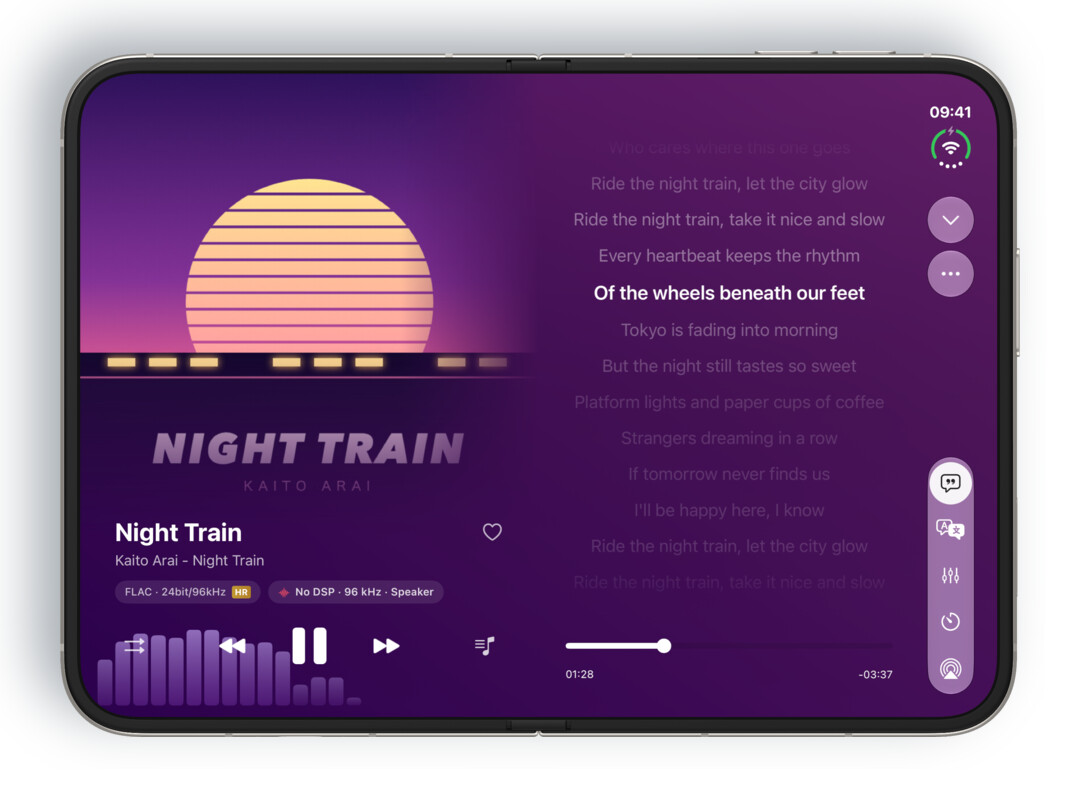
La pantalla de reproducción se divide a lo largo del pliegue. La página izquierda tiene la portada, el título de la canción y los controles de reproducción; la página derecha, la letra, que avanza al ritmo de la voz, como cuando abres la funda de un disco.
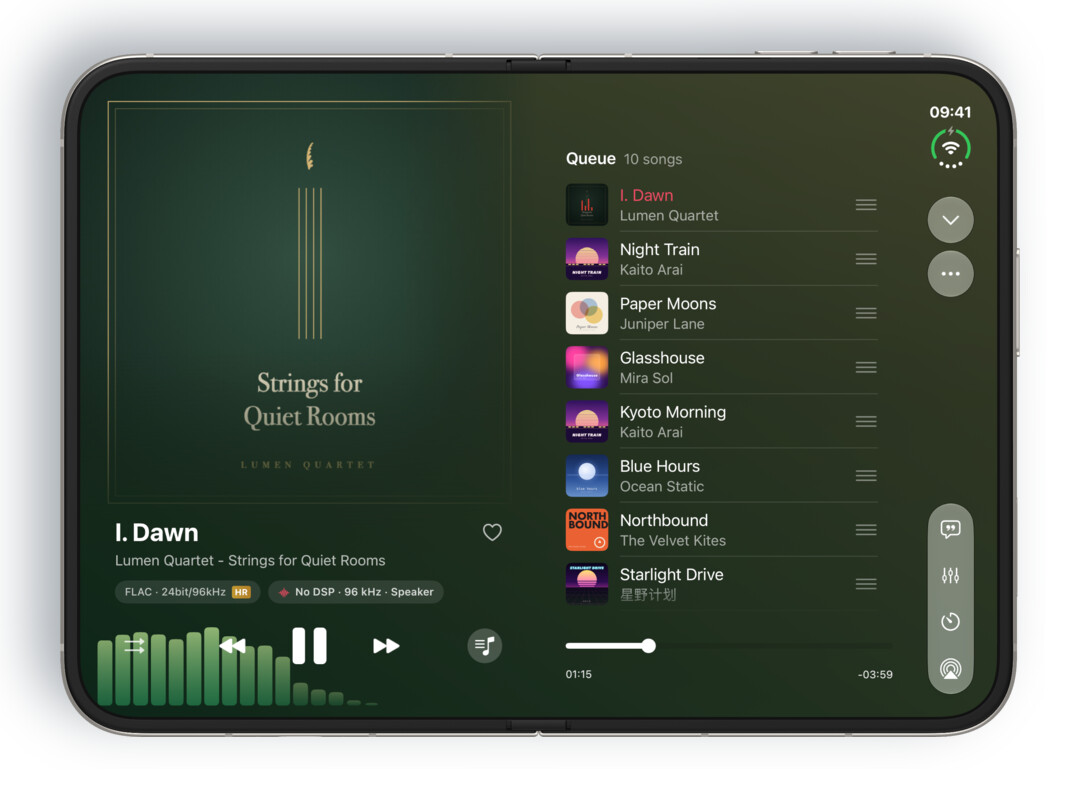
Toca «A continuación» y la página derecha mostrará lo que suena después. Arrastra los tiradores para cambiar el orden.
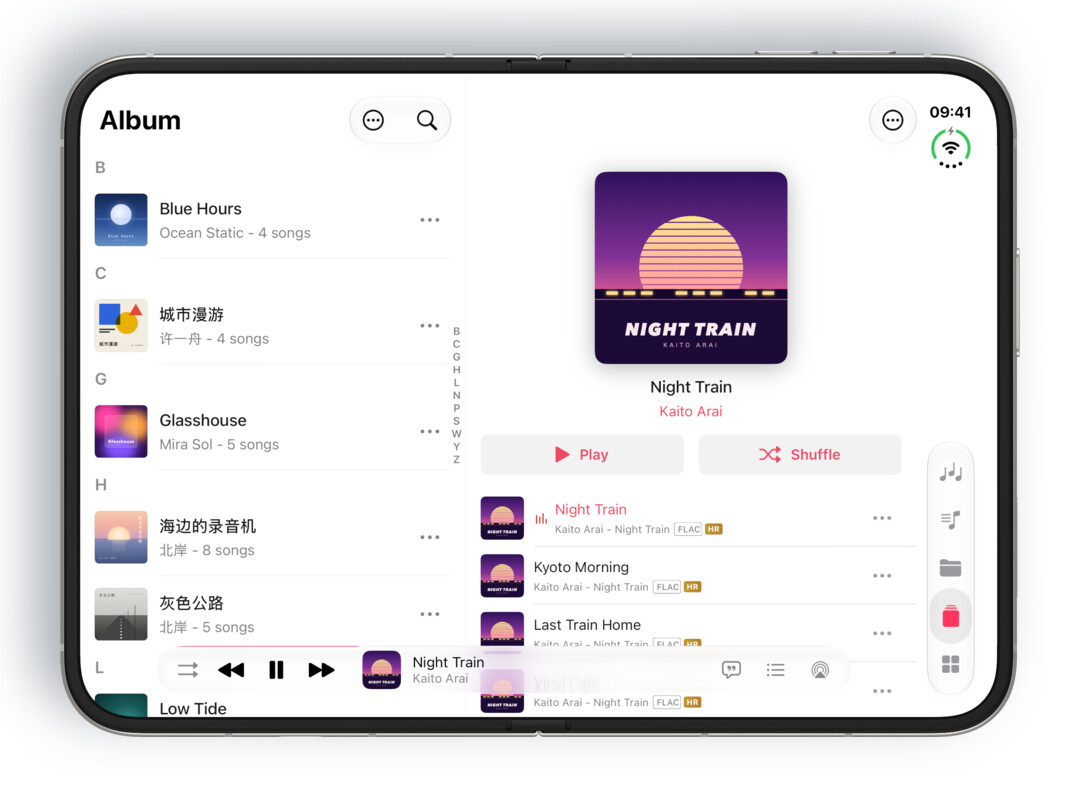
Tu biblioteca también usa dos columnas. En «Álbumes», «Listas», «Artistas», «Géneros» y «Red», la lista aparece a la izquierda y los detalles a la derecha, así que nunca tienes que volver atrás un nivel. Las canciones se ordenan en columnas de título, artista, álbum y duración. El minirreproductor de la parte inferior sigue el diseño de Apple Music, con los controles de reproducción, la canción actual y los botones «Letras» y «A continuación» en una sola fila.
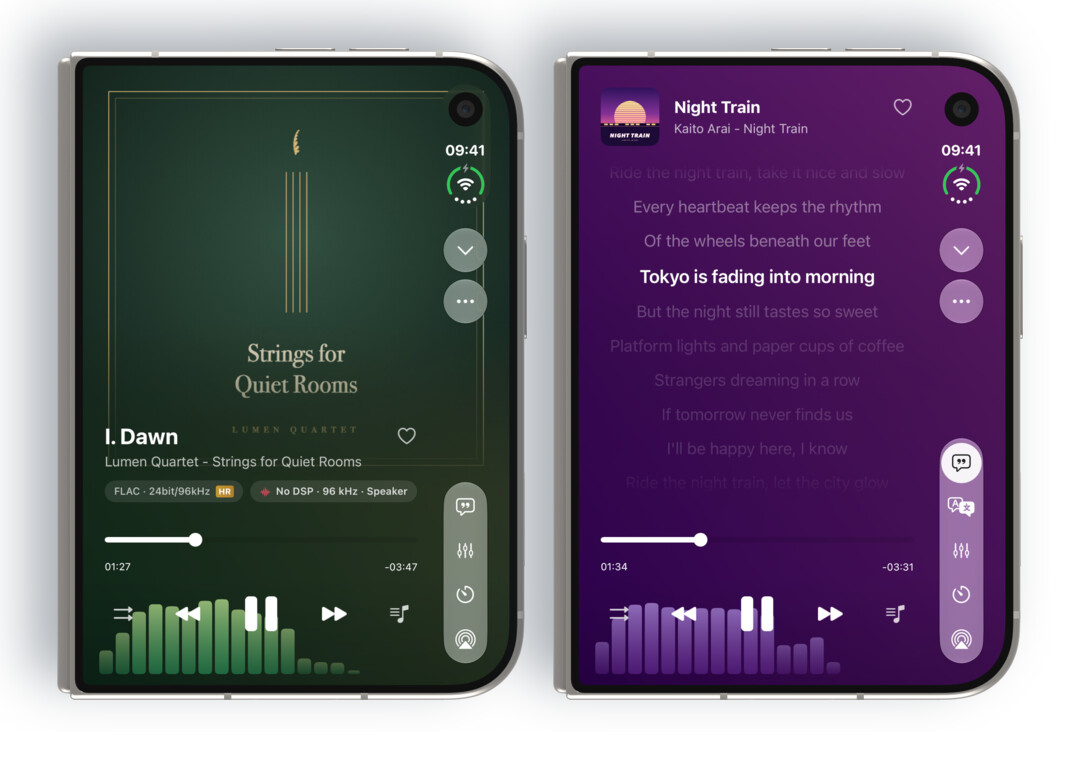
Cerrado: la pantalla exterior es un reproductor completo
Con el Duo cerrado, la pantalla exterior te sigue ofreciendo la portada a gran tamaño, la letra en desplazamiento, la barra de progreso y todos los controles de reproducción, y aprovecha la columna de botones del sistema de la derecha.
Medio plegado sobre una mesa: arriba para mirar, abajo para controlar
Pliega el Duo a medias y ponlo de pie sobre una mesa. La mitad superior se llena con un visualizador y la inferior reúne los controles: una fila con los nombres de los visualizadores, que puedes tocar para cambiar, y debajo el título de la canción, el progreso, anterior, reproducir y siguiente, y los botones «Letras», «Salida» y «A continuación».
Pantalla exterior en horizontal: toda la pantalla se mueve
Pon en horizontal un Duo cerrado y la pantalla exterior también puede llenarse con un visualizador. Déjalo de pie sobre el escritorio y se convierte en una pequeña pantalla que se mueve con la música.
Una interfaz para iPad totalmente nueva
La app para iPad se ha rehecho desde cero y ahora funciona como Apple Music en el iPad.
Una barra lateral con los sitios que más usas
En horizontal, la barra lateral está a la izquierda: «Buscar» arriba, después las páginas que más usas y luego todas tus listas, con «Configuración» fija en la parte inferior. Qué páginas aparecen, y en qué orden, depende del ajuste «Ordenar pestaña principal». En vertical, la navegación pasa a una barra de pestañas en la parte superior para que el contenido ocupe todo el ancho.
Pantalla de reproducción: la letra y «A continuación» al lado
La pantalla de reproducción muestra la portada y los controles a la izquierda, y a la derecha la letra, que avanza línea a línea. Toca «A continuación» y la misma columna mostrará lo que suena después.
Varias ventanas, del tamaño que quieras
Puedes abrir varias ventanas de OnePlayer a la vez y cambiar su tamaño libremente. Cuando una ventana se estrecha, OnePlayer cambia a una barra de pestañas como la del iPhone; al ensancharla de nuevo, vuelve la barra lateral.
Arrastra para importar
Arrastra canciones, carpetas enteras o archivos de letras a OnePlayer desde la app Archivos o desde otra app para importarlos:
- Sobre una carpeta de la página «Archivos» de OnePlayer: van a esa carpeta.
- Sobre una lista: se importan y se añaden a esa lista.
- En cualquier otro sitio: van a tu biblioteca, como cualquier otra importación.
La nueva barra lateral requiere iPadOS 18 o posterior.
Visualizador de música: mira tu música
Si recuerdas las barras de espectro que saltaban en los reproductores de escritorio de los años 2000, esto es para ti. La versión 5.4 añade nueve visualizadores. Analizan el sonido mientras suena, así que la percusión, las voces y las melodías se convierten en luz en la pantalla.
- iPhone y iPad: pon el dispositivo en horizontal en la pantalla de reproducción.
- iPhone Duo: pon la pantalla exterior en horizontal con el Duo cerrado, o déjalo de pie medio plegado sobre una mesa.
En horizontal, la pantalla de reproducción tiene un botón «Visualizador» (✦). Tócalo y aparecerá abajo una fila de vistas previas en directo; elige una para que llene la pantalla. También puedes deslizar a la izquierda o a la derecha sobre la imagen para cambiar. Los controles se ocultan tras unos segundos; toca la imagen para que vuelvan a aparecer.
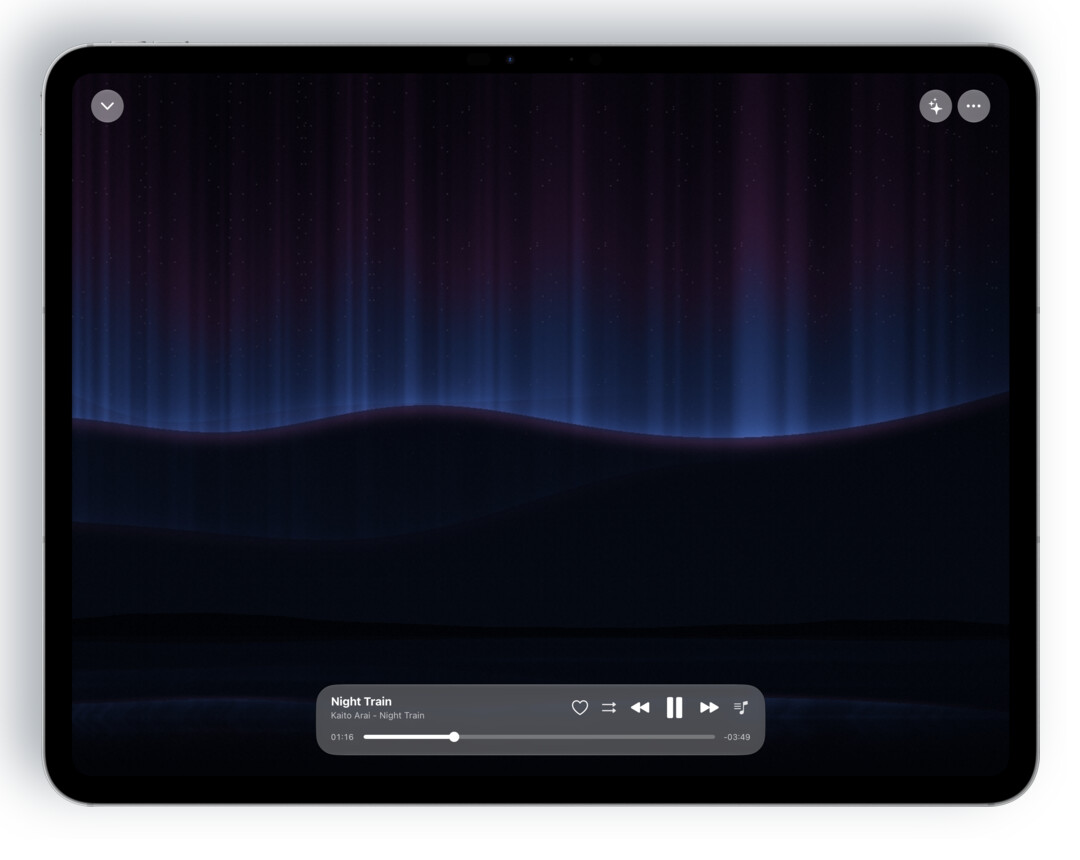
OnePlayer dibujó cada uno de estos en tiempo real con la misma canción.
Barras de espectro: 64 bandas, con marcadores de pico que vuelven a bajar lentamente.
Anillo de portada: la portada queda dentro de un anillo de luz que late con la música. Activa la letra y la línea actual y la siguiente aparecerán a su lado.
Aurora: una aurora sube y baja sobre unas colinas lejanas y se refleja en el agua, con colores que cambian ligeramente según la portada.
Teclas mágicas: las teclas se iluminan con la melodía y de cada tecla iluminada suben chispas.
Polvo de estrellas: la portada se convierte en más de dos mil puntos de luz que se elevan hasta formar un paisaje del espectro, y los golpes fuertes los lanzan hacia fuera.
Vúmetro: dos vúmetros clásicos de aguja, uno por canal.
Medidores: sonoridad (LUFS), nivel de pico y fase estéreo en una sola pantalla.
También están Tocadiscos (un disco que gira con la letra) y Portada y letra. Portada y letra es gratis para todos; los demás visualizadores son funciones Premium, y puedes probar cada uno durante 10 segundos antes de mejorar a Premium.
Para más detalles, consulta la guía del visualizador de música.
Vúmetro: las agujas de un equipo de alta fidelidad clásico
Si te encantan los medidores de los amplificadores de antes, elige Vúmetro en la pantalla de reproducción → «…» → «Seleccionar tema del reproductor».
- Vúmetros estéreo de aguja retroiluminados: con pilotos de pico y 3 aspectos, «Ámbar cálido», «Azul medianoche» y «Plata de bobina».
- Nivel de referencia automático por defecto: sigue la sonoridad de cada canción, así que los másteres de pop más fuertes ya no dejan la aguja clavada en el rojo. También puedes elegir un valor fijo de −14, −18 o −20 dBFS.
- Dos tipos de «Indicación»: VU y PPM.
Puedes ajustar todo esto en la pantalla de reproducción → «…» → «Ajustes del vúmetro».
Prueba esto después de actualizar
- Reproduce una canción que te encante, pon el teléfono en horizontal, toca ✦ y desliza hasta encontrar tu visualizador favorito.
- Si tienes un iPhone Duo, déjalo de pie medio plegado sobre tu escritorio y deja que te acompañe mientras escuchas.
- En el iPad, arrastra una carpeta entera desde la app Archivos a OnePlayer.
- Cambia el estilo del reproductor a Vúmetro, reproduce una canción con mucho rango dinámico y observa las agujas.
A partir de la 5.4, OnePlayer requiere iOS 15 o posterior, y la app para Apple Watch requiere watchOS 9 o posterior.
Las capturas de pantalla y los clips de los visualizadores se tomaron en los simuladores del iPhone Duo y del iPad Pro de 13 pulgadas. Las canciones, las portadas y las letras son contenido de ejemplo creado por nosotros.