
OnePlayer 5.4: Für iPhone Duo optimiert, eine ganz neue iPad-Oberfläche und Musikvisualisierungen
In diesem Update dreht sich alles um Bildschirme.
Das iPhone Duo ist da, und du kannst es zugeklappt, aufgeklappt oder halb zugeklappt auf dem Tisch stehend verwenden. Das iPad hatte schon immer einen großen Bildschirm, aus dem OnePlayer nie das Beste gemacht hat. Und viele Nutzer wünschten sich etwas zurück, das sie von Desktop-Playern vor vielen Jahren kannten: eine Möglichkeit, die Musik in Bewegung zu sehen. OnePlayer 5.4 nimmt sich aller drei Dinge an.
Auf einen Blick
- Für iPhone Duo optimiert: Aufgeklappt und quer gehalten stehen Listen und Details nebeneinander, und die Wiedergabeansicht zeigt rechts den Songtext oder „Als Nächstes“. Zugeklappt ist das Außendisplay ein vollwertiger Player. Halb zugeklappt auf dem Tisch zeigt die obere Hälfte eine Visualisierung und die untere die Wiedergabesteuerung.
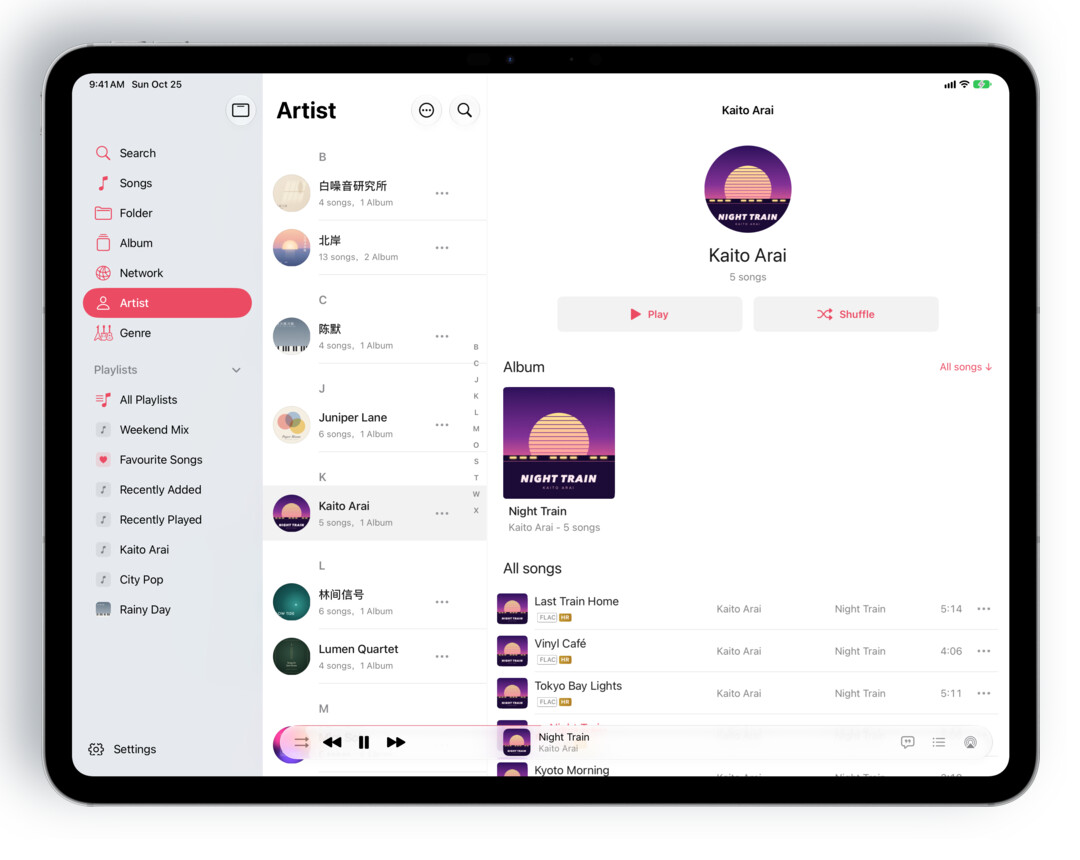
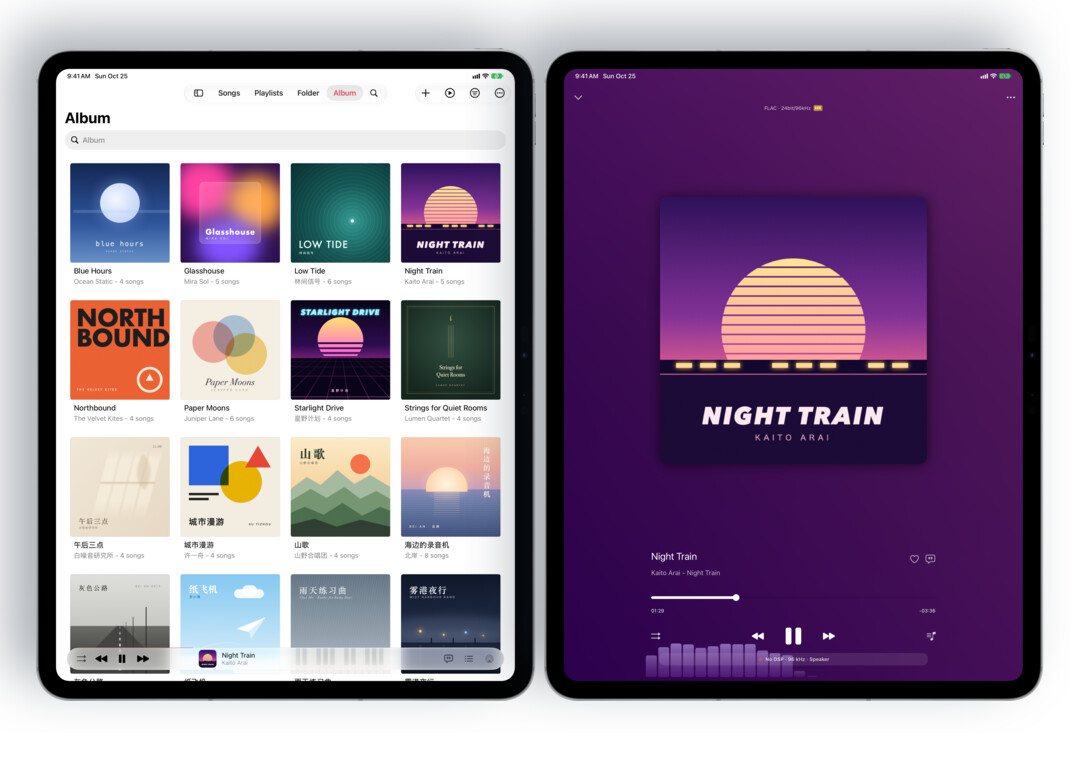
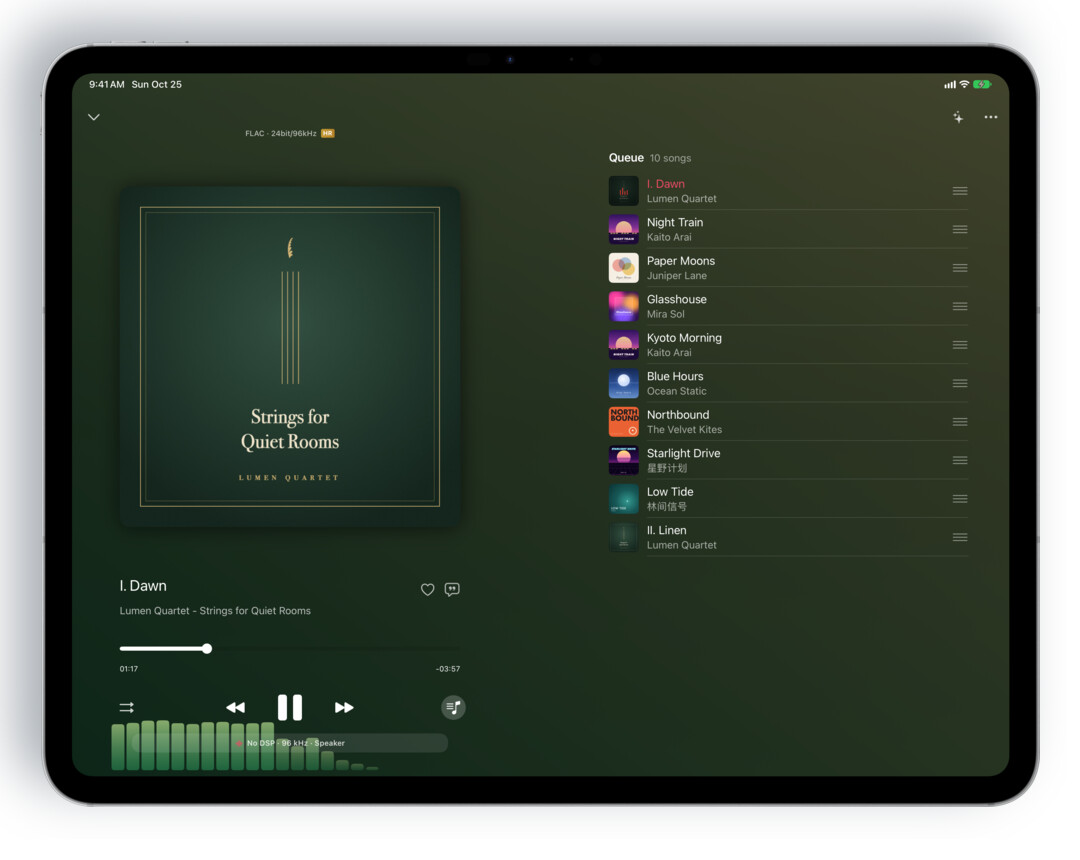
- Ganz neue iPad-Oberfläche: nach dem Vorbild von Apple Music auf dem iPad neu gestaltet. Die Seitenleiste folgt deiner Einstellung „Haupttab sortieren“, die Wiedergabeansicht kann rechts Songtext und „Als Nächstes“ anzeigen, und mehrere Fenster sowie anpassbare Fenstergrößen werden unterstützt.
- Importieren per Drag & Drop auf dem iPad: Ziehe Titel, Ordner oder Songtextdateien aus anderen Apps in OnePlayer, um sie zu importieren.
- Musikvisualisierung: Halte iPhone, iPad oder das Außendisplay des iPhone Duo quer, und Spektrumbalken, Cover-Ring, Polarlicht, Magische Tasten, Sternenstaub, VU-Meter und mehr füllen den Bildschirm und bewegen sich zu deiner Musik. Wische nach links oder rechts, um zu wechseln.
- Player-Design VU-Meter: hinterleuchtete Stereo-Zeigerinstrumente mit 3 Skalen und Peak-Anzeige. Der Referenzpegel folgt standardmäßig der Lautheit jedes Titels.
iPhone Duo: bequem, egal wie du es hältst
Zugeklappt ist das iPhone Duo ein kompaktes Telefon. Aufgeklappt ist es ein breiter Bildschirm. Halb zugeklappt steht es von allein. OnePlayer 5.4 hat für jede dieser Haltungen ein eigenes Layout.
Aufgeklappt und quer: zwei Seiten
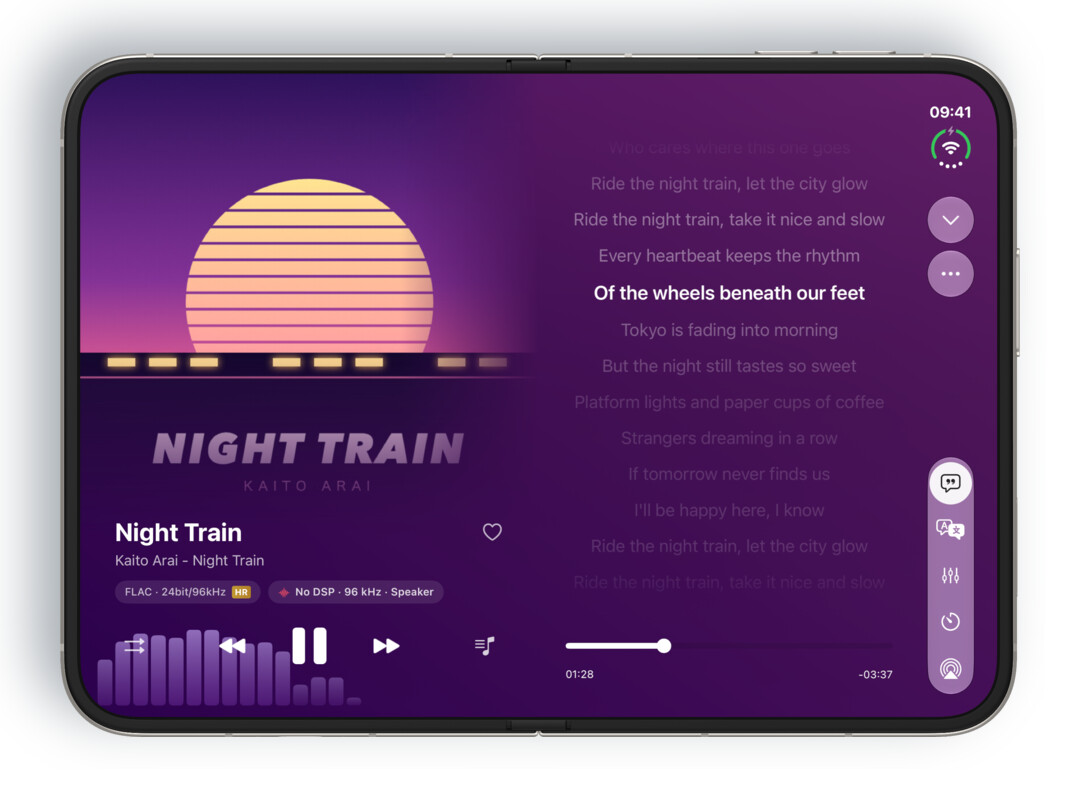
Die Wiedergabeansicht teilt sich entlang der Faltkante. Auf der linken Seite stehen Cover, Songtitel und Wiedergabesteuerung, auf der rechten der Songtext, der im Takt des Gesangs mitläuft – wie beim Aufklappen eines Plattencovers.
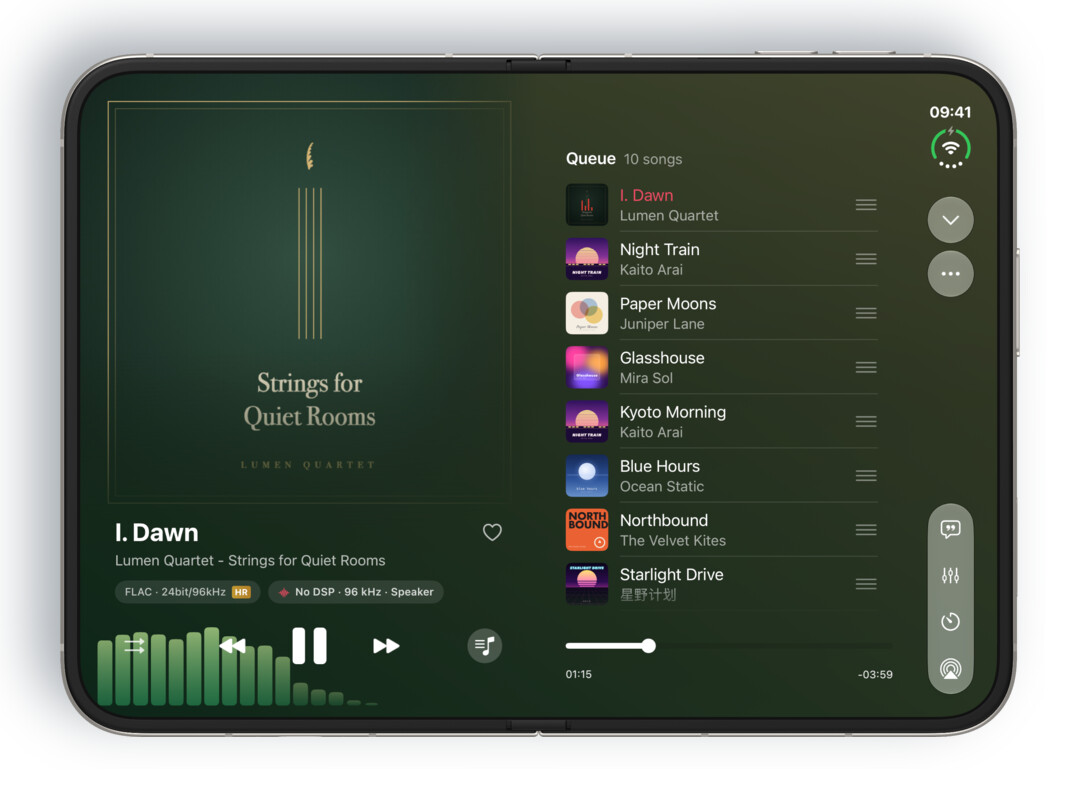
Tippe auf „Als Nächstes“, und die rechte Seite zeigt, was als Nächstes läuft. Ziehe an den Griffen, um die Reihenfolge zu ändern.
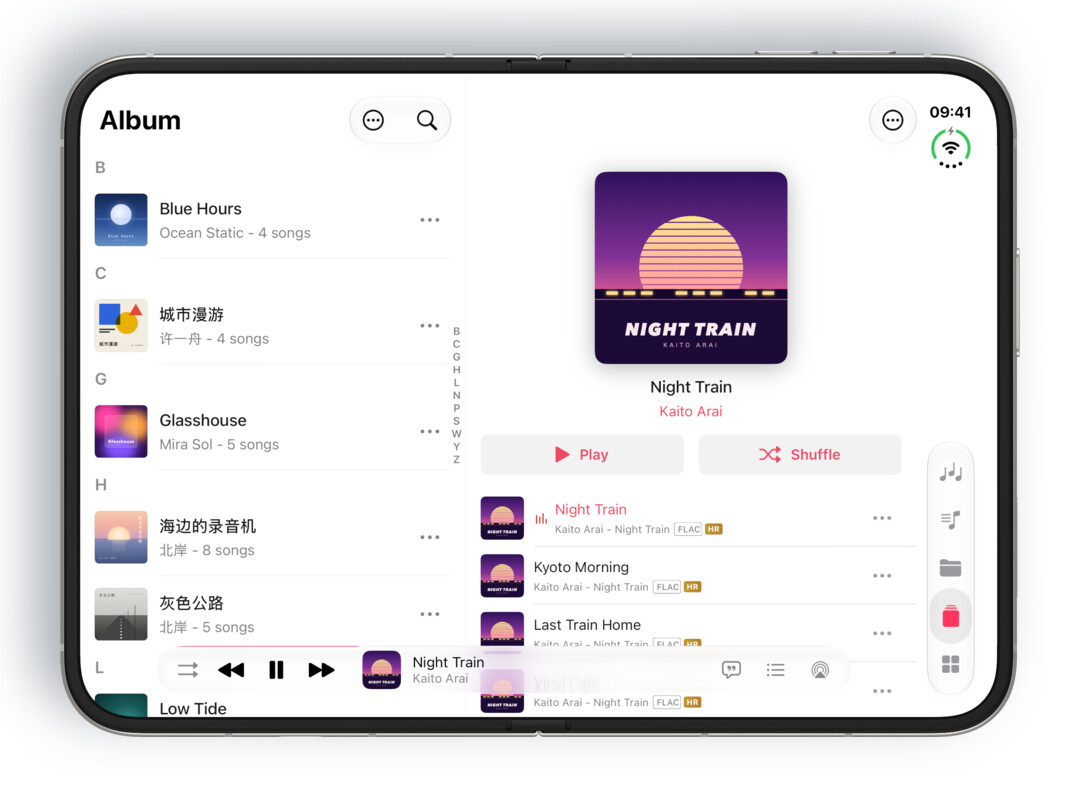
Auch deine Mediathek nutzt zwei Spalten. In den Bereichen „Alben“, „Wiedergabelisten“, „Künstler“, „Genres“ und „Netzwerk“ steht links die Liste, und rechts stehen die Details, sodass du nie eine Ebene zurückgehen musst. Unter „Titel“ sind die Songs in Spalten für Titel, Künstler, Album und Dauer angeordnet. Der Mini-Player unten folgt dem Layout von Apple Music: Wiedergabesteuerung, aktueller Titel sowie die Tasten für Songtext und „Als Nächstes“ stehen in einer Reihe.
Zugeklappt: das Außendisplay als vollwertiger Player
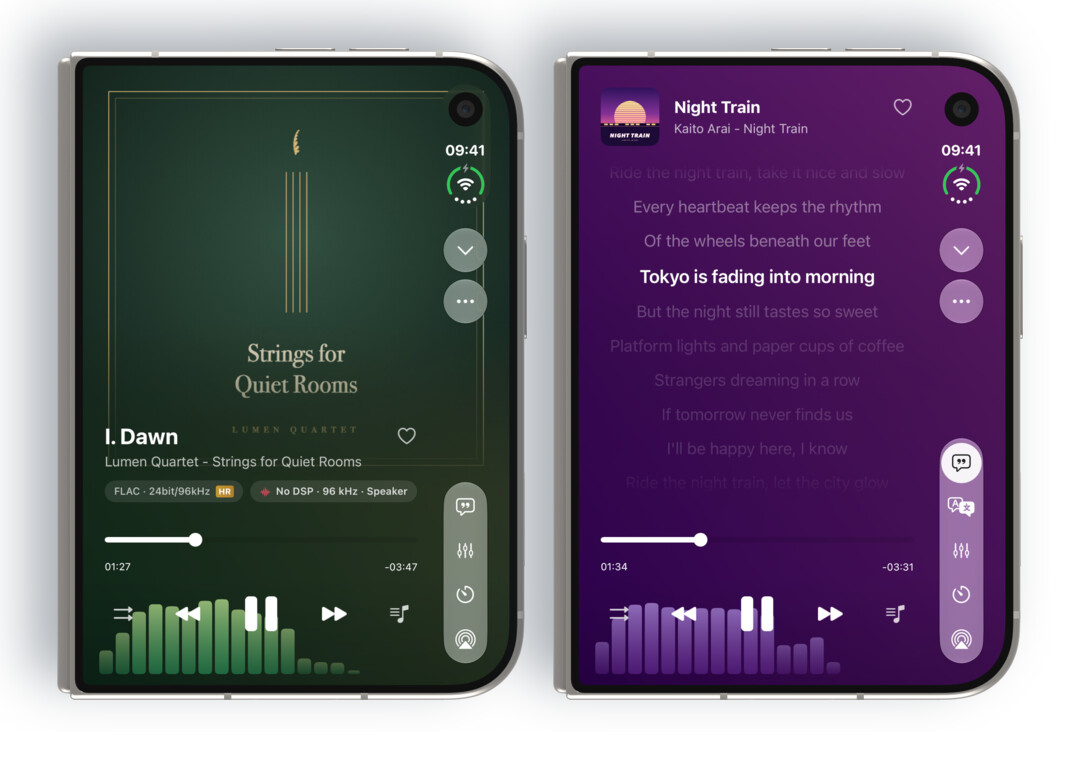
Ist das Duo zugeklappt, bietet dir das Außendisplay weiterhin großes Cover, mitlaufenden Songtext, Fortschrittsbalken und alle Wiedergabetasten, und es nutzt die senkrechte Tastenleiste des Systems am rechten Rand.
Halb zugeklappt auf dem Tisch: oben schauen, unten steuern
Klappe das Duo halb zu und stelle es auf den Tisch. Die obere Hälfte füllt eine Visualisierung, die untere enthält die Steuerung: eine Reihe mit den Namen der Visualisierungen, die du zum Wechseln antippen kannst, darunter Songtitel, Fortschritt, Zurück, Wiedergabe und Weiter sowie die Tasten für Songtext, Ausgabe und „Als Nächstes“.
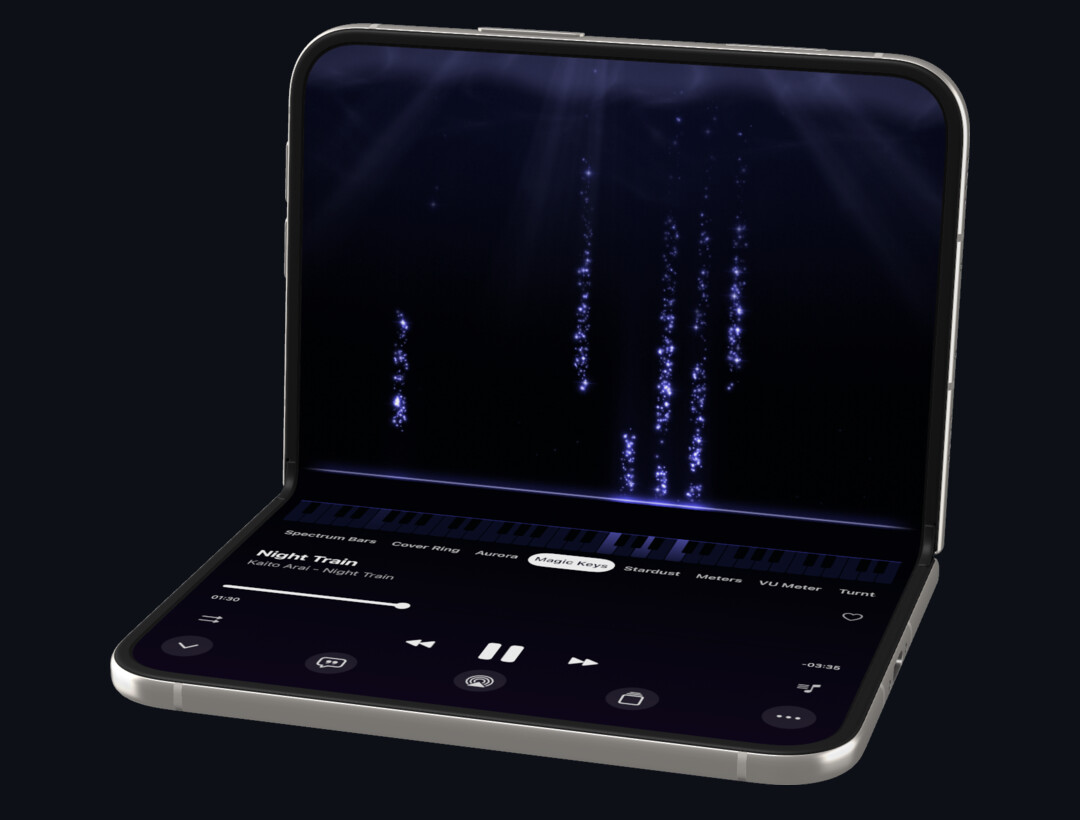
Außendisplay quer: der ganze Bildschirm in Bewegung
Drehst du das zugeklappte Duo ins Querformat, kann auch das Außendisplay bildschirmfüllend eine Visualisierung zeigen. Auf den Schreibtisch gestellt wird es zu einem kleinen Bildschirm, der sich mit der Musik bewegt.
Eine ganz neue iPad-Oberfläche
Die iPad-App wurde von Grund auf neu aufgebaut und funktioniert jetzt wie Apple Music auf dem iPad.
Eine Seitenleiste für die Bereiche, die du am meisten nutzt
Im Querformat sitzt die Seitenleiste links: oben die Suche, darunter die Seiten, die du am häufigsten nutzt, dann alle deine Wiedergabelisten und ganz unten fest die Einstellungen. Welche Seiten erscheinen und in welcher Reihenfolge, richtet sich nach deiner Einstellung „Haupttab sortieren“. Im Hochformat wandert die Navigation in eine Tableiste oben, damit der Inhalt die volle Breite bekommt.
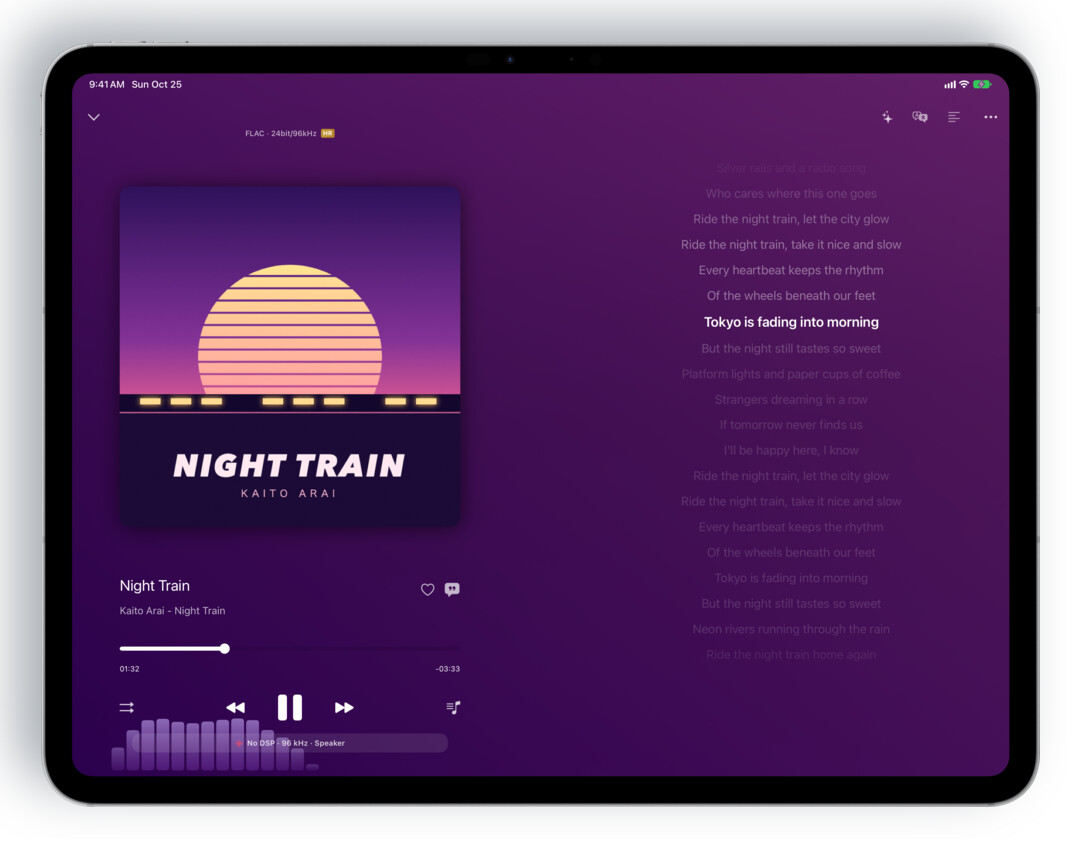
Wiedergabeansicht: Songtext und „Als Nächstes“ daneben
Die Wiedergabeansicht zeigt links Cover und Steuerung und rechts den Songtext, der Zeile für Zeile mitläuft. Tippe auf „Als Nächstes“, und dieselbe Spalte zeigt, was als Nächstes läuft.
Mehrere Fenster in jeder Größe
Du kannst mehrere OnePlayer-Fenster gleichzeitig öffnen und ihre Größe frei anpassen. Wird ein Fenster schmal, wechselt OnePlayer zu einer Tableiste wie auf dem iPhone; ziehst du es wieder breiter, kehrt die Seitenleiste zurück.
Hineinziehen zum Importieren
Ziehe Titel, ganze Ordner oder Songtextdateien aus der App „Dateien“ oder einer anderen App in OnePlayer, um sie zu importieren:
- Auf einen Ordner auf der Seite „Dateien“ in OnePlayer: Sie landen in diesem Ordner.
- Auf eine Wiedergabeliste: Sie werden importiert und zu dieser Wiedergabeliste hinzugefügt.
- Irgendwo anders hin: Sie landen wie bei jedem anderen Import in deiner Mediathek.
Die neue Seitenleiste erfordert iPadOS 18 oder neuer.
Musikvisualisierung: Musik sehen
Wenn du dich an die hüpfenden Spektrumbalken in den Desktop-Playern der 2000er-Jahre erinnerst, ist das hier genau das Richtige für dich. Version 5.4 bringt neun Visualisierungen. Sie analysieren den Klang während der Wiedergabe, sodass Schlagzeug, Stimmen und Melodien zu Licht auf dem Bildschirm werden.
- iPhone und iPad: Drehe das Gerät in der Wiedergabeansicht ins Querformat.
- iPhone Duo: Drehe das Außendisplay im zugeklappten Zustand ins Querformat oder stelle das Duo halb zugeklappt auf den Tisch.
Im Querformat hat die Wiedergabeansicht eine Taste „Visualisierung“ (✦). Tippe darauf, und unten erscheint eine Reihe von Live-Vorschauen; wähle eine aus, damit sie den Bildschirm füllt. Du kannst auch auf dem Bild nach links oder rechts wischen, um zu wechseln. Die Steuerelemente blenden sich nach ein paar Sekunden aus; tippe auf das Bild, um sie wieder einzublenden.
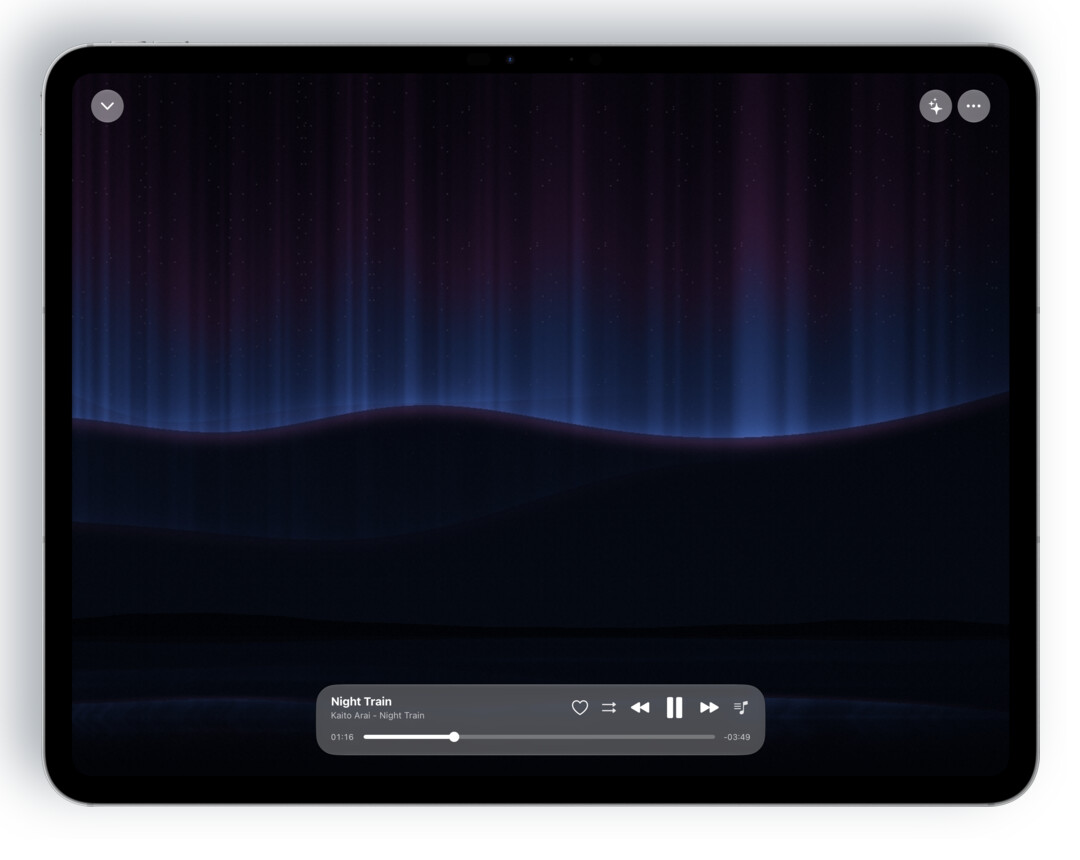
Jede dieser Visualisierungen hat OnePlayer live zum selben Titel gezeichnet.
Spektrumbalken: 64 Frequenzbänder mit Spitzenmarkierungen, die langsam wieder absinken.
Cover-Ring: Das Cover sitzt in einem Lichtring, der mit der Musik pulsiert. Schaltest du den Songtext ein, erscheinen daneben die aktuelle und die nächste Zeile.
Polarlicht: Über fernen Hügeln wogt ein Polarlicht auf und ab und spiegelt sich im Wasser; seine Farben passen sich leicht dem Cover an.
Magische Tasten: Tasten leuchten mit der Melodie auf, und von jeder leuchtenden Taste steigen Funken auf.
Sternenstaub: Das Cover wird zu mehr als zweitausend Lichtpunkten, die sich zu einer Landschaft aus dem Spektrum erheben, und kräftige Beats schleudern sie nach außen.
VU-Meter: zwei klassische Zeigerinstrumente, eines pro Kanal.
Messgeräte: Lautheit (LUFS), Spitzenpegel und Stereophase auf einem Bildschirm.
Außerdem gibt es Plattenspieler (eine sich drehende Schallplatte mit Songtext) und Cover & Songtext. „Cover & Songtext“ ist für alle kostenlos; die anderen Visualisierungen sind Premium-Funktionen, und du kannst jede vor dem Upgrade 10 Sekunden lang ausprobieren.
Weitere Details findest du in der Anleitung zur Musikvisualisierung.
VU-Meter: die Zeiger einer klassischen Hi-Fi-Anlage
Wenn du die Anzeigen eines alten Verstärkers liebst, wähle in der Wiedergabeansicht unter „…“ → „Wähle das Player-Design“ das Design „VU-Meter“.
- Hinterleuchtete Stereo-Zeigerinstrumente: mit Peak-Anzeige und 3 Skalen („Warmes Bernstein“, „Mitternachtsblau“ und „Tonband-Silber“).
- Standardmäßig automatischer Referenzpegel: Er folgt der Lautheit jedes Titels, sodass laut gemasterte Popsongs den Zeiger nicht mehr im roten Bereich festnageln. Du kannst auch einen festen Pegel von −14, −18 oder −20 dBFS wählen.
- Zwei Anzeigearten: VU und PPM.
All das stellst du in der Wiedergabeansicht unter „…“ → „VU-Meter-Einstellungen“ ein.
Das kannst du nach dem Update ausprobieren
- Spiele einen Song, den du liebst, dreh dein iPhone quer, tippe auf ✦ und wische dich durch, bis du deine Lieblingsvisualisierung gefunden hast.
- Wenn du ein iPhone Duo hast, stelle es halb zugeklappt auf deinen Schreibtisch und lass es dir beim Hören Gesellschaft leisten.
- Ziehe auf dem iPad einen ganzen Ordner aus der App „Dateien“ in OnePlayer.
- Stelle das Player-Design auf „VU-Meter“ um, spiele einen Titel mit großer Dynamik und beobachte die Zeiger.
Ab Version 5.4 erfordert OnePlayer iOS 15 oder neuer, und die App für die Apple Watch erfordert watchOS 9 oder neuer.
Die Screenshots und Visualisierungsclips wurden in den Simulatoren für das iPhone Duo und das 13-Zoll-iPad Pro aufgenommen. Die Titel, Cover und Songtexte sind Beispielinhalte, die wir selbst erstellt haben.