
OnePlayer 5.3:お気に入りの音楽を iPhone の着信音に
ライブラリの中には、何度聴いても飽きないフレーズがきっとあります。曲のサビ、印象的なイントロ、あるいはライブ会場で自分で録った数十秒の音。これまでそれを着信音にするには、パソコンを使ったり、いくつもの App を行き来したりする必要がありました。
OnePlayer 5.3 では、その作業をプレーヤーの中で完結できます。区間を選び、フェードを整えれば、そのまま iPhone の着信音に設定できます。さらに今回のアップデートでは、フローティング歌詞で原文と翻訳を同時に表示できるようになり、AirPlay や Bluetooth で再生するときの歌詞の同期も改善しました。
アップデートの概要
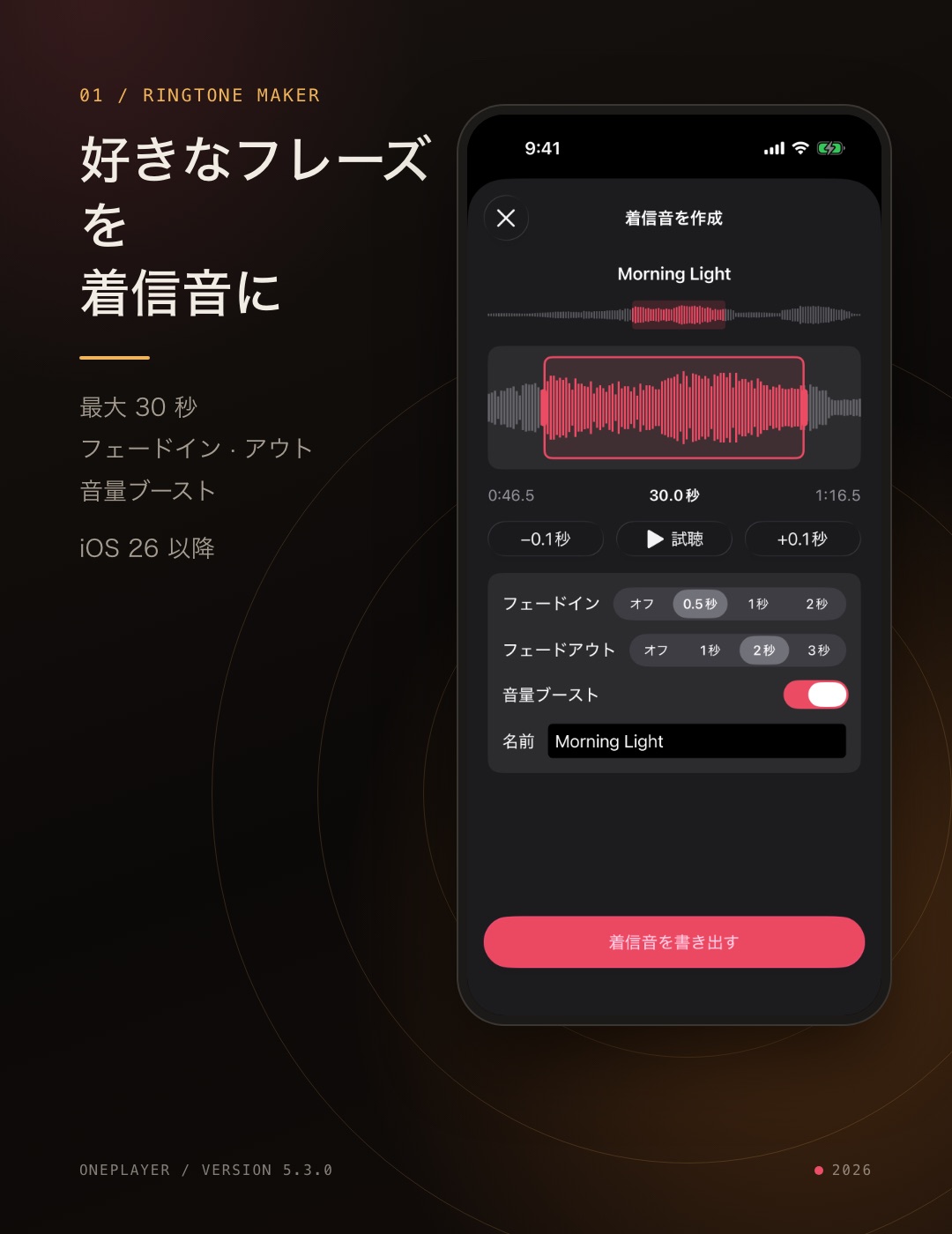
- 着信音の作成(iOS 26 以降):曲、オーディオファイル、自分で撮ったビデオから最大 30 秒を切り出し、フェードイン/フェードアウトや音量ブーストを加えて、そのまま iPhone の着信音に設定できます。
- フローティング歌詞が翻訳に対応:2 行表示では、翻訳のある歌詞は原文と翻訳を自動で並べて表示します。
- 歌詞の同期がより正確に:AirPlay や Bluetooth などで再生しても、歌詞と音声がずれにくくなりました。
着信音の作成:お気に入りの音楽から切り出す
どこから始める?
- 再生画面:「…」ボタン →「着信音を作成」をタップします。選択範囲は現在の再生位置の少し前から始まるので、気に入った瞬間をすぐに着信音にできます。
- 曲のメニュー:曲の一覧やフォルダで、曲の横にある「…」→「着信音を作成」をタップします。OnePlayer が曲の中でいちばん盛り上がる部分を自動で選びます。多くの場合、それはサビです。
- マイ着信音:「設定」→「マイ着信音」では、「『ファイル』から選択」でオーディオやビデオを選んだり、「『写真』からビデオを選択」を使ったりできます。先にライブラリへ読み込む必要はありません。「写真」から選ぶ場合も、写真ライブラリへのアクセス許可は不要です。
SMB や WebDAV で接続した NAS の曲からも着信音を作成できます。作成しても元のファイルは変更されません。
ベストな区間を選ぶ
- 波形を左右にドラッグして開始位置を動かし、両側のハンドルをドラッグして長さを調整します。着信音の長さは 3〜30 秒です。
- 長い曲では、上部の全体バーで目的の位置まですばやく移動できます。細かく合わせたいときは、開始位置を早める・遅らせるボタンで微調整します。
- 「試聴」をタップすればいつでも確認できます。開始位置を変えると、新しい位置から再生し直します。
着信音をもっと心地よく
- フェードイン、フェードアウト:着信音は繰り返し再生されるので、少しフェードを加えると、繰り返しの始まりと終わりが唐突になりません。
- 音量ブースト:初期設定でオン。クラシックやライブ録音は音量が小さめで、着信音にすると聞き逃しやすくなります。オンにすると、区間全体を適切な音量まで引き上げ、音割れも起こしません。
- 名前:初期値は曲名ですが、好きな名前に変更できます。この名前が、あとでシステムの着信音リストに表示されます。
自分で撮ったビデオも着信音に
子どもの笑い声、ペットの鳴き声、ライブのいちばん盛り上がった瞬間。自分で撮ったビデオから音声だけを取り出して、着信音にできます。使うのは音声だけで、映像は保存されません。ビデオに音声がない場合は、OnePlayer がお知らせします。
着信音に設定:ワンステップで
「着信音を書き出す」をタップし、着信音ができたら「着信音に設定」をタップして、共有メニューで「着信音として使用」を選択します。これで電話の着信音になります。
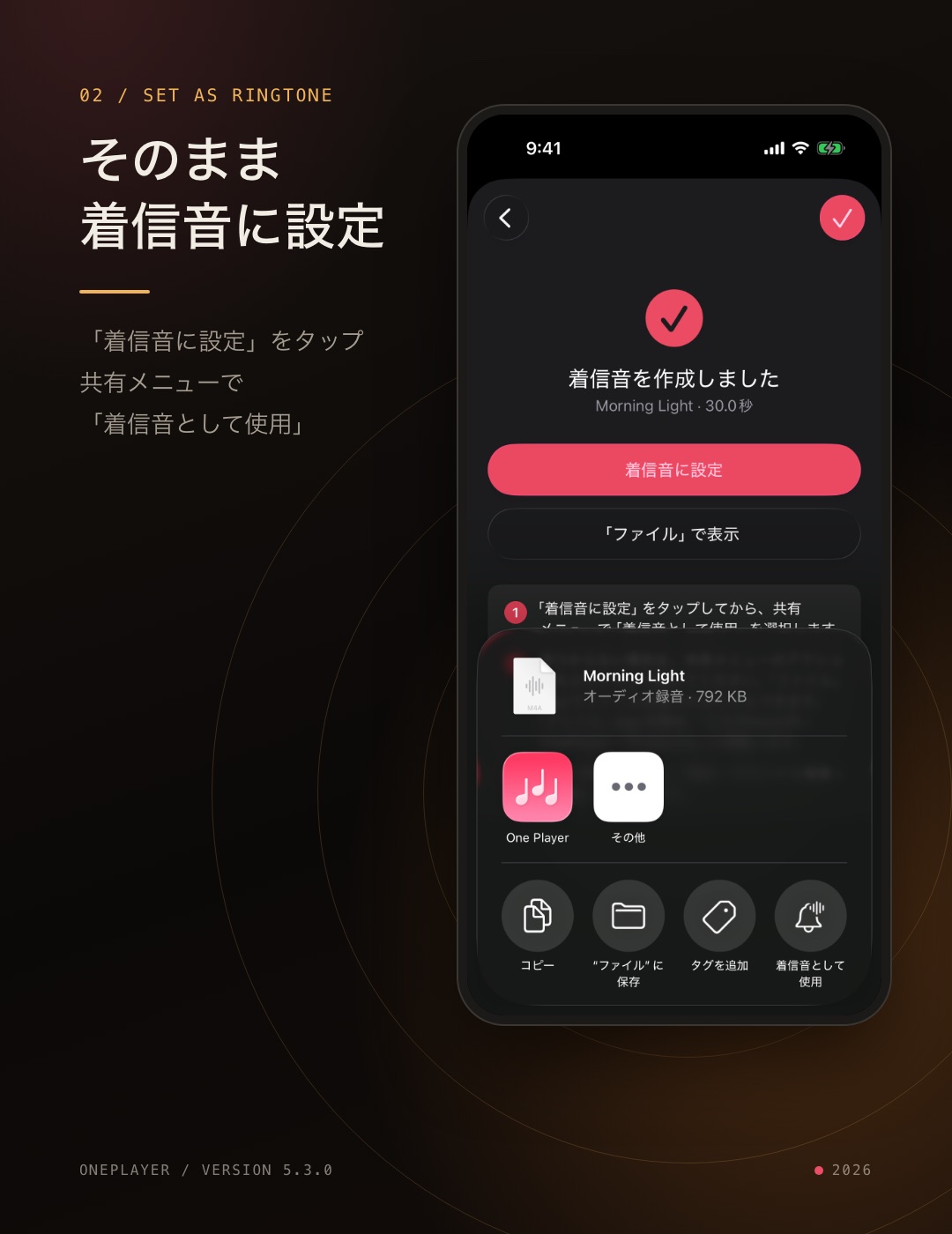
- 共有メニューに「着信音として使用」が見つからない場合は、アクションの列を左右にスワイプして探してください。
- あとで別の着信音に戻すには、「設定」→「サウンドと触覚」→「着信音」に移動します。
- 作成した着信音はすべて「マイ着信音」に保存され、試聴、名称変更、「ファイル」で表示、削除ができます。OnePlayer の着信音ファイルを削除しても、iPhone にすでに追加した着信音には影響しません。
いくつかの注意点:
- 着信音の作成には iOS 26 以降が必要で、現在は iPhone のみに対応しています。
- 自分の音楽ファイルや自分で撮影したビデオなど、使用する権利のある音声をお使いください。
詳しい手順やよくある質問は、着信音の作成ガイドをご覧ください。
フローティング歌詞:原文と翻訳をいっしょに
外国語の曲を聴いていると、このフレーズはどういう意味なのか知りたくなることがあります。5.3 からは、フローティング歌詞を 2 行表示にしているとき、現在の歌詞に翻訳があれば、原文と翻訳を自動で並べて表示します。上の行は原文で、単語ごとのハイライトもいつもどおり。下の行が翻訳です。
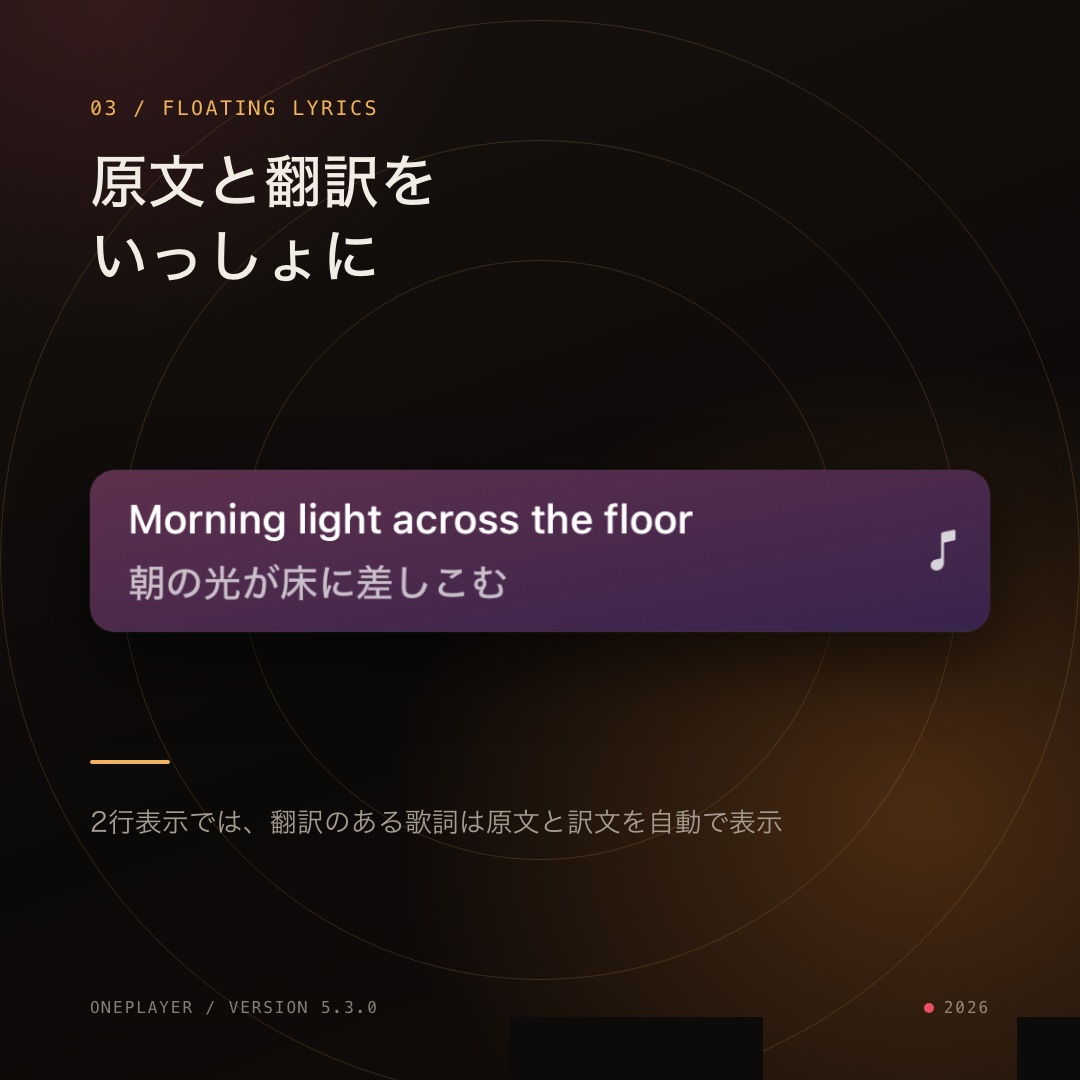
- 特別な設定は不要です。歌詞ファイルに翻訳が含まれている場合も、再生画面で歌詞の翻訳をオンにした場合も、フローティング歌詞に翻訳が自動で表示されます。
- 翻訳のない歌詞は、これまでどおり上下 2 行で交互に表示されます。
- フローティング歌詞の設定で「曲名を表示」をオンにしている場合、2 行表示では曲名と現在の歌詞が優先されます。
- フローティング歌詞はプレミアム機能です。
歌詞の同期:音に合わせて、歌詞も進む
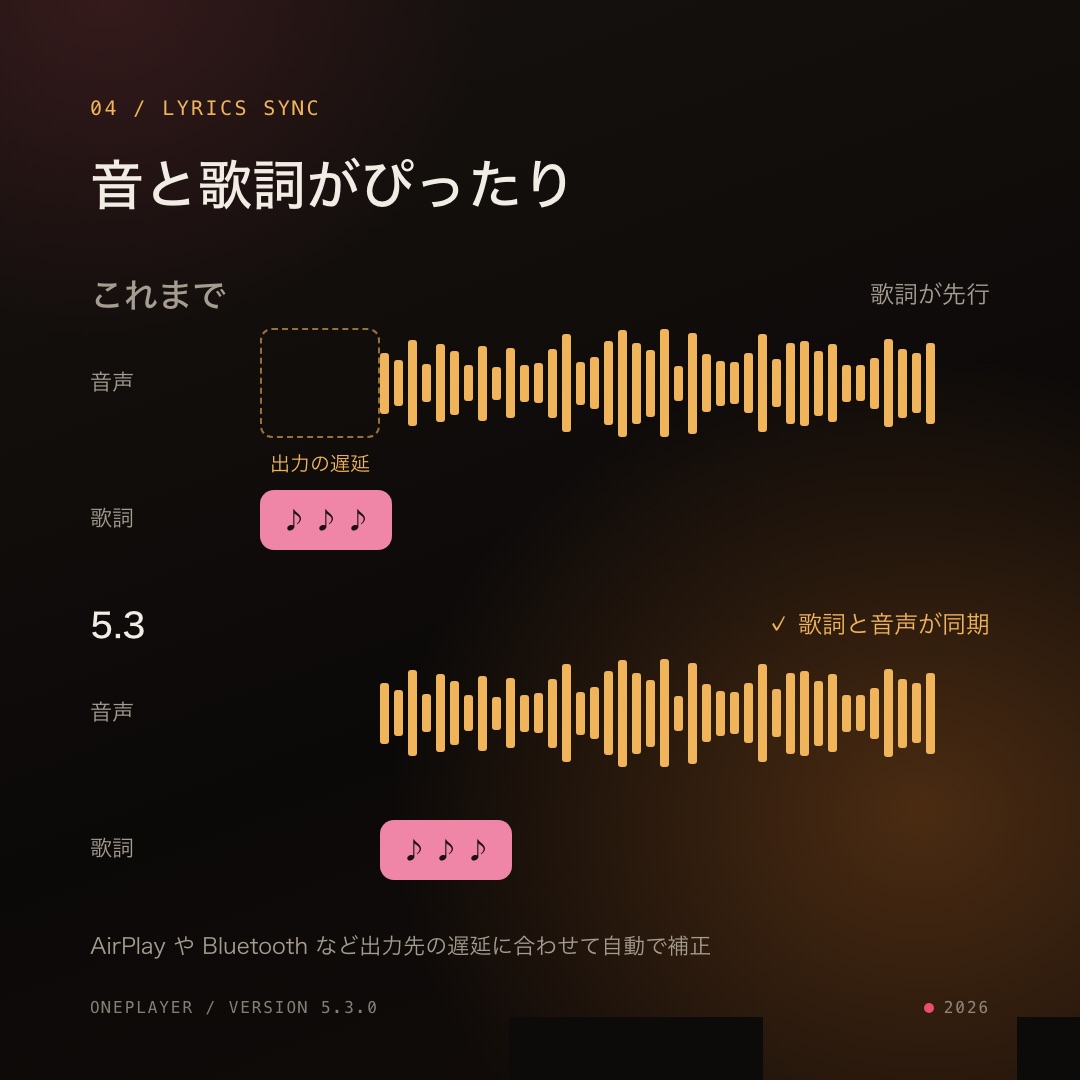
AirPlay や Bluetooth のイヤホン・スピーカーで再生するとき、音声は伝送を経てから実際に耳に届きます。これまではこの遅延が考慮されていなかったため、歌詞が音声より少し早く表示されることがありました。
5.3 では、現在の出力デバイスの遅延に合わせて歌詞のタイミングを補正し、デバイスを切り替えたときも計算し直します。再生画面の歌詞、単語ごとのハイライト、フローティング歌詞、歌詞ウィジェット、そしてロック画面とコントロールセンターの再生位置がまとめて補正されます。設定は何も必要ありません。
アップデート後に試したいこと
- お気に入りの曲を再生し、再生画面で「…」→「着信音を作成」をタップして、サビを着信音にする。
- 「設定」→「マイ着信音」で、自分で撮ったビデオを「写真」から選び、自分だけの着信音を作る。
- フローティング歌詞を 2 行表示にして、翻訳付きの外国語の曲を再生し、ほかの App に切り替えてみる。
- AirPlay スピーカーや Bluetooth イヤホンをつないで、歌詞に合わせて口ずさんでみる。
5.3 が、電話が鳴るその瞬間まで、お気に入りの音楽をあなたのそばに届けられますように。