
OnePlayer 5.2:歌詞は画面に浮かび、曲は途切れずにつながる
音楽を聴いているあいだ、ずっとプレーヤーを見ているわけではありません。メッセージに返信したり、Web を読んだり、メモを取ったり。曲は流れ続けても、歌詞は App の中に置き去りです。さらに、1 曲が終わってから次の曲が始まるまでに、待ち時間が生まれることもあります。
OnePlayer 5.2 のテーマは「つながり」です。歌詞はプレーヤーの外までついてきて、曲と曲はギャップレス再生やクロスフェードでなめらかにつながります。
アップデートの概要
- フローティング歌詞:ほかの App を使用中も歌詞を表示。1 行・2 行表示、単語ごとのハイライト、サイズ・フォント・配色のカスタマイズに対応し、アルバムアートの色にも自動で合わせられます。
- 曲のつなぎ方:ギャップレス再生とクロスフェードに対応。フェード時間は 1〜12 秒で調整できます。
- 前後の無音除去:ギャップレス再生時に、曲の冒頭と末尾の無音を除去できます。
- 歌詞編集:専用の全文編集画面を追加し、タイムスタンプのチェックと埋め込み歌詞の保存時の検証を改善しました。
- 再生の安定性:再生の安定性を向上し、オーディオエンジン起動時の一部の問題を修正しました。
フローティング歌詞:プレーヤーを離れても、歌詞はそのまま
フローティング歌詞をオンにすると、再生中にほかの App やホーム画面に切り替えたとき、歌詞が小さなウインドウで画面に浮かびます。OnePlayer に戻るとウインドウは自動で閉じます。毎回手動で開く必要はありません。
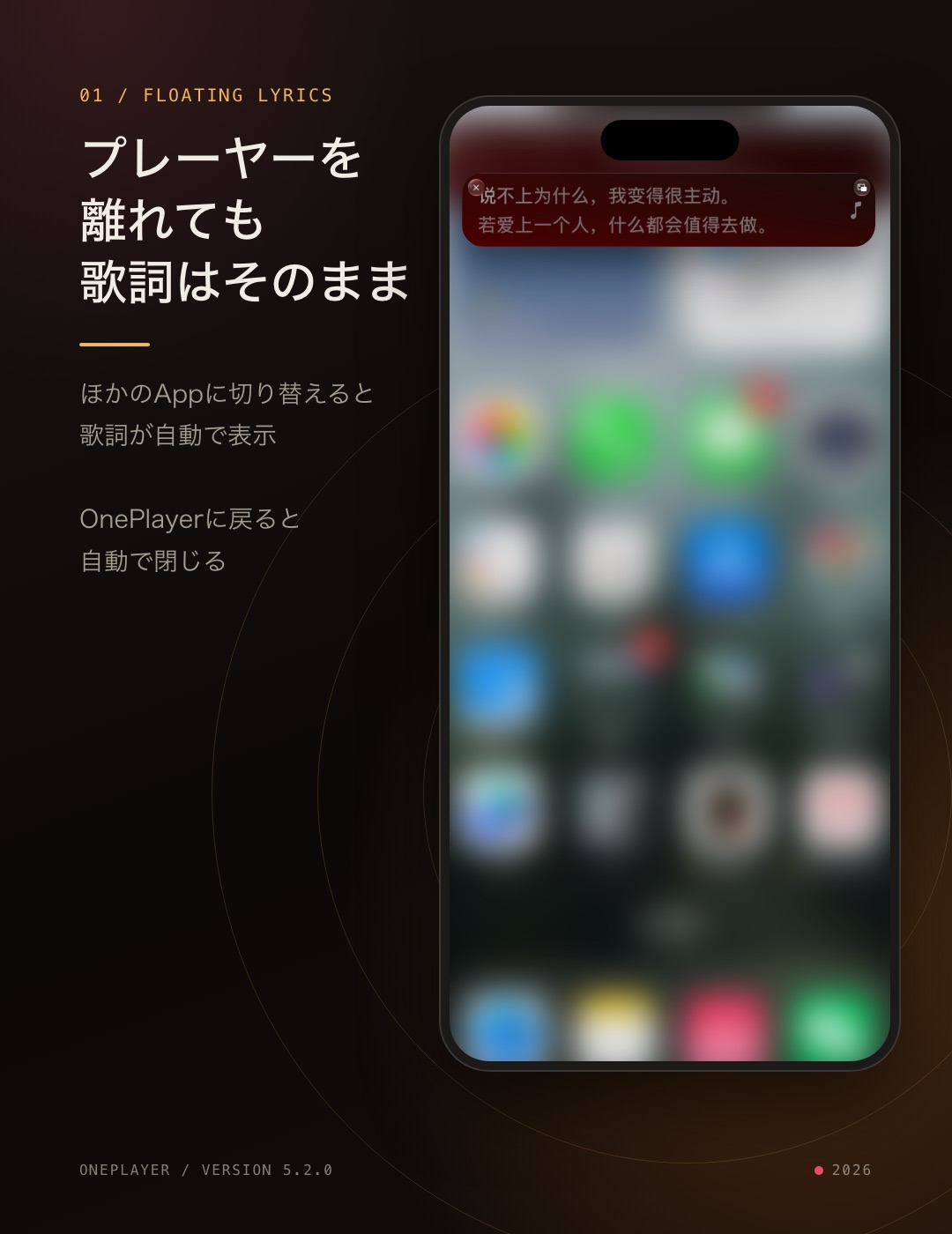
ウインドウの見た目は好みに合わせて調整できます。
- 1 行または 2 行:1 行はすっきり、2 行なら次の歌詞も見えます。2 行表示では曲名も表示できます。
- ウインドウサイズ:小・標準・大の 3 段階。
- フォント:標準・丸ゴシック・明朝体の 3 種類。
- 配色:6 種類のプリセットカラー。「自動」をオンにすると、再生中の曲のアルバムアートから色を取り、曲ごとに異なる雰囲気になります。
- 単語ごとのハイライト:歌詞に単語単位のタイミングが含まれている場合、歌っている言葉が順に光ります。
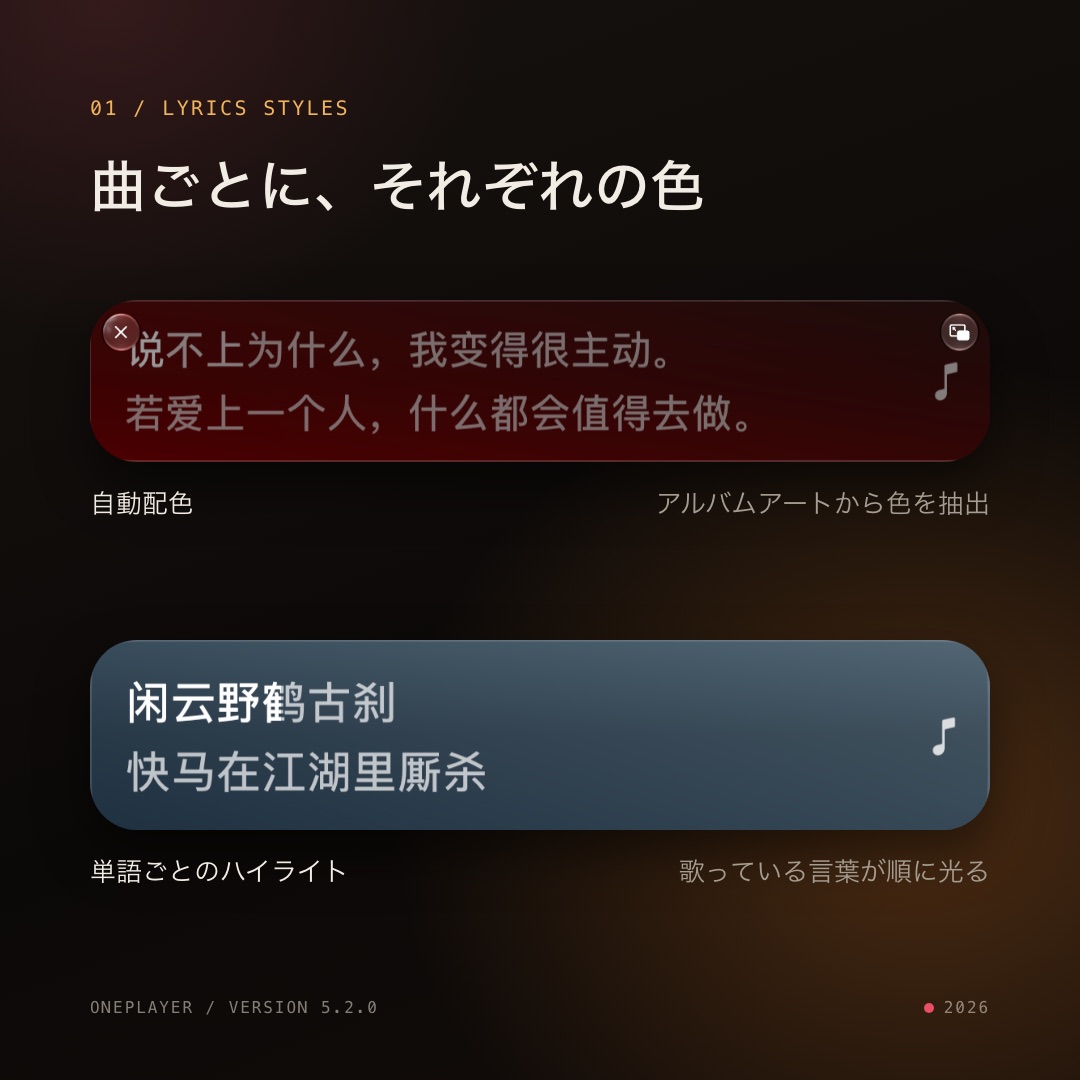
ウインドウの歌詞をタップすると、前の曲・再生/一時停止・次の曲のボタンが表示され、App に戻らずに操作できます。
オンにする方法:OnePlayer の設定を開き、「再生設定」→「フローティング歌詞」でスイッチをオンにしてから、曲を再生します。
ご注意:
- フローティング歌詞は iOS のピクチャ・イン・ピクチャを利用するため、対応デバイスが必要です。自動で表示できるかどうかは、最終的にシステムが判断します。
- 再生中の曲が必要です。一時停止中はウインドウが開始されません。
- フローティング歌詞はプレミアム機能です。プレミアムでなくても設定画面でプレビューやスタイル調整ができ、オンにするときにアップグレードの案内が表示されます。
曲のつなぎ方:曲から曲へ、途切れずに
設定の「再生設定」→「曲のつなぎ方」で、3 つのモードから選べます。
- オフ(通常の曲切り替え):曲が終わってから次の曲を再生します。
- ギャップレス再生:曲どうしをそのままつなぎ、曲本来の間は保持します。ライブアルバムやクラシックの楽章、連続ミックスなど、もともとつながっている作品に向いています。
- クロスフェード:再生中の曲がフェードアウトすると同時に、次の曲がフェードインします。フェード時間は 1〜12 秒で調整でき、シャッフル再生やプレイリストにぴったりです。
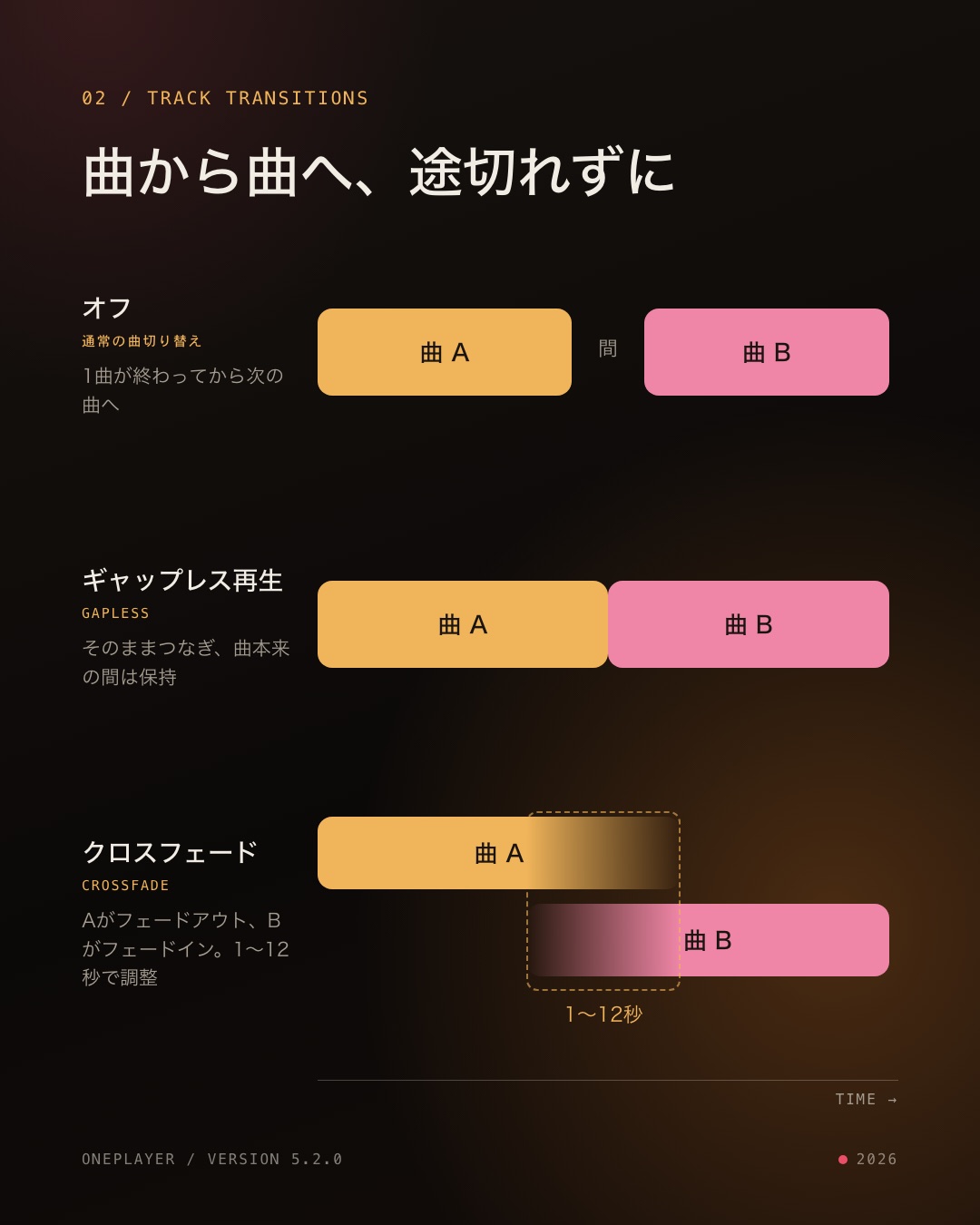
クロスフェードでは「同じアルバムの連続曲をギャップレス再生」をオンにできます。同じアルバムでトラック番号が連続する 2 曲は、クロスフェードの代わりにギャップレス再生でつなぎ、アルバム本来のつながりを保ちます。
知っておきたいこと:
- 曲のつなぎ方は、曲が最後まで再生されて次の曲へ進むときだけ適用されます。手動での曲送り、1 曲リピート、イントロ/アウトロのスキップ、現在の曲の再生後に停止する場合は、通常の曲切り替えになります。
- DoP 出力や、オーディオ出力の再構成が必要な場合はこれらのつなぎ方に対応しません。次の曲のバッファが間に合わない場合や出力条件に制限がある場合も通常の曲切り替えになり、選んだ設定はそのまま保存されます。
- クロスフェードは 2 曲の音声をミックスするため、ビットパーフェクト出力にはなりません。
- ギャップレス再生とクロスフェードはプレミアム機能です。
前後の無音除去:曲間の空白をカット
曲によっては冒頭や末尾に無音が入っていて、ギャップレス再生でも曲間に空白が生まれます。ギャップレス再生を選択しているとき、「曲の前後の無音を除去」をオンにできます。
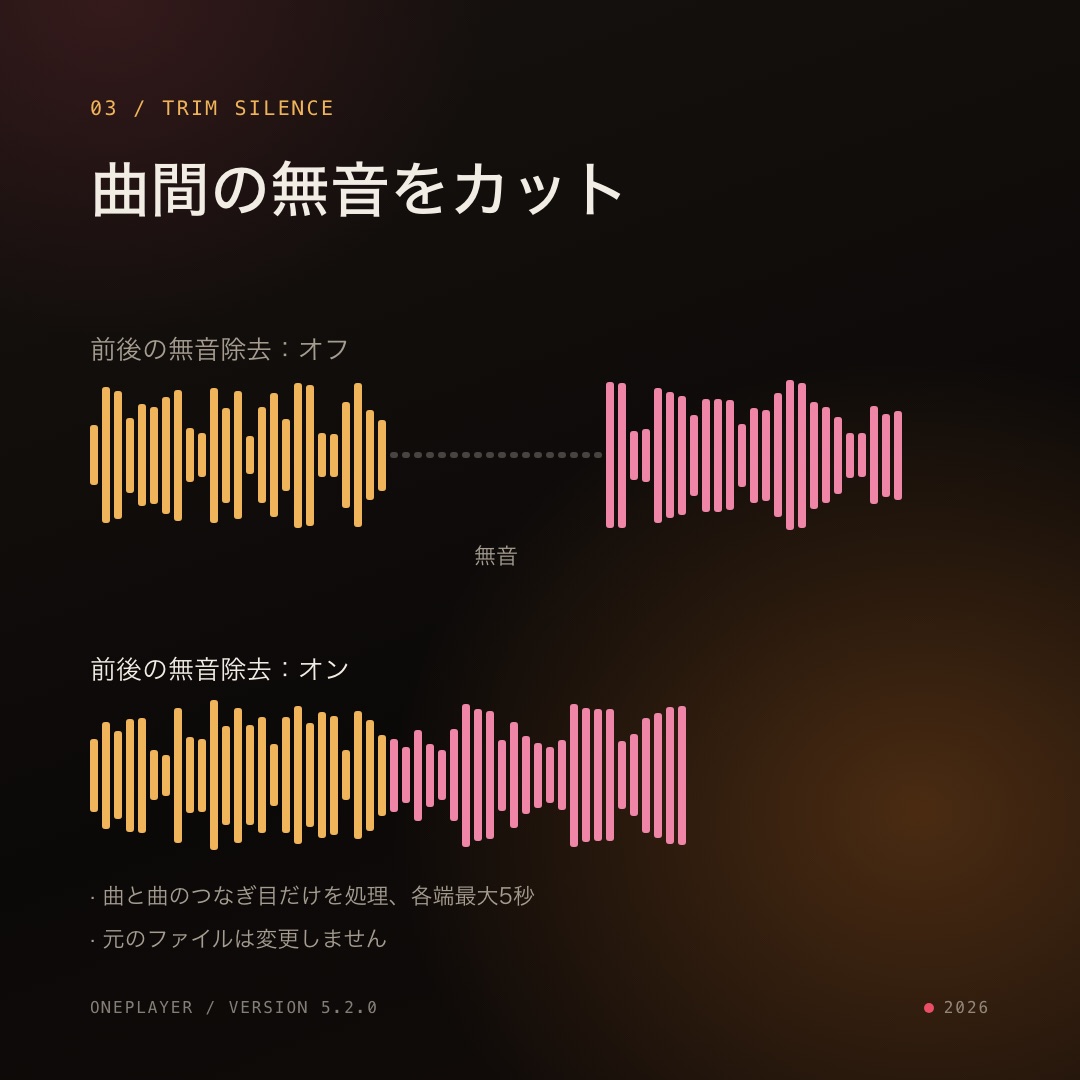
- 処理するのは曲と曲のつなぎ目だけで、各端で最大 5 秒です。曲の途中の間は変わりません。
- 再生時にのみ処理し、元のファイルは変更しません。
- 録音本来の間が変わることがあり、静かな音楽やリバーブの余韻にも影響する場合があります。検出やバッファが不十分なときは、元の音声のまま再生します。
- クロスフェードではこのオプションは使われません。
歌詞編集がもっと快適に
5.2 では専用の全文編集画面を追加し、1 曲分の歌詞を 1 つの画面でまとめて編集できるようになりました。保存前にタイムスタンプをチェックし、問題がある場合は該当する行を知らせます。埋め込み歌詞の保存時の検証も強化し、書き込みエラーを減らしました。
再生画面で歌詞をタップし、「歌詞を編集」を選ぶと始められます。歌詞がまだない曲は、AI 音声認識で同期歌詞を生成してから手動で整えることもできます。
より安定した再生
今回のアップデートでは、再生の安定性を向上し、オーディオエンジン起動時の一部の問題も修正しました。
アップデート後に試したいこと
- 「再生設定」で「フローティング歌詞」をオンにし、曲を再生してからほかの App に切り替えてみましょう。
- 配色を「自動」にして、ジャケットの雰囲気が異なる曲を何曲か再生し、色の変化を確かめましょう。
- 「曲のつなぎ方」でクロスフェードを選び、まずは 4〜6 秒から好みに合わせて調整しましょう。
- ライブアルバムやクラシックのアルバムをギャップレス再生で聴き、曲間のつながりを確かめましょう。
App を切り替えるときも、曲から次の曲へ移るときも、5.2 で音楽がより自然に続いていくことを願っています。