
Import AirDrop — Transférer de la musique par AirDrop
Import AirDrop
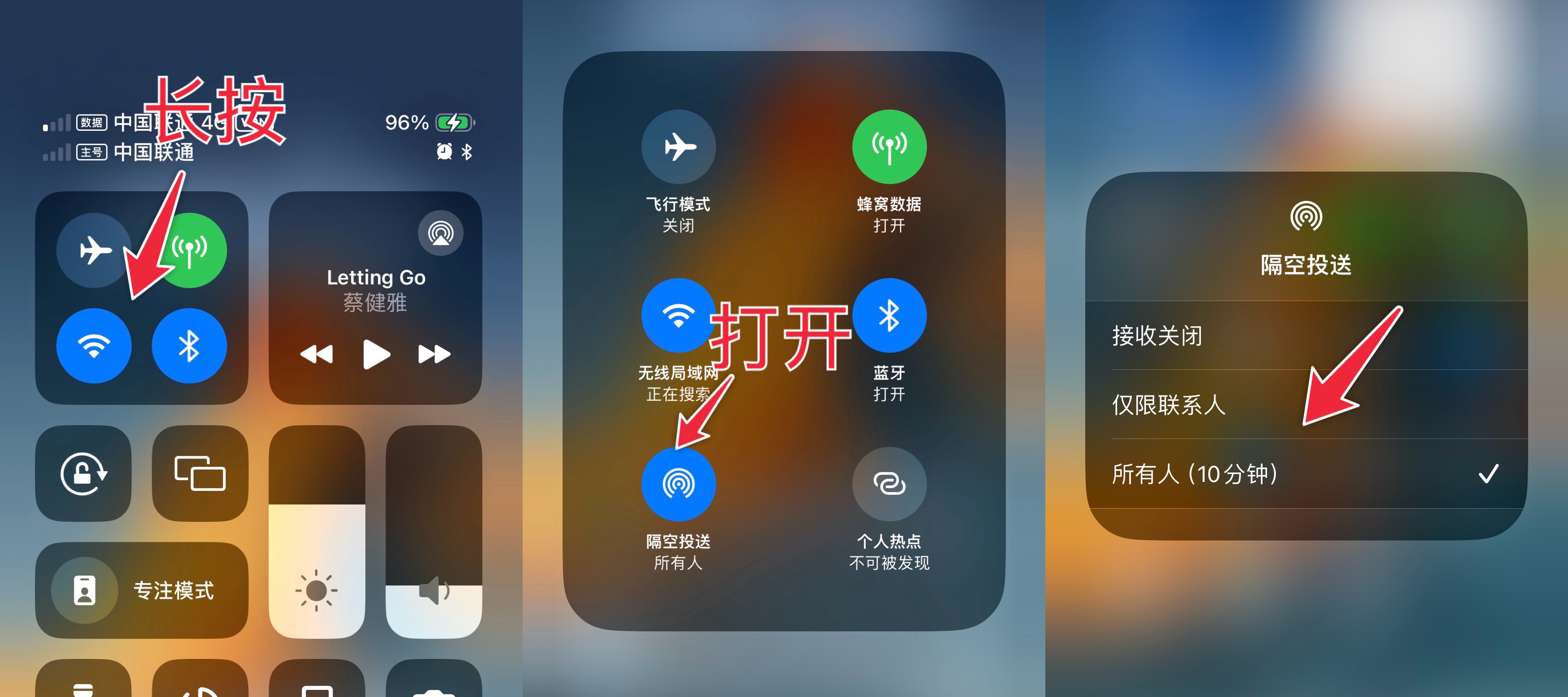
1. Activer AirDrop sur votre iPhone :
Ouvrez le Centre de contrôle en balayant vers le bas, puis appuyez longuement sur la zone Wi-Fi ou Bluetooth. Des options de connexion supplémentaires apparaîtront — appuyez sur « AirDrop » et assurez-vous qu'il est activé. Si vous transférez entre vos propres appareils ou contacts, sélectionnez « Contacts uniquement ». Pour les transferts avec des non-contacts, sélectionnez « Tout le monde ».
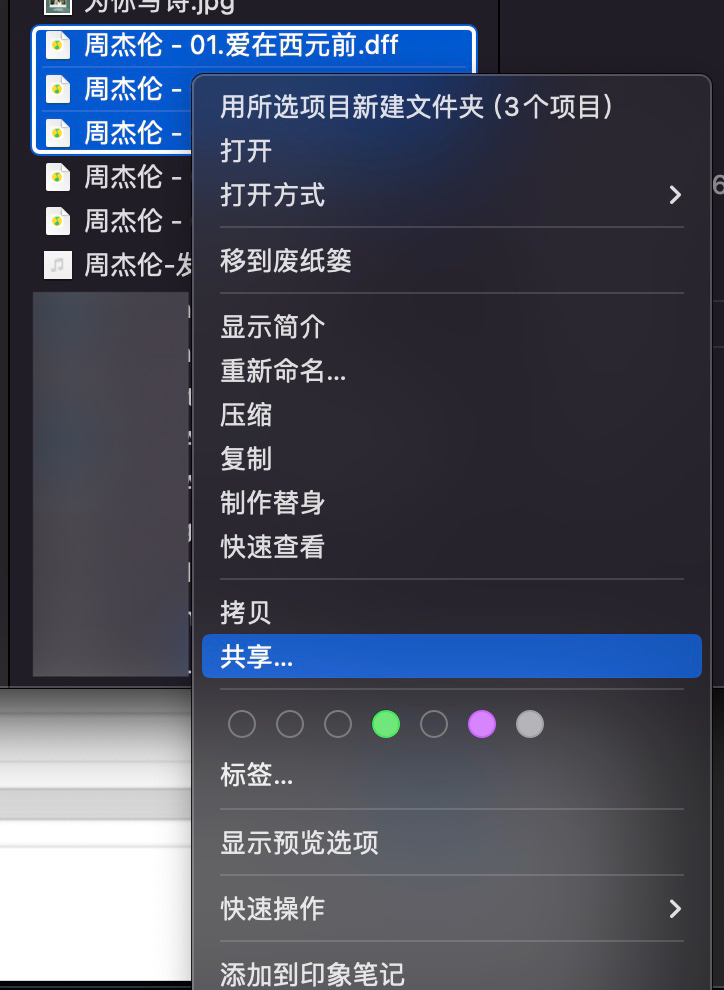
2. Sur votre Mac ou autre appareil Apple : Sélectionner le fichier → Partager → AirDrop
Sélectionnez le(s) fichier(s), faites un clic droit (ou appuyez avec deux doigts sur le trackpad) pour ouvrir le menu contextuel, et sélectionnez « Partager ».
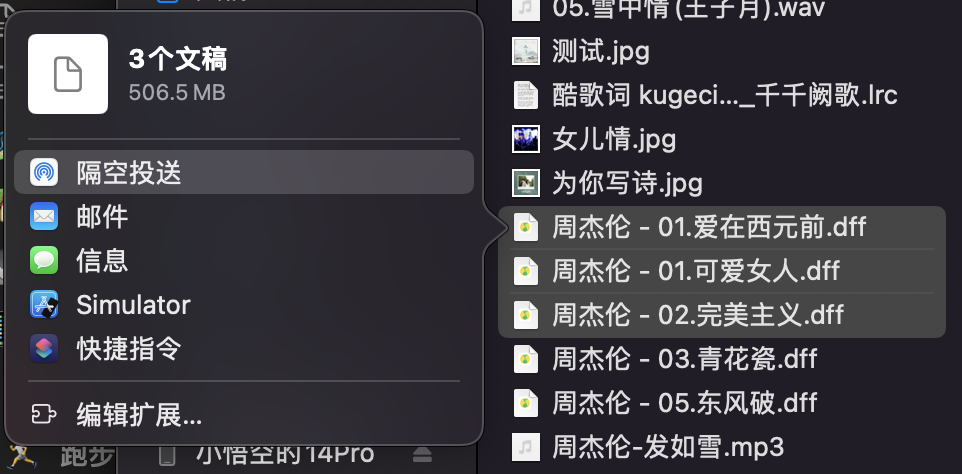
Dans les options de partage, sélectionnez « AirDrop ».
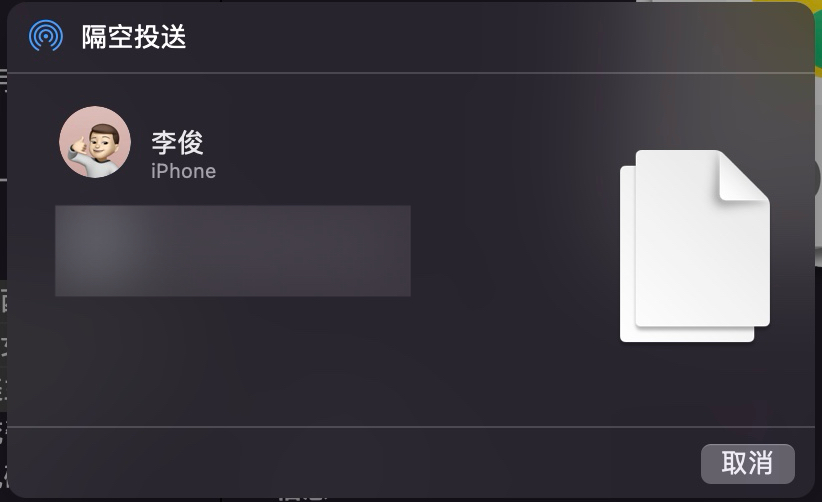
Puis cliquez sur votre iPhone, iPad ou autre appareil Apple dans la fenêtre AirDrop pour commencer le transfert.
Remarque : L'appareil récepteur doit être déverrouillé pour apparaître. Si l'appareil est verrouillé, il ne s'affichera pas ici.
3. Après avoir reçu le fichier sur votre téléphone, choisissez de le sauvegarder dans « Fichiers » ou de l'ouvrir avec One Player
Si vous le sauvegardez dans « Fichiers », vous devrez utiliser l'application Fichiers pour déplacer le fichier musical vers le dossier « One Player ». Ensuite, allez dans les paramètres de One Player et appuyez sur « Scanner les fichiers audio locaux ».