
OnePlayer 5.3: Deine Lieblingsmusik als iPhone-Klingelton
In jeder Musiksammlung gibt es diese eine Stelle, die man sich immer wieder anhören kann: einen Refrain, ein Intro oder ein paar Sekunden aus einem Konzert, die du selbst aufgenommen hast. Wer daraus bisher einen Klingelton machen wollte, brauchte meist einen Computer oder musste zwischen mehreren Apps hin und her wechseln.
OnePlayer 5.3 holt das direkt in den Player: Abschnitt auswählen, Ein- und Ausblenden einstellen und als iPhone-Klingelton festlegen. Außerdem zeigen schwebende Liedtexte jetzt Original und Übersetzung gemeinsam an, und bei der Wiedergabe über AirPlay oder Bluetooth laufen Liedtext und Ton besser synchron.
Auf einen Blick
- Klingelton erstellen (iOS 26 oder neuer): Schneide bis zu 30 Sekunden aus einem Titel, einer Audiodatei oder einem selbst aufgenommenen Video zu, mit Ein- und Ausblenden und angehobener Lautstärke, und lege das Ergebnis direkt als iPhone-Klingelton fest.
- Übersetzungen in schwebenden Liedtexten: In der zweizeiligen Anzeige erscheinen Original und Übersetzung automatisch gemeinsam, sofern eine Übersetzung vorhanden ist.
- Genauere Liedtext-Synchronisierung: Bei der Wiedergabe über AirPlay, Bluetooth und andere Geräte laufen Liedtext und Ton jetzt besser synchron.
Klingelton erstellen: ein Stück aus deiner Musik
Wo du anfängst
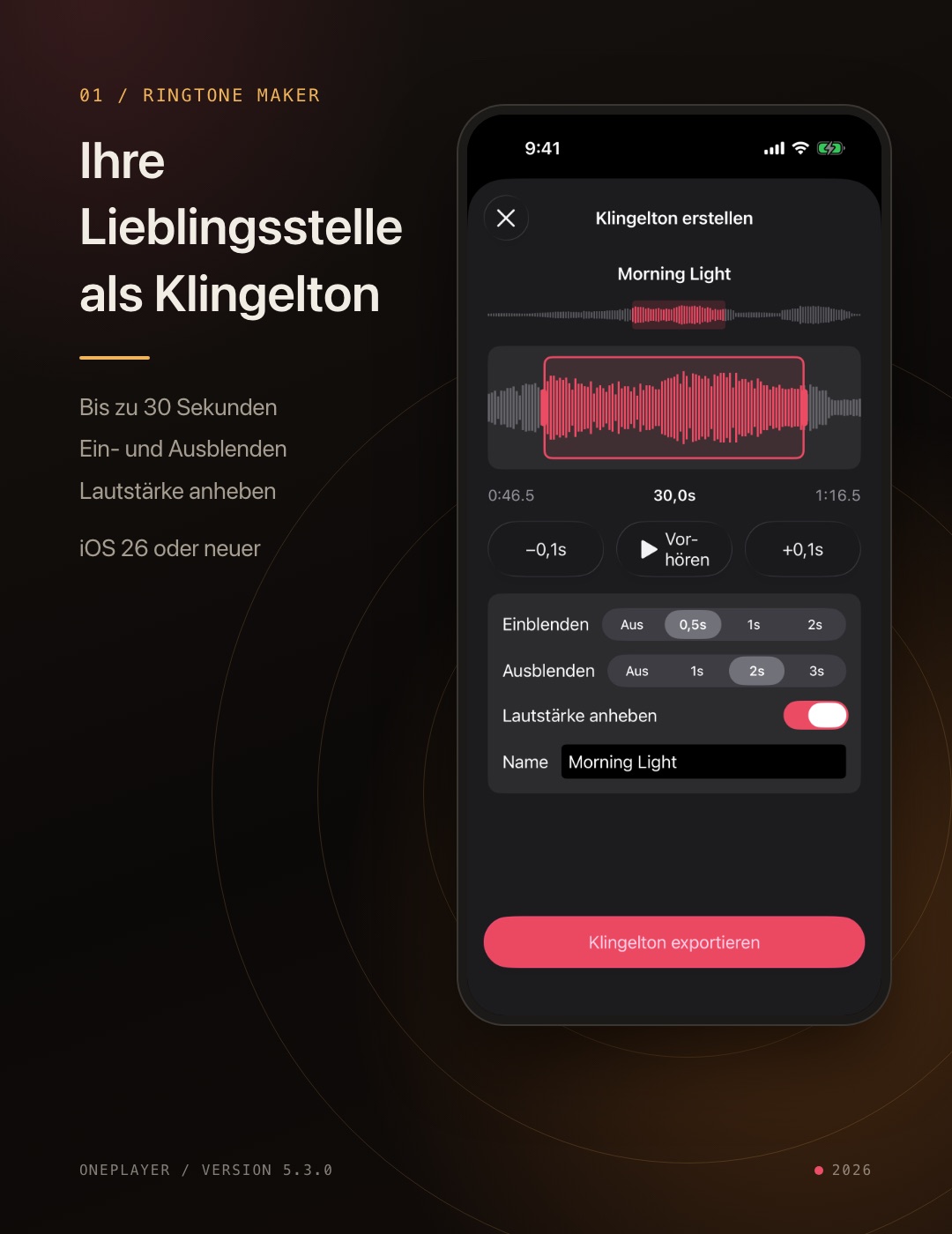
- Wiedergabeseite: Tippe oben rechts auf „…“ → „Klingelton erstellen“. Die Auswahl beginnt kurz vor der aktuellen Wiedergabeposition, sodass du die Stelle, die dir gerade gefällt, sofort verwenden kannst.
- Titelmenü: Tippe in einer Titelliste oder einem Ordner neben dem Titel auf „…“ → „Klingelton erstellen“. OnePlayer legt die Auswahl automatisch auf den stärksten Abschnitt des Titels – meist ist das der Refrain.
- Meine Klingeltöne: Unter „Einstellungen“ → „Meine Klingeltöne“ kannst du mit „Aus „Dateien“ wählen“ eine Audio- oder Videodatei öffnen oder mit „Video aus „Fotos“ wählen“ ein Video auswählen, ohne es vorher in die Mediathek zu importieren. Für die Auswahl aus „Fotos“ ist kein Zugriff auf deine Fotomediathek nötig.
Auch Titel von einem NAS, das per SMB oder WebDAV verbunden ist, lassen sich zu Klingeltönen machen. Die Originaldatei wird dabei nicht verändert.
Den richtigen Abschnitt finden
- Ziehe die Wellenform nach links oder rechts, um den Beginn zu verschieben, und ziehe die Griffe an beiden Seiten, um die Länge anzupassen. Ein Klingelton ist mindestens 3 und höchstens 30 Sekunden lang.
- Bei langen Titeln springst du über die Übersichtsleiste oben schnell zur gewünschten Stelle. Für die Feinabstimmung gibt es die Tasten „Beginn früher“ und „Beginn später“.
- Tippe jederzeit auf „Vorhören“. Nach dem Verschieben des Beginns startet die Wiedergabe an der neuen Position.
Damit dein Klingelton besser klingt
- Einblenden und Ausblenden: Ein Klingelton läuft in Schleife. Mit etwas Ein- und Ausblenden wirken Anfang und Ende jeder Runde nicht abrupt.
- Lautstärke anheben: Standardmäßig aktiviert. Manche Klassik- oder Live-Aufnahmen sind recht leise und als Klingelton schnell zu überhören. Diese Option hebt den ganzen Abschnitt auf eine passende Lautstärke an, ohne zu übersteuern.
- Name: Standardmäßig wird der Songtitel verwendet. Du kannst ihn beliebig ändern – unter diesem Namen erscheint der Klingelton später in der Klingeltonliste des Systems.
Auch deine eigenen Videos werden zu Klingeltönen
Das Lachen deines Kindes, das Bellen deines Hundes oder ein Moment aus einem Konzert: Den Ton aus deinen eigenen Videos kannst du direkt für einen Klingelton verwenden. Aus dem Video wird nur der Ton übernommen, das Bild wird nicht gespeichert. Hat ein Video keinen Ton, weist OnePlayer dich darauf hin.
Als Klingelton festlegen – in einem Schritt
Tippe auf „Klingelton exportieren“. Sobald der Klingelton erstellt ist, tippe auf „Als Klingelton festlegen“ und wähle im Teilen-Menü „Als Klingelton verwenden“. Schon ist er dein Klingelton.
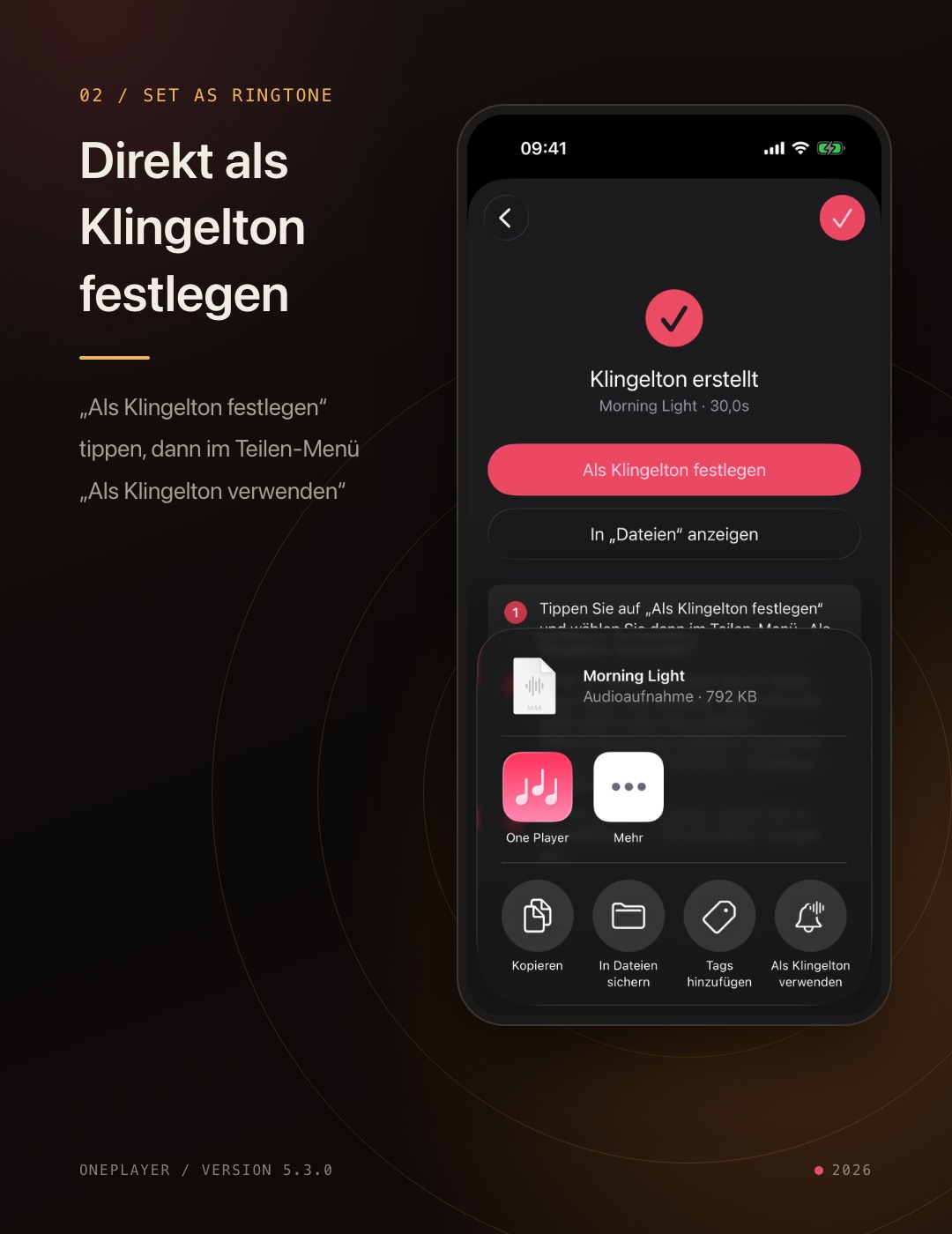
- Siehst du „Als Klingelton verwenden“ nicht im Teilen-Menü, wische in der Reihe der Aktionen nach links oder rechts, um weitere anzuzeigen.
- Möchtest du später zu einem anderen Klingelton wechseln, gehe zu „Einstellungen“ → „Töne & Haptik“ → „Klingelton“.
- Alle erstellten Klingeltöne findest du unter „Meine Klingeltöne“. Dort kannst du sie vorhören, umbenennen, in „Dateien“ anzeigen oder löschen. Wenn du eine Klingeltondatei aus OnePlayer löschst, bleiben bereits zum iPhone hinzugefügte Klingeltöne erhalten.
Gut zu wissen:
- „Klingelton erstellen“ erfordert iOS 26 oder neuer und ist derzeit nur auf dem iPhone verfügbar.
- Bitte verwende nur Audio, für das du die Nutzungsrechte hast, etwa deine eigenen Musikdateien und Videos, die du selbst aufgenommen hast.
Eine Schritt-für-Schritt-Anleitung und Antworten auf häufige Fragen findest du in der Anleitung zum Klingelton.
Schwebende Liedtexte: Original und Übersetzung zusammen
Bei fremdsprachigen Songs möchte man oft wissen, was da eigentlich gesungen wird. Ab 5.3 zeigen schwebende Liedtexte in der zweizeiligen Anzeige Original und Übersetzung automatisch gemeinsam an, wenn die aktuelle Zeile eine Übersetzung hat: oben das Original, weiterhin mit wortweiser Hervorhebung, darunter die Übersetzung.
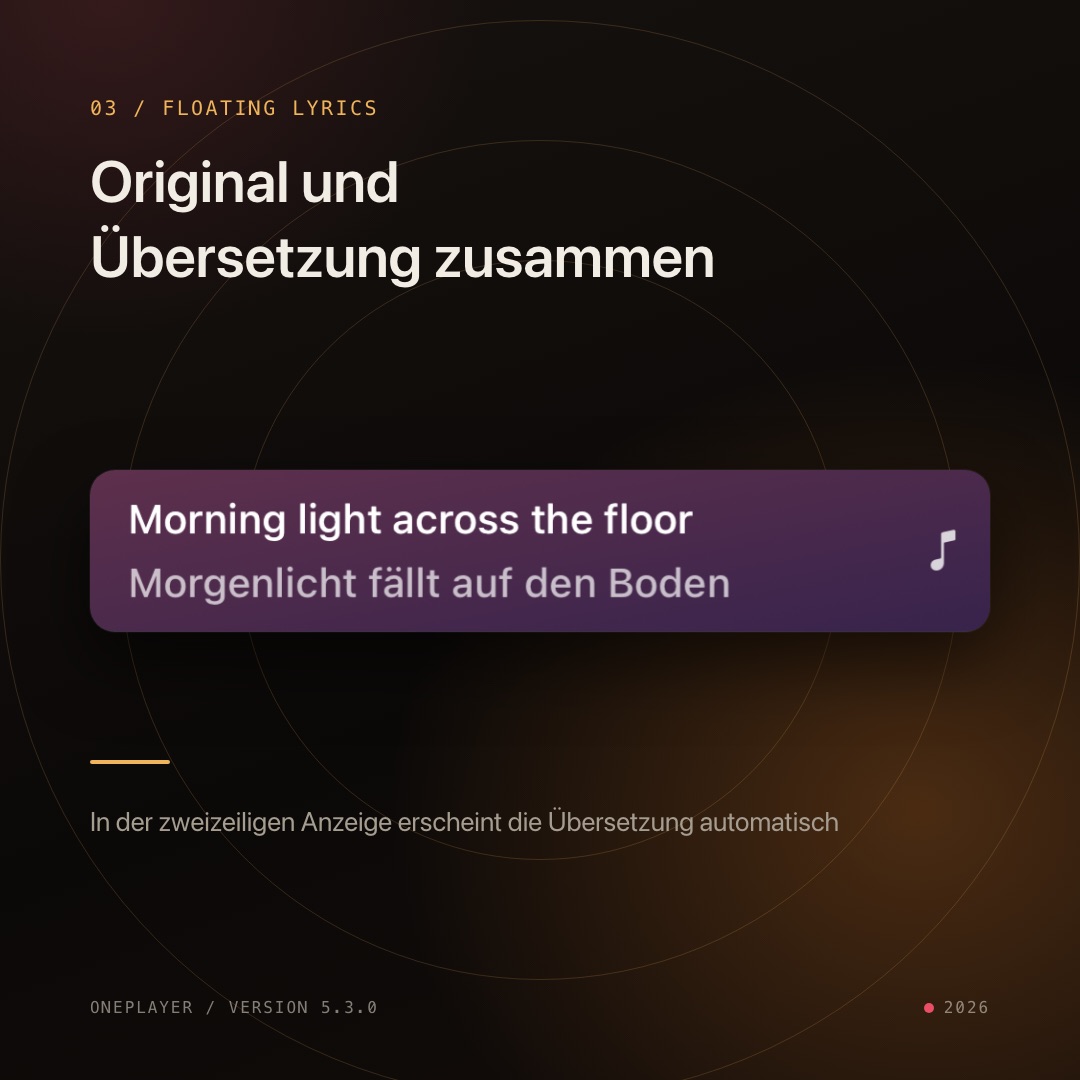
- Es ist nichts einzustellen. Enthält die Liedtextdatei bereits eine Übersetzung oder hast du auf der Wiedergabeseite die Liedtextübersetzung eingeschaltet, zeigen die schwebenden Liedtexte die Übersetzung automatisch an.
- Zeilen ohne Übersetzung wechseln sich wie bisher in den beiden Zeilen ab.
- Ist in den Einstellungen der schwebenden Liedtexte „Songtitel anzeigen“ aktiviert, zeigt die zweizeilige Anzeige vorrangig den Songtitel und die aktuelle Zeile.
- Schwebende Liedtexte sind eine Premium-Funktion.
Liedtext-Synchronisierung: Text und Ton im Gleichtakt
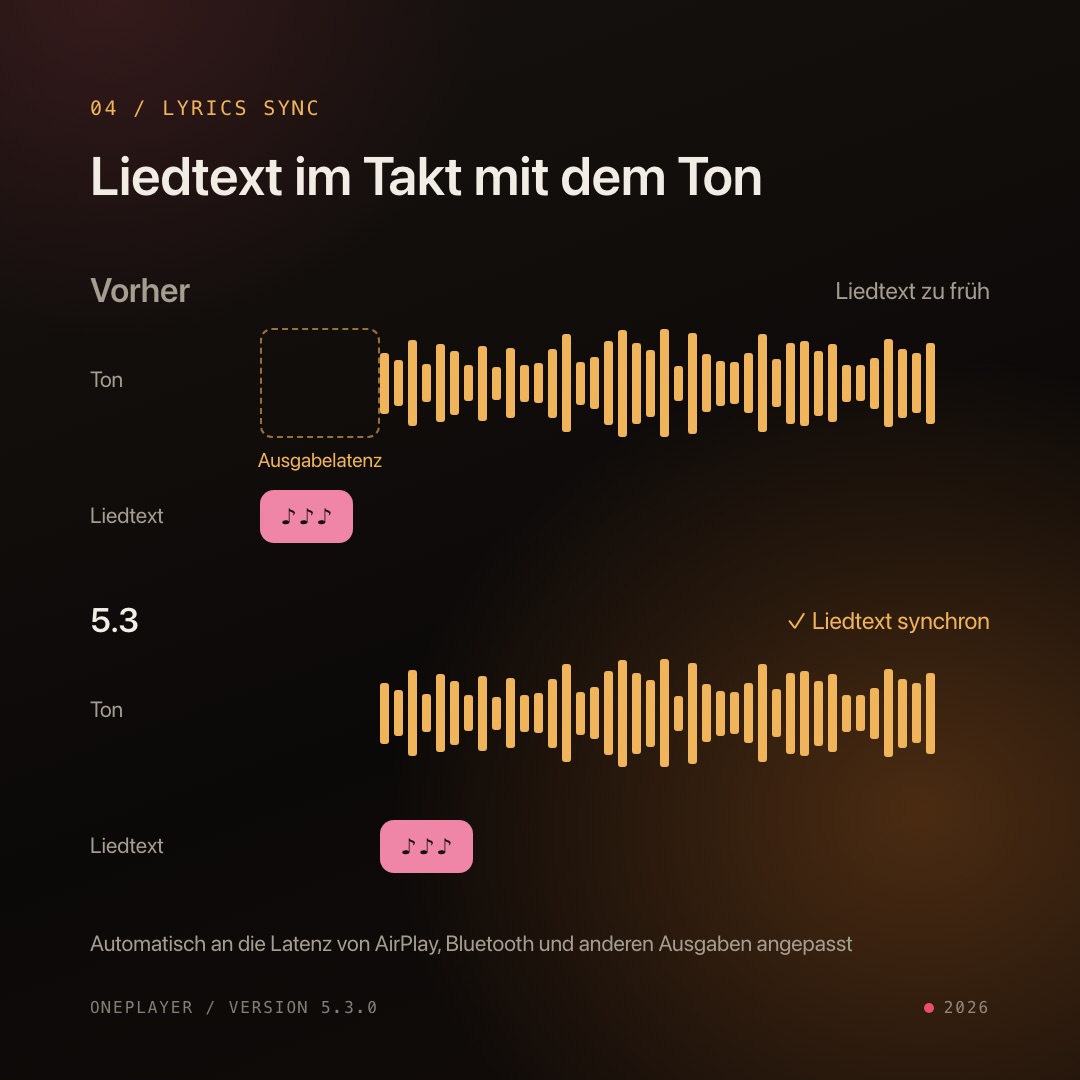
Bei der Wiedergabe über AirPlay oder Bluetooth-Kopfhörer und -Lautsprecher braucht der Ton eine gewisse Zeit, bis er tatsächlich zu hören ist. Bisher wurde diese Verzögerung nicht berücksichtigt, sodass der Liedtext manchmal etwas vor dem Ton erschien.
OnePlayer 5.3 gleicht die Liedtext-Zeiten an die Verzögerung des aktuellen Ausgabegeräts an und berechnet sie neu, wenn du das Gerät wechselst. Liedtexte auf der Wiedergabeseite, die wortweise Hervorhebung, schwebende Liedtexte, das Liedtext-Widget sowie der Wiedergabefortschritt auf dem Sperrbildschirm und im Kontrollzentrum werden gemeinsam abgeglichen. Du musst nichts einstellen.
Das kannst du nach dem Update ausprobieren
- Spiele deinen Lieblingssong, tippe auf der Wiedergabeseite oben rechts auf „…“ → „Klingelton erstellen“ und mach den Refrain zu deinem Klingelton.
- Wähle unter „Einstellungen“ → „Meine Klingeltöne“ ein eigenes Video aus „Fotos“ und erstelle einen Klingelton, den nur du hast.
- Schalte die schwebenden Liedtexte auf zwei Zeilen, spiele einen fremdsprachigen Song mit Übersetzung und wechsle in eine andere App.
- Verbinde einen AirPlay-Lautsprecher oder Bluetooth-Kopfhörer und sing ein paar Zeilen mit.
Wir hoffen, dass dich mit 5.3 deine Lieblingsmusik auch dann begleitet, wenn das Telefon klingelt.