
OnePlayer 5.0: Ein neues Hörerlebnis, ganz nach deinem Geschmack
Vertraute Songs neu erleben: OnePlayer 5.0 überarbeitet die Audiowiedergabe, bündelt die Klangeinstellungen und macht die Musik auf deinem NAS zum Teil deiner alltäglichen Mediathek.
Hier stellen wir die wichtigsten Änderungen vor. Die verlinkten Anleitungen erklären die einzelnen Funktionen im Detail.
Die Neuerungen im Überblick
- Neue Wiedergabe-Engine: einheitliche Verarbeitung lokaler Dateien, der Systemmediathek und von Netzwerk-Audio; Verbesserungen bei hohen Abtastraten, Netzwerk-Wiedergabe und Titelwechseln.
- Sound Center: Ausgabestatus, EQ, Lautheitsanpassung, Raumeffekte und Klangstile an einem Ort.
- Ein nachvollziehbarer Audiopfad: von der Quelldatei über die Verarbeitung bis zum Ausgabegerät.
- Hi-Res und DSD DoP: PCM-Ausgabe und DSD-Übertragung passend zu deiner Hardware einstellen.
- Netzwerkmediathek und Offline-Cache: SMB-/WebDAV-Ordner hinzufügen und häufig gehörte Titel lokal zwischenspeichern.
Neue Engine, sichtbarer Wiedergabestatus
Die neue Engine verarbeitet lokale Dateien, die Systemmediathek und Netzwerktitel über einen einheitlichen Wiedergabepfad. Auch die Stabilität bei hohen Abtastraten, Netzwerk-Wiedergabe und Titelwechseln wurde verbessert.
Auf der Wiedergabeseite gibt es ein Echtzeit-Spektrum. Im Audiopfad siehst du das Quellformat, aktive Verarbeitungsschritte und die tatsächliche Ausgabe des Geräts.
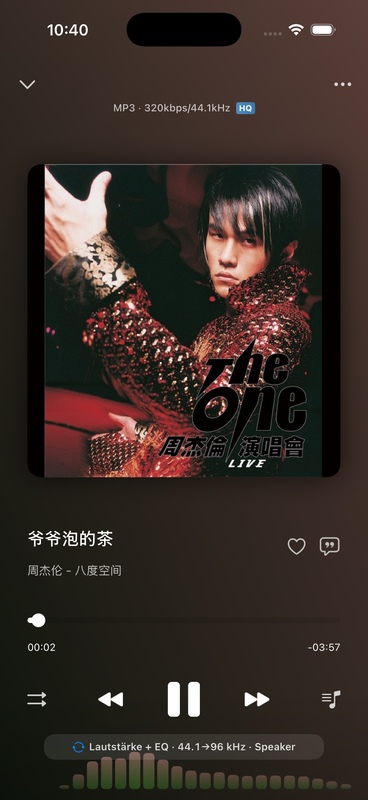
Gewählte Einstellungen und tatsächliche Ausgabe können voneinander abweichen. Der Audiopfad hilft dir, den aktuellen Zustand zu verstehen.
Engine und Spektrum kennenlernen · Audioausgabe und Verarbeitungspfad
Sound Center: Den Klang an einem Ort einstellen
Das Sound Center bündelt die aktuelle Ausgabe, den Direct-Status, Equalizer, Lautheitsanpassung und Raumeffekte.
- Passe Frequenzbereiche mit EQ, Vorverstärkung und erweiterten Filtern an.
- Verringere Lautstärkeunterschiede zwischen Songs mit der Lautheitsnormalisierung.
- Probiere Raumeffekte sowie Vinyl- und Bandklangstile aus.
- Halte die Taste gedrückt, um den Originalklang zu hören, und vergleiche vor und nach der Verarbeitung.
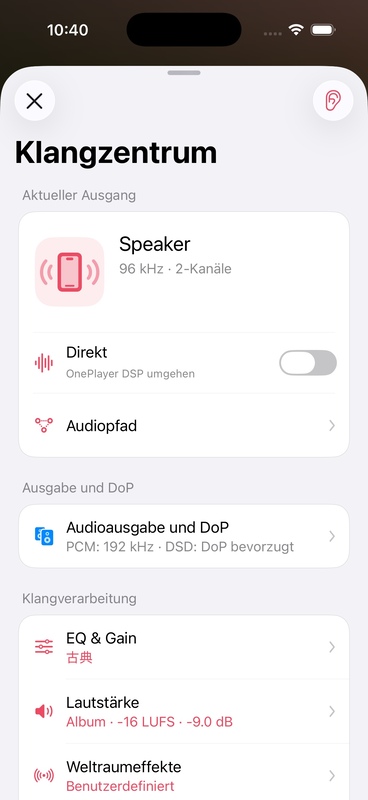
Beginne mit einem vertrauten Song und ändere jeweils nur eine Einstellung. So findest du durch den Vergleich mit dem Original den Klang, der dir gefällt.
Hi-Res und DSD DoP für deine Hardware
Version 5.0 bietet PCM-Ausgabepräferenzen und drei DSD-Modi: PCM, DoP bevorzugen und Nur DoP.
Mit einem kompatiblen USB-DAC versucht „DoP bevorzugen“, die ursprünglichen DSD-Daten zu übertragen. Ist die Verbindung ungeeignet, wird auf PCM zurückgegriffen. „Nur DoP“ stoppt dagegen die Wiedergabe mit einer Fehlermeldung, wenn die Voraussetzungen nicht erfüllt sind.
Die tatsächliche Ausgabe hängt vom Zusammenspiel von iPhone, Adapter und DAC ab. Bluetooth, AirPlay und der Telefonlautsprecher ermöglichen kein DoP. Hochrechnen der Abtastrate ergänzt keine Aufnahmedetails, die in der Quelldatei fehlen.
Bei aktivem DoP werden EQ, Lautheitsnormalisierung, Raumeffekte und Spektrumanalyse umgangen, damit die Daten unverändert bleiben. Nach der Rückkehr zu PCM stehen deine Einstellungen wieder zur Verfügung.
NAS-Musik wie lokale Titel organisieren
Liegt deine Musik auf einem NAS oder Heimserver, erspart dir die Netzwerkmediathek das wiederholte Durchsuchen von Ordnern.
Verbinde dich über SMB oder WebDAV und füge entfernte Ordner zur Mediathek hinzu. OnePlayer unterstützt die Gerätesuche im lokalen Netzwerk, die Indizierung entfernter Ordner sowie das Laden von Covern und Liedtexten.
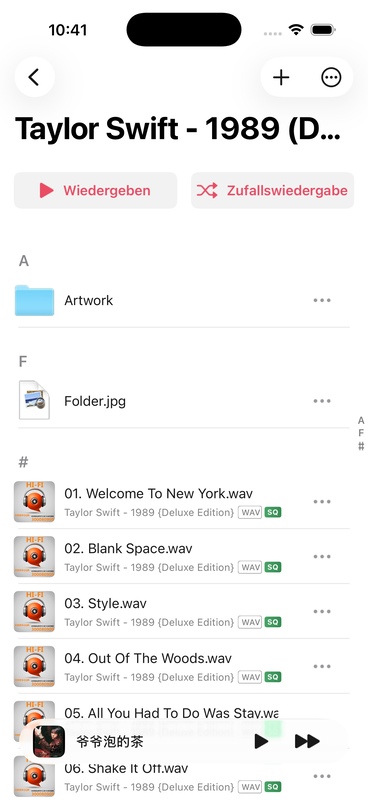
Speichere deine Lieblingssongs vor dem Aufbruch im Cache. Sobald das abgeschlossen ist, kannst du sie offline hören.
Netzwerkmediathek einrichten · Offline-Cache verwenden
Mit einem vertrauten Song beginnen
- Spiele einen bekannten Titel ab und sieh dir Spektrum und Audiopfad an.
- Prüfe im Sound Center die Ausgabe und probiere eine EQ-Einstellung oder einen Klangstil aus.
- Vergleiche durch Gedrückthalten mit dem Originalklang.
- Wenn du ein NAS verwendest, füge einen Lieblingsordner hinzu und speichere ein Album im Cache.
Bedienung und Voraussetzungen findest du in der Funktionsübersicht für OnePlayer 5.0.
Wir hoffen, dass dieses Update die Verwaltung deiner Musik erleichtert und dir noch mehr Freude beim Hören macht.