
查看音频输出与处理路径
查看音频输出与处理路径
OnePlayer 5.0 会把「文件是什么格式」「App 希望如何输出」以及「系统最终采用了什么格式」分开显示。这样可以避免只看到一个 Hi-Res 标志,却不知道声音实际经过了哪些处理。
本文属于 OnePlayer 5.0 功能合集。
从播放页进入
播放歌曲时,播放页会显示音质胶囊。轻点胶囊进入「声音中心」,长按则可直接查看完整的「音频路径」。
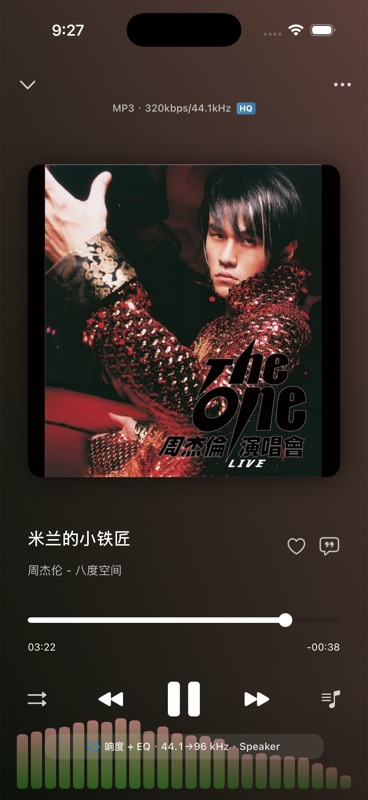
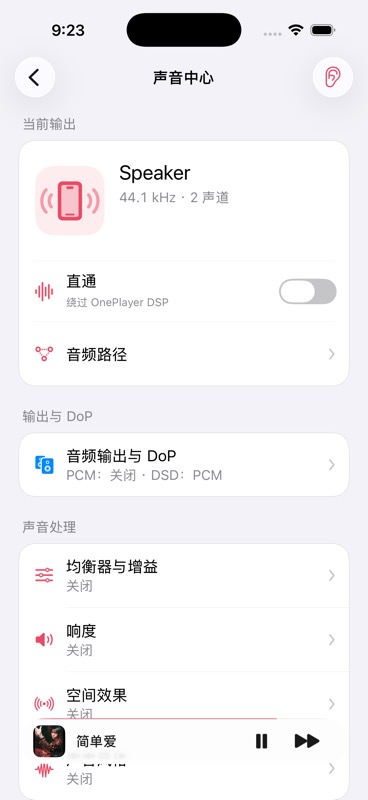
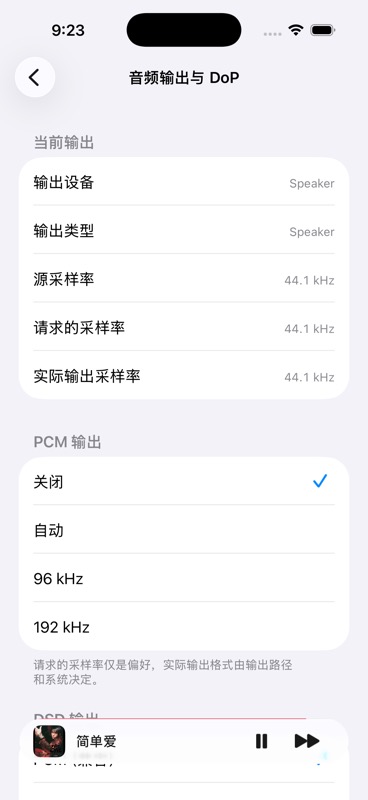
三种采样率分别代表什么
源采样率
歌曲文件本身的采样率。例如 CD 音质通常是 44.1 kHz,Hi-Res 文件可能是 96 kHz 或 192 kHz。
请求采样率
OnePlayer 根据 Direct、升频设置和当前歌曲向系统请求的输出采样率。它代表 App 的输出意图,不保证硬件一定接受。
实际输出采样率
iOS 当前音频路由实际采用的采样率。蓝牙协议、系统混音、转接器和 USB DAC 都可能影响最终结果。
查看完整音频路径
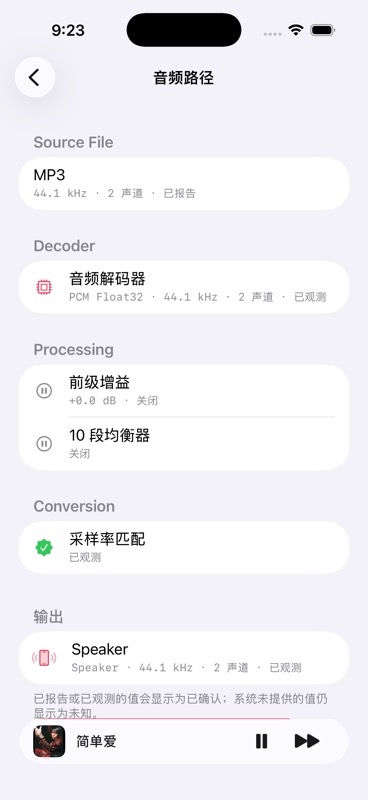
「音频路径」会按顺序显示当前歌曲从解码到输出经历的处理,例如:
音频文件 → 解码 → 前级增益 → EQ → 响度 → 声音风格 → 输出设备如果某个模块被 Direct、DoP、混合播放或试听原声暂时旁路,路径中会显示对应原因。设置不会因此被删除;条件恢复后,原来的设置会继续生效。
常见现象
请求 192 kHz,实际输出不是 192 kHz
请求采样率只是偏好。系统和当前输出设备会共同决定实际格式。使用手机扬声器、蓝牙耳机时尤其常见。
打开 Direct 后 EQ 变灰
Direct 的目标是尽量减少用户 DSP。Direct 有效且没有混合播放时,EQ、响度、空间效果和声音风格会暂时旁路。
DoP 时频谱和变速不可用
DoP 帧承载原始 DSD 数据,任何 EQ、混音、频谱分析或变速处理都可能破坏传输,所以 OnePlayer 会自动旁路这些功能。