
OnePlayer 5.3: 좋아하는 음악을 iPhone 벨소리로
누구의 보관함에나 몇 번을 들어도 질리지 않는 구간이 있습니다. 노래의 후렴, 인상적인 전주, 혹은 공연장에서 직접 녹음한 몇십 초의 소리일 수도 있습니다. 예전에는 이것을 벨소리로 만들려면 컴퓨터를 쓰거나 여러 앱을 오가야 했습니다.
OnePlayer 5.3에서는 이 모든 과정을 플레이어 안에서 끝낼 수 있습니다. 구간을 고르고 페이드를 다듬으면 바로 iPhone 벨소리로 설정할 수 있습니다. 이번 업데이트에서는 플로팅 가사에 원문과 번역을 함께 표시할 수 있게 되었고, AirPlay나 Bluetooth로 재생할 때의 가사 동기화도 개선했습니다.
업데이트 한눈에 보기
- 벨소리 만들기(iOS 26 이상): 노래, 오디오 파일 또는 직접 찍은 비디오에서 최대 30초를 잘라 페이드 인/아웃과 볼륨 증폭을 적용한 뒤 바로 iPhone 벨소리로 설정할 수 있습니다.
- 플로팅 가사 번역 지원: 두 줄 표시에서 번역이 있는 가사는 원문과 번역을 자동으로 함께 표시합니다.
- 더 정확한 가사 동기화: AirPlay, Bluetooth 등으로 재생할 때도 가사와 소리가 더 잘 맞습니다.
벨소리 만들기: 내 음악에서 한 구간 잘라 내기
어디서 시작하나요?
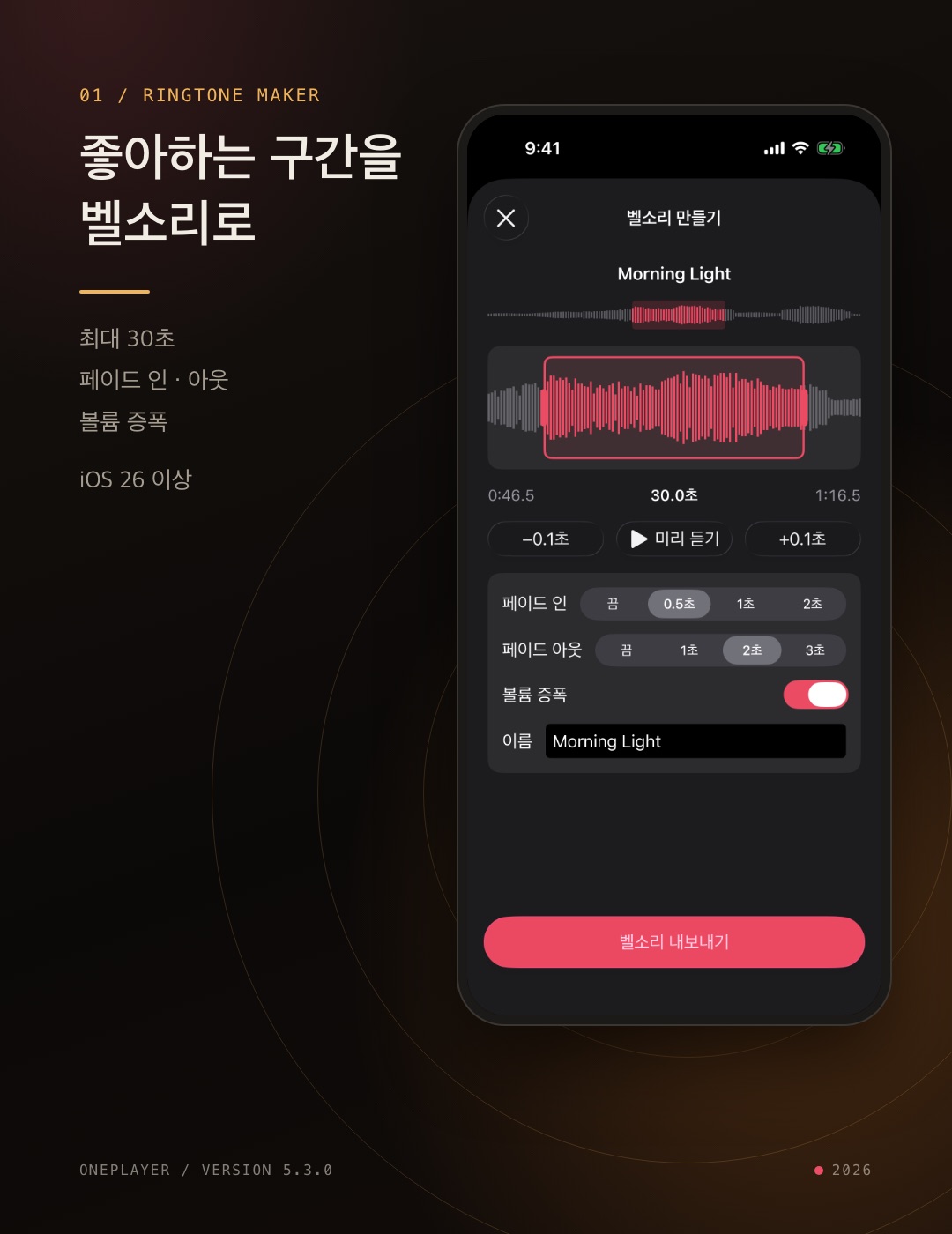
- 재생 화면: "…" 버튼 → "벨소리 만들기"를 탭합니다. 선택 구간이 현재 재생 위치보다 조금 앞에서 시작하므로, 마음에 드는 순간을 바로 벨소리로 만들 수 있습니다.
- 노래 메뉴: 노래 목록이나 폴더에서 노래 옆의 "…" → "벨소리 만들기"를 탭합니다. OnePlayer가 곡에서 가장 힘 있는 구간을 자동으로 선택하며, 대개 후렴입니다.
- 나의 벨소리: "설정" → "나의 벨소리"에서 "'파일'에서 선택"으로 오디오나 비디오를 고르거나 "'사진'에서 비디오 선택"을 사용할 수 있습니다. 먼저 보관함으로 가져올 필요가 없습니다. '사진'에서 선택할 때도 사진 보관함 접근 권한이 필요하지 않습니다.
SMB나 WebDAV로 연결한 NAS의 노래로도 벨소리를 만들 수 있으며, 원본 파일은 수정되지 않습니다.
가장 좋은 구간 고르기
- 파형을 좌우로 드래그해 시작 지점을 옮기고, 양쪽 핸들을 드래그해 길이를 조절합니다. 벨소리는 3초에서 30초까지 만들 수 있습니다.
- 긴 노래는 위쪽의 전체 개요 막대로 원하는 위치까지 빠르게 이동할 수 있습니다. 정확하게 맞추려면 시작 지점 앞당기기·늦추기 버튼으로 미세 조정하세요.
- 언제든 "미리 듣기"를 탭해 확인할 수 있습니다. 시작 지점을 바꾸면 새 위치에서 다시 재생합니다.
벨소리를 더 듣기 좋게
- 페이드 인, 페이드 아웃: 벨소리는 반복 재생되므로 페이드를 조금 넣으면 매번 시작과 끝이 갑작스럽지 않습니다.
- 볼륨 증폭: 기본으로 켜져 있습니다. 클래식이나 라이브 녹음은 소리가 작은 편이라 벨소리로 쓰면 놓치기 쉽습니다. 켜 두면 구간 전체를 알맞은 볼륨으로 올리며, 소리가 찢어지지 않습니다.
- 이름: 기본값은 노래 제목이며, 원하는 이름으로 바꿀 수 있습니다. 이 이름이 나중에 시스템 벨소리 목록에 표시됩니다.
직접 찍은 비디오도 벨소리로
아이의 웃음소리, 반려동물의 울음소리, 공연에서 가장 뜨거웠던 순간. 직접 찍은 비디오에서 소리만 꺼내 벨소리로 만들 수 있습니다. 소리만 사용하며 영상은 저장되지 않습니다. 비디오에 소리가 없으면 OnePlayer가 알려 줍니다.
벨소리로 설정: 한 번에 끝내기
"벨소리 내보내기"를 탭하고, 벨소리가 완성되면 "벨소리로 설정"을 탭한 다음 공유 메뉴에서 "벨소리로 사용"을 선택하세요. 이제 전화 벨소리가 됩니다.
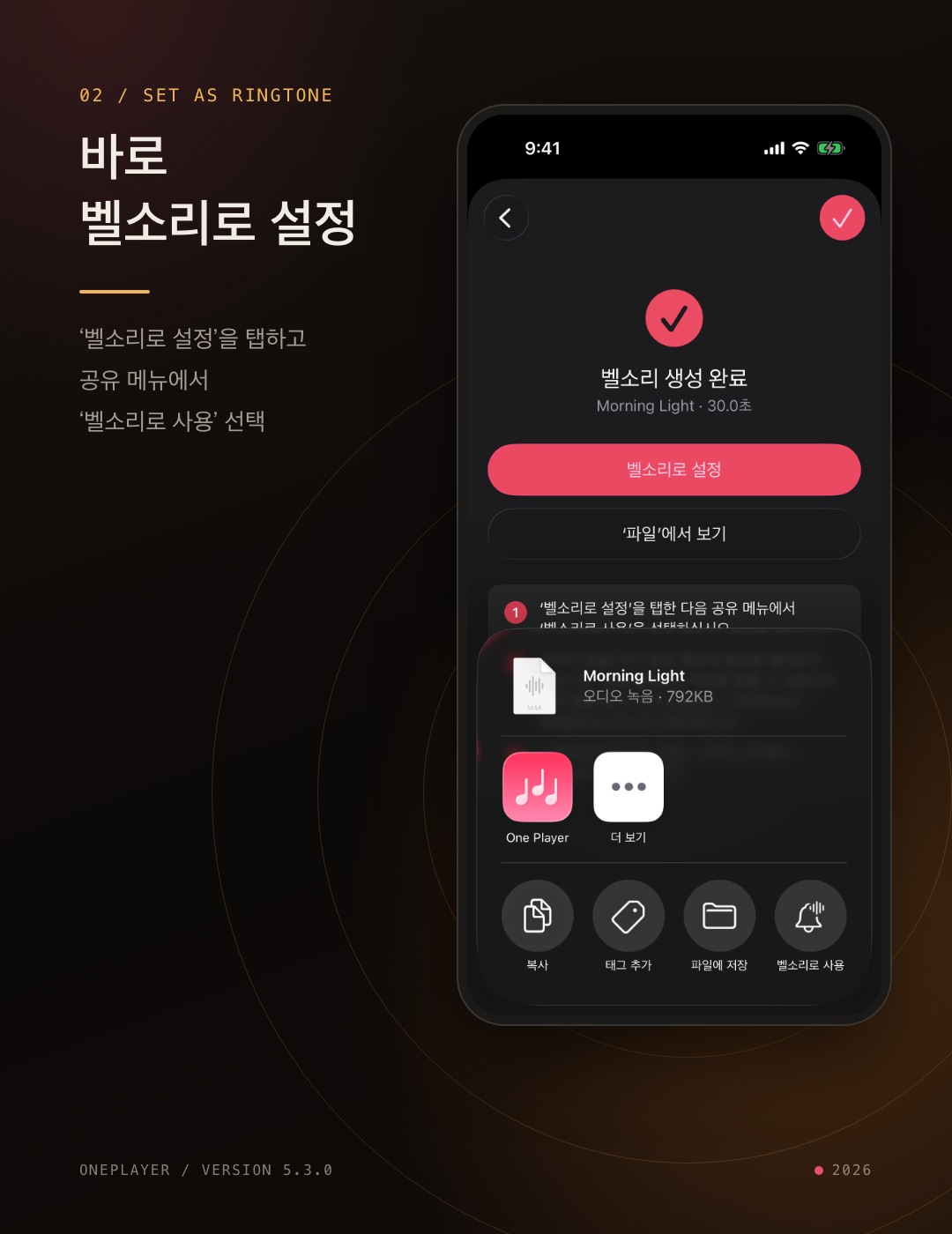
- 공유 메뉴에 "벨소리로 사용"이 보이지 않으면 동작 버튼 줄을 좌우로 쓸어넘겨 찾아보세요.
- 나중에 다른 벨소리로 바꾸려면 "설정" → "사운드 및 햅틱" → "벨소리"로 이동하세요.
- 만든 벨소리는 모두 "나의 벨소리"에 저장되며, 미리 듣기, 이름 변경, '파일'에서 보기, 삭제를 할 수 있습니다. OnePlayer에서 벨소리 파일을 삭제해도 iPhone에 이미 추가된 벨소리에는 영향이 없습니다.
참고 사항:
- 벨소리 만들기는 iOS 26 이상이 필요하며, 현재 iPhone에서만 지원합니다.
- 내 음악 파일이나 직접 촬영한 비디오처럼 사용할 권리가 있는 오디오를 사용해 주세요.
자세한 사용 방법과 자주 묻는 질문은 벨소리 만들기 가이드에서 확인하세요.
플로팅 가사: 원문과 번역을 함께
외국어 노래를 듣다 보면 이 구절이 무슨 뜻인지 궁금할 때가 많습니다. 5.3부터는 플로팅 가사가 두 줄 표시일 때 현재 가사에 번역이 있으면 원문과 번역을 자동으로 함께 보여 줍니다. 위 줄은 원문으로 단어별 강조가 평소처럼 진행되고, 아래 줄은 번역입니다.
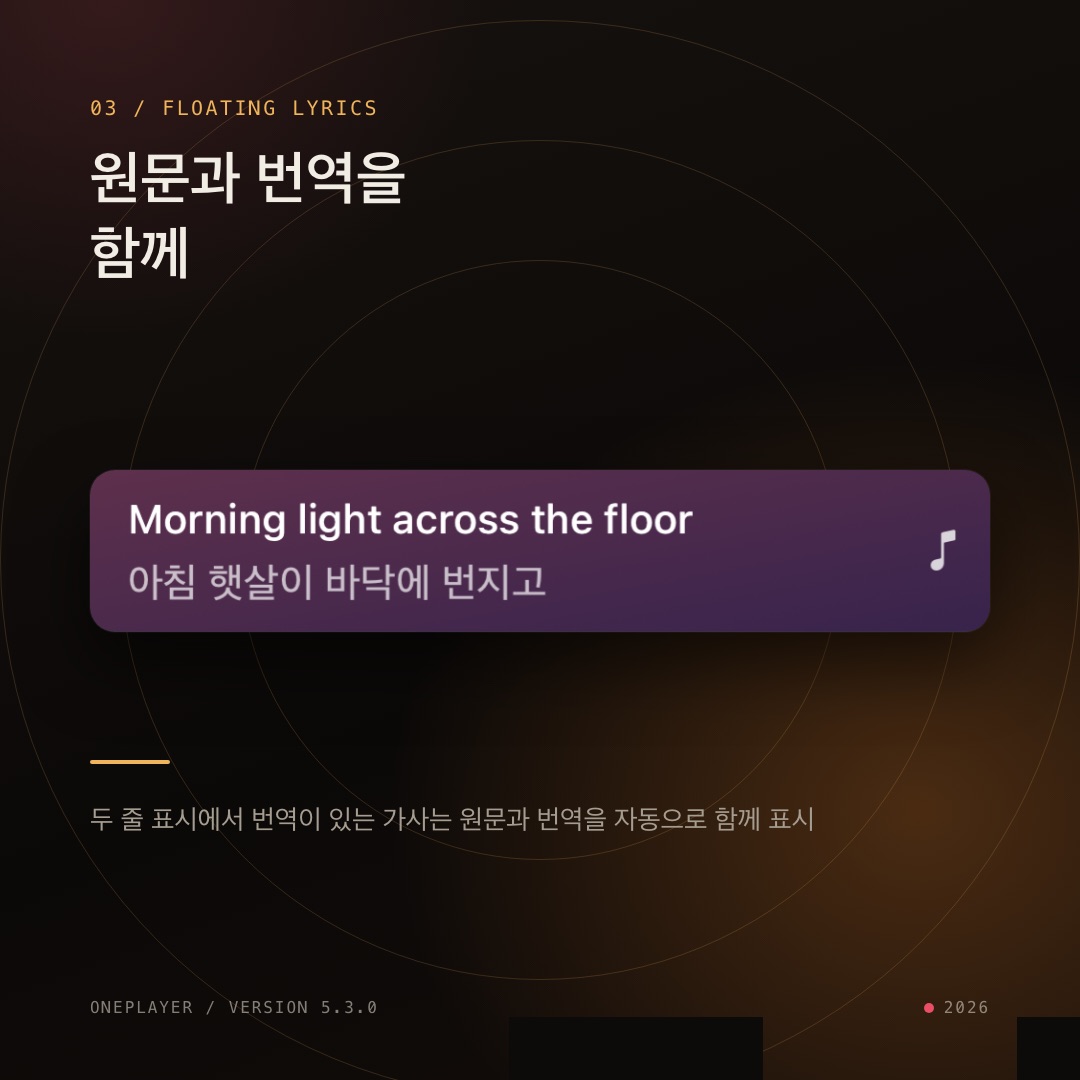
- 따로 설정할 필요가 없습니다. 가사 파일에 번역이 들어 있거나 재생 화면에서 가사 번역을 켜 두었다면, 플로팅 가사에도 번역이 자동으로 표시됩니다.
- 번역이 없는 가사는 이전처럼 위아래 두 줄에 번갈아 표시됩니다.
- 플로팅 가사 설정에서 "곡 제목 표시"를 켜 두었다면 두 줄 모드에서는 곡 제목과 현재 가사가 우선 표시됩니다.
- 플로팅 가사는 프리미엄 기능입니다.
가사 동기화: 소리가 가는 곳에 가사도
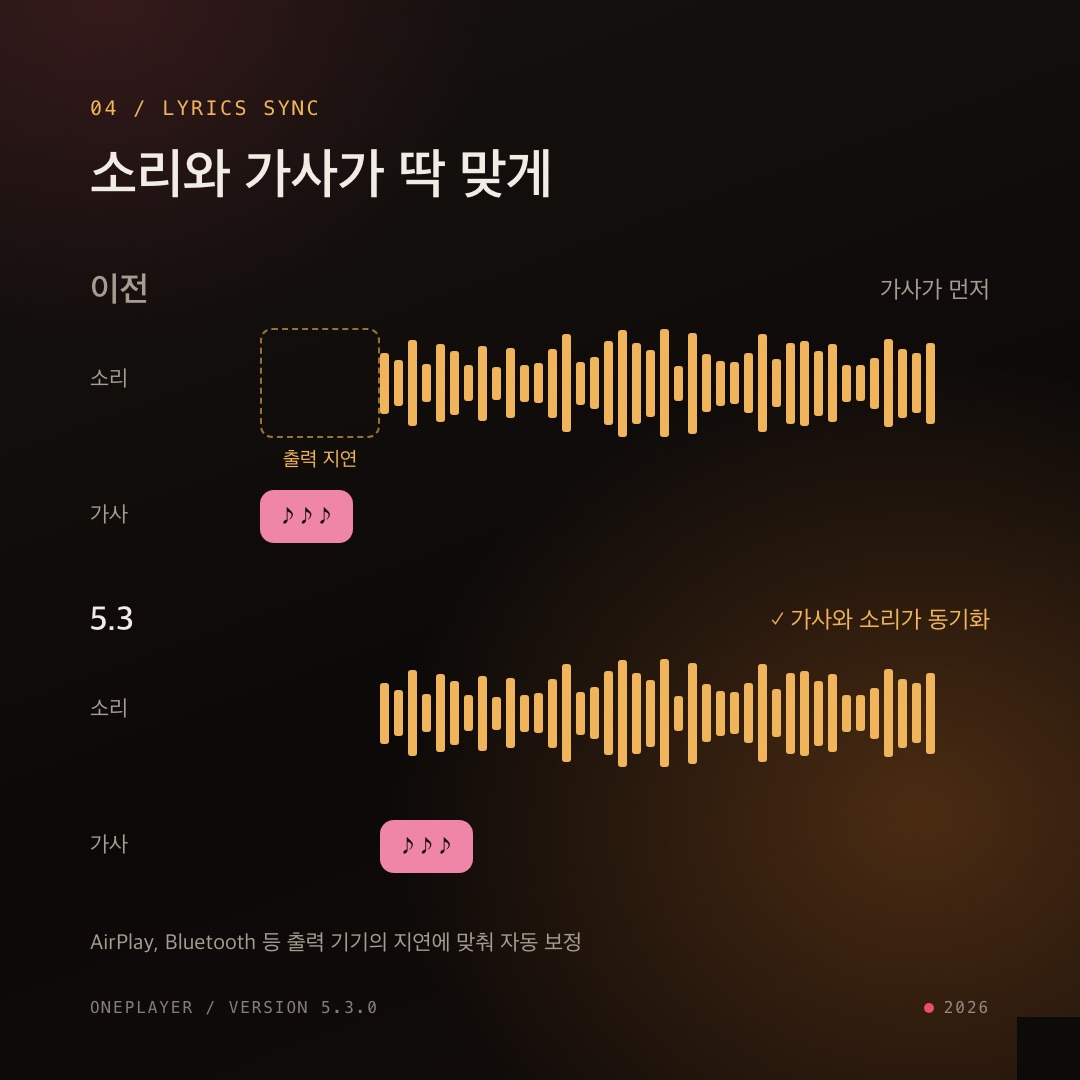
AirPlay나 Bluetooth 이어폰, 스피커로 재생할 때는 소리가 전송을 거친 뒤에야 실제로 귀에 들립니다. 이전에는 이 지연이 반영되지 않아 가사가 소리보다 조금 먼저 나올 때가 있었습니다.
5.3은 현재 출력 기기의 지연에 맞춰 가사 타이밍을 보정하며, 기기를 바꾸면 다시 계산합니다. 재생 화면 가사, 단어별 강조, 플로팅 가사, 가사 위젯, 그리고 잠금 화면과 제어 센터의 재생 위치가 함께 보정됩니다. 따로 설정할 것은 없습니다.
업데이트 후 해 볼 것
- 좋아하는 노래를 재생하고 재생 화면에서 "…" → "벨소리 만들기"를 탭해 후렴을 벨소리로 만들어 보세요.
- "설정" → "나의 벨소리"에서 직접 찍은 비디오를 '사진'에서 골라 나만의 벨소리를 만들어 보세요.
- 플로팅 가사를 두 줄 표시로 두고 번역이 있는 외국어 노래를 재생한 뒤 다른 앱으로 전환해 보세요.
- AirPlay 스피커나 Bluetooth 이어폰을 연결하고 가사를 따라 불러 보세요.
5.3이 전화가 울리는 순간까지 좋아하는 음악을 곁에 두는 데 도움이 되기를 바랍니다.