OnePlayer 5.5:6 種類の新しい歌詞ビジュアライザと、自分の API キーで使える AI 歌詞認識
5.4 では音楽を目で見られるようになりました。今回は歌詞の番です。
OnePlayer 5.5 では、6 種類の歌詞ビジュアライザを追加しました。画面全体を歌詞が占め、歌われている言葉が光ります。
AI 歌詞認識は、自分の API キーを入力してクラウドの AI で認識できるようになりました。精度が上がり、広東語も聞き取れます。認識はバックグラウンドで進み、結果は曲のファイルに書き込めます。CarPlay には再生キューが加わり、Apple Watch の並び順も見直しました。
アップデートの概要
- 6 種類の歌詞ビジュアライザ:ネオン歌詞、蛍光管歌詞、流光歌詞、ステージライト歌詞、時計歌詞、スターボヤージュ歌詞。歌詞が画面いっぱいに広がり、歌われている言葉が光ります。
- AI 歌詞認識:自分の Qwen または Volcano Engine の API キーを使えます。認識はバックグラウンドで進み、複数の曲を順番待ちにでき、結果は曲のファイルに書き込めます。
- CarPlay:再生キューを追加しました。リストの内容と並び順も iPhone と同じになりました。
- Apple Watch:曲は数字の大きさの順に並び、中国語と英語のタイトルはまとめて並べ替えられ、リストは A から Z の順になりました。
- フローティング歌詞:左揃え、中央揃え、右揃えから選べます。
- iPhone Duo と iPad:Duo のフローティング歌詞、半分折った状態と外側のディスプレイの表示をさらに改善しました。iPad の上部のタブバーには、すべてのページが並びます。
6 種類の歌詞ビジュアライザ:歌に合わせて言葉が光る
開き方は5.4 の音楽ビジュアライザと同じです。
- iPhone と iPad:再生画面でデバイスを横向きにし、「ビジュアライザ」ボタン(✦)をタップして、下部の列から 1 つ選びます。
- iPhone Duo:閉じた状態で外側のディスプレイを横向きにするか、半分折ってテーブルに立てます。
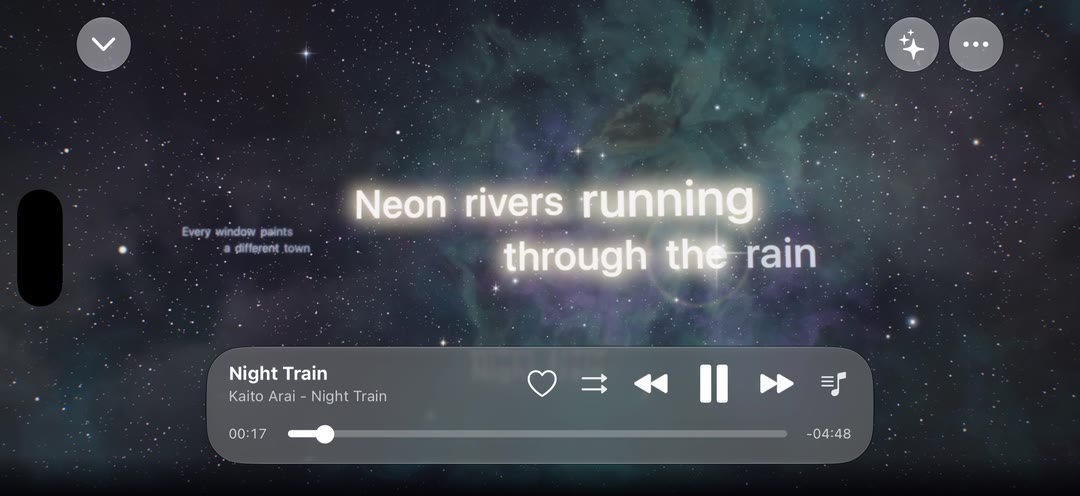
ここで紹介する映像は、どれも OnePlayer が同じ曲に合わせてリアルタイムに描いたものです。
ネオン歌詞
歌詞の 1 行 1 行が壁のネオンサインになり、歌われている言葉だけが光ります。チューブは「輪郭チューブ」または「塗りつぶしチューブ」から選べます。
蛍光管歌詞
昔の Hi-Fi オーディオ機器のパネルにあった、ドットマトリクスの蛍光表示管です。歌詞は光の点でできていて、上に時間とオーディオフォーマット、下に左右のチャンネルのレベルが表示されます。色は「グリーン」または「アンバー」から選べます。
流光歌詞
歌詞が 3D 空間の奥から目の前へ飛んできて、歌われている言葉が光り、前の行は遠くへ下がっていきます。背景は「流れるアートワーク」または「アートワークのボケ」から選べます。色はどちらも曲のアートワークから取ります。
ステージライト歌詞
真っ暗なステージにスモークが漂い、歌われている言葉をライトが追いかけます。歌詞は横にも縦にも並びます。
時計歌詞
アートワークが歯車の文字盤の中に収まり、その横に歌詞が弧を描いて並びます。矢印が歌われている行を指します。
スターボヤージュ歌詞
歌詞の 1 行ごとに星雲があり、行が変わるとカメラが星雲を抜けて次の星雲へ飛んでいきます。次の行は遠くで待ち、前の行はゆっくり遠ざかります。行が飛んでくる動きと去っていく動きは、そのたびに変わります。
配色は「星雲の色」または「アートワークの色」から選べます。「航行情報」をオンにすると、区間や座標などの数値も表示されます。
これらのオプションは、再生画面の「…」→「画面設定」にあります。
これらのビジュアライザは、歌詞のタイミングに沿って動きます。単語ごとのタイミングがある歌詞は 1 語ずつ光り、通常の LRC 歌詞は各行の長さからタイミングを推定します。間奏のあいだも、流光歌詞とステージライト歌詞は止まりません。流光歌詞は全体がゆるやかに揺れ、ステージライト歌詞はライトがその行に沿って行き来します。
歌詞にはタイムスタンプが必要です。タイムスタンプのない歌詞では、曲名だけが表示されます。まだ歌詞がない曲は、このあと紹介する AI 歌詞認識を試してみてください。
「カバーと歌詞」はすべてのユーザーが無料で使えます。この 6 種類はそのほかのビジュアライザと同じくプレミアム機能ですが、アップグレードする前に、それぞれ 10 秒間お試しいただけます。詳しくは音楽ビジュアライザのガイドをご覧ください。
AI 歌詞認識:自分の API キーでクラウドの AI を使う
歌詞のない曲は、AI に聞き取らせて、タイムスタンプ付きの歌詞を作成できます。
5.5 では「自分の API キー」を追加しました。自分の Qwen(Alibaba Cloud Model Studio)または Volcano Engine(Doubao Speech)の API キーを入力すると、クラウドの AI で歌詞を認識できます。
クラウド認識のメリット
- 文字がより正確:基準となる歌詞がある中国語の曲 4 曲で試したところ、文字誤り率は Qwen が約 7%、オンデバイスAI認識が約 21% でした。
- タイミングがより正確:同じ曲で、行の始まりと原曲の歌声の差が 1 秒未満だった行は 84% で、オンデバイスAI認識では 62% でした。
- 広東語も聞き取れる:広東語の曲 1 曲で試したところ、ほぼ正しく認識できたのは Qwen だけでした。
- 費用はごくわずか:実測では、1 曲あたり Qwen が約 ¥0.003、Volcano Engine が約 ¥0.06(いずれも人民元)でした。正確な金額はプロバイダの請求をご確認ください。
- iOS 15 から使える:オンデバイスAI認識には iOS 26 が必要ですが、「自分の API キー」は iOS 15 以降で使えます。
これらの数値は、2026 年 10 月に少数の曲で測定したものです。実際の結果は、曲や歌い方によって異なります。
主な特長
- オーディオは OnePlayer を経由しません:曲のオーディオは、デバイスから選択したプロバイダへ直接送られます。OnePlayer があなたのオーディオ、API キー、認識された歌詞を受け取ることはありません。
- キーはこのデバイスだけに保存:このデバイスのキーチェーンに保存され、プロバイダの公式アドレスにのみ送信されます。いつでも削除できます。
- 使った分だけ支払い:料金はプロバイダからご自身のアカウントに請求されます。OnePlayer が別途料金をいただくことはありません。
- 行単位または単語単位:どちらの歌詞も作成できます。「単語単位」を選ぶと、上で紹介した歌詞ビジュアライザで 1 語ずつ光らせることができます。
- 長い曲は自動で分割:Qwen では、約 4 分 40 秒を超える曲を分割して認識し、テキストをもとにつなぎ目を合わせます。
- アップロードは少量:オーディオは先に 16 kHz モノラルの m4a に変換され、1 曲あたり約 2 MB です。
- インストゥルメンタルに歌詞を作りません:実測では、インストゥルメンタルの曲に架空の歌詞が付くことはありませんでした。
3 ステップで設定
- 「設定」→「歌詞」→「AI 音声認識エンジン」を開き、「自分の API キー」で「API キーを設定」をタップします。
- プロバイダとリージョンを選び、「コンソールでキーを取得」をタップして API キーを作成します(キーは選択したリージョンで作成する必要があります。Volcano Ark の ark- で始まるキーは使えません)。
- キーをペーストし、「テストして保存」をタップします。
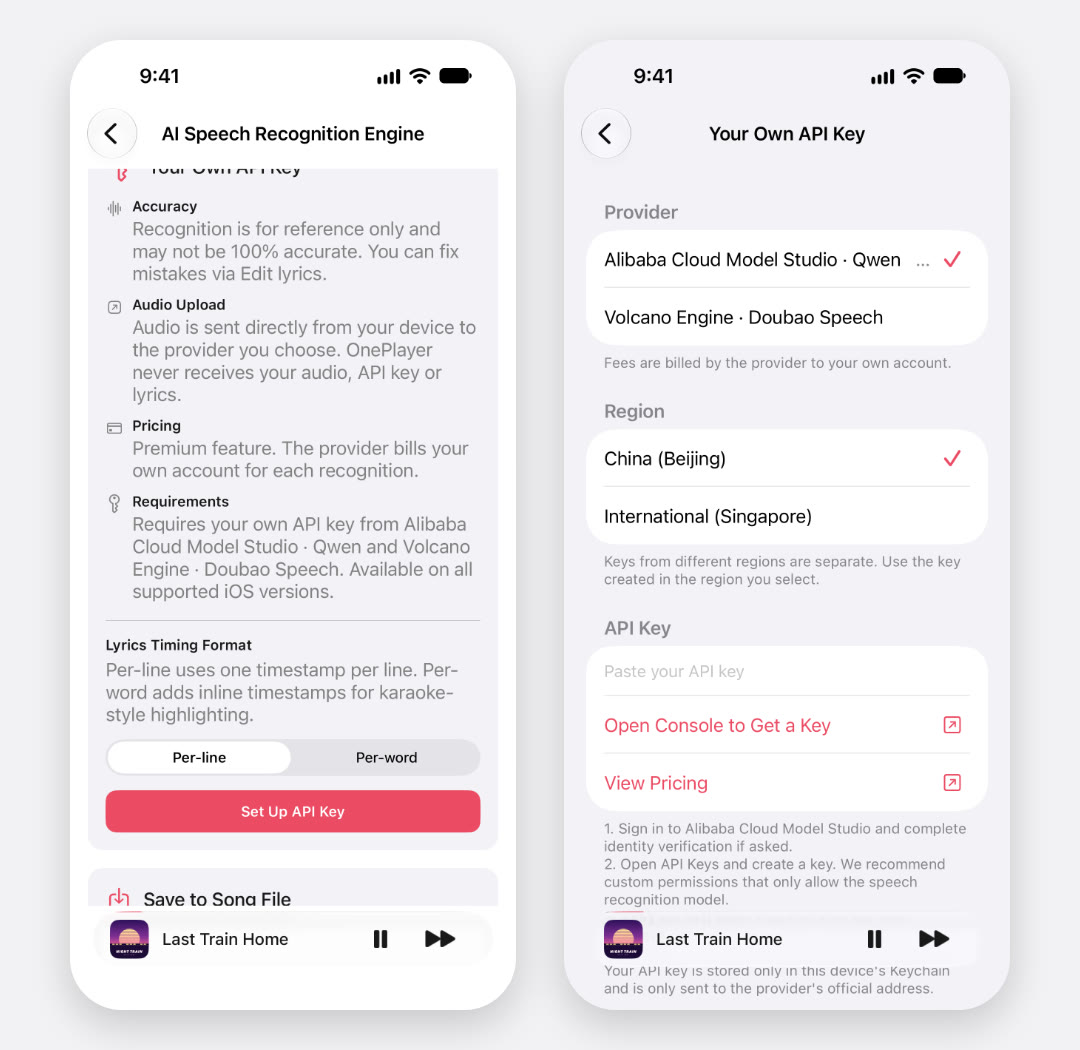
どれを選ぶか迷ったら、まず Qwen をおすすめします。ページには「料金を見る」のリンクもあります。テストの際、OnePlayer はキーを確認するために 1 秒間の無音を送信します。プロバイダからごくわずかな料金を請求される場合があります。
バックグラウンドで認識
これまでは、歌詞の認識中はページにとどまって待つしかなく、途中でキャンセルすることもできませんでした。今は、オンデバイスAI認識でも「自分の API キー」でも、バックグラウンドで認識します。
再生画面で「…」→「AIで歌詞を認識」をタップするか、歌詞のない曲の歌詞エリアに表示されるボタンをタップします。
認識が始まったら:
- 待つ必要はありません:曲を変えても、ほかのページへ移動しても、App をバックグラウンドにしてもかまいません。歌詞は正しい曲に反映されます。
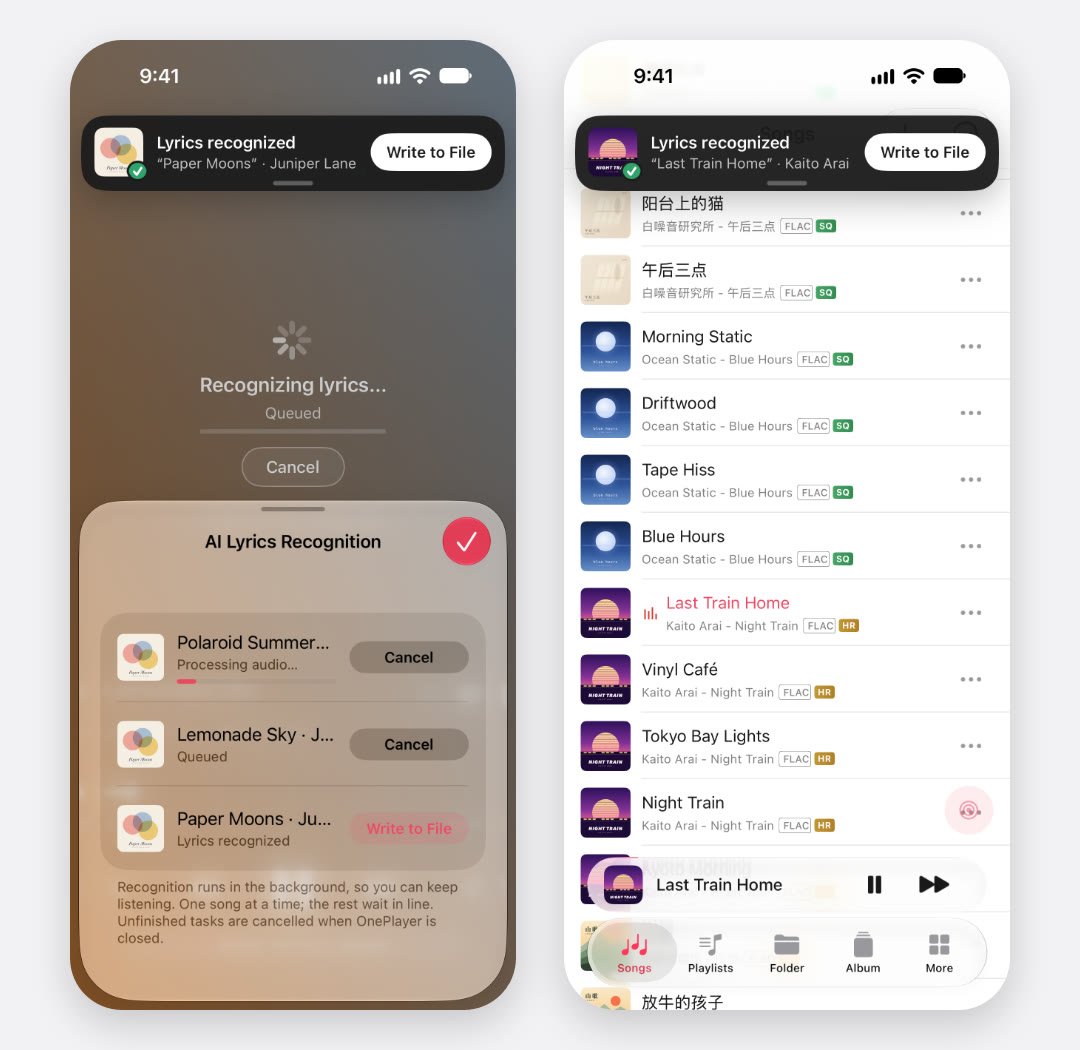
- 複数の曲を順番待ちに:続けてほかの曲でも認識を開始すると順番待ちになり、1 曲ずつ認識します。「…」→「AI 歌詞タスク」ですべてのタスクを確認できます。
- いつでもキャンセルできます:歌詞エリアに進行状況とキャンセルボタンが表示されます。送信済みのリクエストは、プロバイダから課金される場合があります。
- 完了をお知らせ:再生画面ではそのまま新しい歌詞に置き換わり、ほかのページではバナーが表示され、App がバックグラウンドのときは通知が届きます(通知を許可している場合)。
曲のファイルに書き込む
認識した歌詞は曲のファイルに書き込めるので、ほかのプレーヤーでも表示できます。認識が終わったら「ファイルに書き込む」をタップするだけです。
- 書き込み先:デフォルトではオーディオファイルの歌詞タグに書き込みます。同じ名前の .lrc ファイルに変更することもできます。埋め込みに対応していない形式は .lrc ファイルとして保存します。
- 自動で書き込む:「AI 音声認識エンジン」のページで「認識後に自動で書き込む」をオンにします。デフォルトはオフです。
- 誤って上書きしません:自動で書き込むときは、すでに歌詞があるファイルを上書きしません。手動で書き込むときは、上書きする前に確認します。
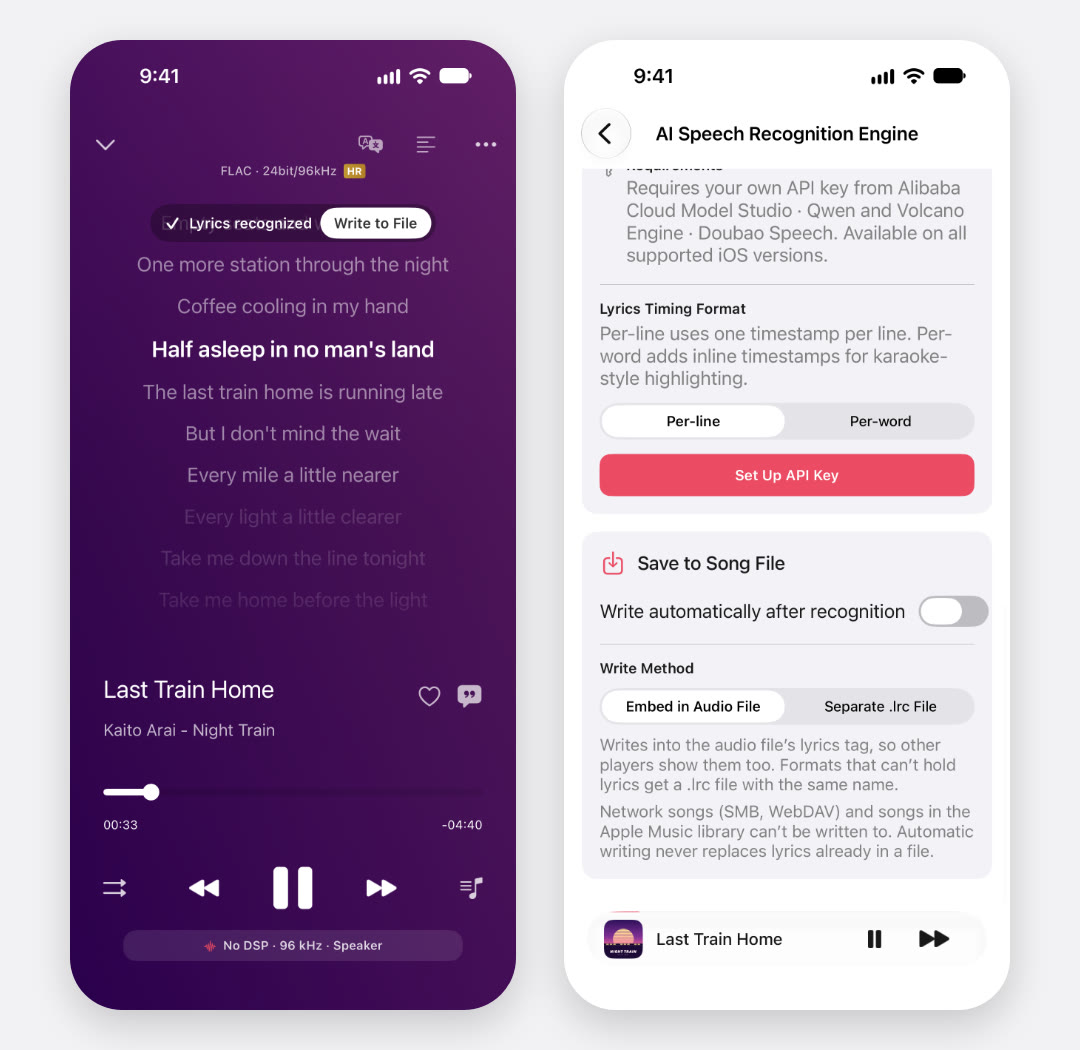
ネットワークの曲(SMB、WebDAV)と Apple Music ライブラリの曲には書き込めません。
オンデバイスAI認識と「自分の API キー」は、どちらもプレミアム機能です。詳しくはAI 音声認識のガイドをご覧ください。
CarPlay:車の中でも、これから再生される曲を確認
- 再生キュー:CarPlay の再生画面に「再生キュー」ボタンを追加しました。現在の曲からこれから再生される曲を一覧で表示し、曲をタップするとその曲へ移動します(プレミアムにアップグレードしていない場合は 10 曲まで表示)。
- リストは iPhone と同じ:「曲」「プレイリスト」「アルバム」「アーティスト」「ファイル」のリストの内容と並び順が iPhone と同じになりました。iPhone で並び順を変えると、車の画面にもすぐ反映されます。
- 複数ディスクのアルバム:ディスク番号とトラック番号の順に並びます。
- イントロ/アウトロのスキップ:CarPlay からプレイリストやアルバムを再生するときも、設定したスキップ設定が適用されます。
Apple Watch:並び順を見直しました
曲名が 1.xxx、2.xxx、10.xxx の曲は、これまで Apple Watch では 1、10、2 の順に並んでいました。今後は数字の大きさの順に並びます。Mac の Finder と同じです。
- 中国語と英語の混在:大文字と小文字を区別せず、中国語のタイトルはピンイン順で英語のタイトルと一緒に並びます。
- リストの向き:アルバム、アーティスト、プレイリストのリストは A から Z の順になりました。
- 適用される場所:曲、プレイリスト、アルバム、アーティストの曲、検索結果、SMB と WebDAV のファイルリスト。
フローティング歌詞:配置を選べるように
「設定」→「歌詞」→「フローティング歌詞」に「歌詞の配置」を追加しました。「左揃え」「中央揃え」「右揃え」から選べ、デフォルトは「左揃え」です。
ウインドウより短い行は選んだ配置で表示され、長い行はこれまでどおり 1 行いっぱいに表示されます。
iPhone Duo と iPad
iPhone Duo
- フローティング歌詞:ウインドウの高さを抑え、内側と外側のディスプレイで同じサイズになりました。
- 半分折ってテーブルに:ビジュアライザが上半分の幅いっぱいに広がり、画面下カメラのための余白がなくなりました。
- 外側のディスプレイを横向きに:ビジュアライザが画面の中央に表示され、蛍光管歌詞と VUメーターも大きくなりました。
- 開いて横向き:リストと詳細がシステムの分割カラムを使うようになり、ボタンが中央の仕切りで切れなくなりました。
- 折りたたみや回転のあと:リストの最後の行がミニプレーヤーに隠れなくなりました。
iPad
- 上部のタブバー:幅の広いウインドウではすべてのページを表示し、「さらに見る」はなくなりました。入りきらないものはタブバーの矢印の中にまとめられます(iPadOS 18 以降が必要です)。
- プレイリストの並び順:プレイリスト内の曲を、再び手動で並べ替えられるようになりました。
- ネットワーク:ウインドウの幅を狭めたときや、フォルダを「ネットワーク」のページへ移動したときのクラッシュを修正しました。
そのほかの修正
- 「1曲リピート」で再生し終えるたびに 1 回の再生として数えるようになり、Last.fm にも記録されます。
- キューに曲が 1 曲だけのとき、「すべてリピート」と「シャッフル再生」で再生が終わっても止まらなくなりました。
- 歌詞の翻訳中に、再生画面が下にずれなくなりました。
- 破損したフレームが少し含まれる MP3 でも、AI 認識が失敗しなくなりました。
アップデート後に試したいこと
- 歌詞のある曲を再生して iPhone を横向きにし、✦ をタップして、歌詞ビジュアライザを 1 つ選ぶ。
- 自分の API キーを入力し、歌詞のない曲を認識させて、そのままほかの曲を聴く。
- 次に車に乗ったら、CarPlay の再生画面で「再生キュー」を見てみる。
OnePlayer 5.5 は App Store で公開中です。App Store で「OnePlayer」を検索してアップデートしてください。
スクリーンショットと映像は、iPhone のシミュレータで撮影しました。曲、アートワーク、歌詞は、すべて私たちが自作したサンプルです。AI 認識の映像とスクリーンショットはサンプルデータを使ったもので、プロバイダには接続していません。待ち時間はイメージです。