OnePlayer 5.5:6 种新歌词画面,AI 识别歌词支持自带 API Key
5.4 让音乐有了画面,这一版轮到歌词。
OnePlayer 5.5 新增 6 种歌词画面:整块屏幕都交给歌词,唱到哪个字,哪个字就亮起来。
另外,AI 识别歌词可以填自己的 API Key,用云端 AI 识别,更准,还能听粤语;识别改到了后台,结果能写进歌曲文件。CarPlay 有了播放队列,Apple Watch 的排序也理顺了。
更新一览
- 6 种歌词画面:霓虹、荧光屏、流光、光影、时计、星航,歌词铺满全屏,唱到哪亮到哪。
- AI 识别歌词:支持自带千问、火山引擎 API Key;放到后台识别,多首歌排队,结果能写进歌曲文件。
- CarPlay:新增播放队列,列表内容和排序都和 iPhone 一致。
- Apple Watch:歌曲按数字大小排序,中英文混排,列表改为从 A 到 Z。
- 悬浮歌词:可以选左对齐、居中或右对齐。
- iPhone Duo 和 iPad:Duo 的悬浮歌词、半折和外屏画面继续优化;iPad 的顶部标签栏列出全部页面。
6 种歌词画面:唱到哪,亮到哪
打开方式和 5.4 的音乐可视化一样:
- iPhone、iPad:在播放页把设备横过来,轻点「可视化」按钮(✦),从底部一排画面里选一个。
- iPhone Duo:合上后把外屏横过来,或者半折立在桌上。
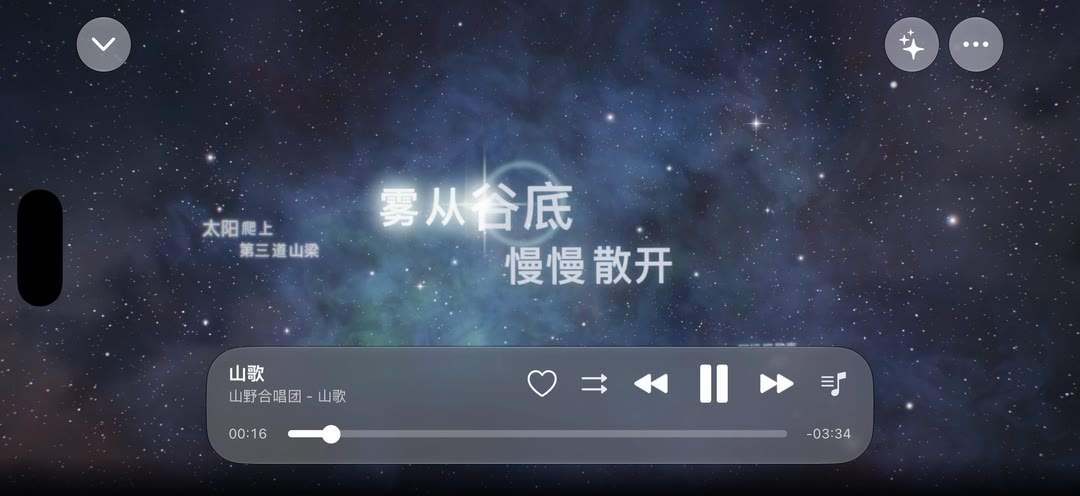
下面这些画面,都是 OnePlayer 跟着同一首歌实时画出来的。
霓虹
每句歌词是墙上的一块霓虹灯牌,唱到的字才亮起来。灯管可以选「描边灯管」或「实心灯芯」。
荧光屏
老式 Hi-Fi 音响面板上的点阵荧光屏,歌词由一颗颗光点拼成,上面走时间和音频格式,下面跳左右声道电平。颜色可以选绿色或琥珀色。
流光
歌词从 3D 空间深处飞到眼前,唱到的词发光,上一句往远处退。背景可以选「流体封面」或「封面景深」,颜色都来自歌曲封面。
光影
漆黑的舞台上飘着烟雾,灯光追着正在唱的字走,歌词有横排也有竖排。
时计
封面嵌在一圈齿轮表盘里,歌词沿着弧线排在旁边,箭头指着正在唱的这句。
星航
每句歌词停在一片星云里,换句时镜头穿过星云,飞向下一片。下一句在远处等着,上一句慢慢飘远,每句飞入、飞出的方式都会变。
配色可以选「天文配色」或「封面取色」,还能打开「航行信息」,显示航段、坐标这些读数。
上面提到的选项,都在播放页「…」→「画面设置」里。
这些画面按歌词的时间走:带逐字时间的歌词一个字一个字点亮,普通 LRC 歌词按每句的时长估算。间奏时,流光和光影也不会停在那里:流光整面轻轻摇动,光影的灯沿着这句歌词来回扫。
歌词需要带时间,没有时间的歌词只显示歌名。还没有歌词的歌,可以试试下面的 AI 识别。
「封面歌词」画面所有人都能用;这 6 种和其他画面一样是高级版功能,没有升级也可以每个画面先试看 10 秒。更多用法见 音乐可视化使用教程。
AI 识别歌词:填上自己的 API Key,用云端 AI 识别
歌曲没有歌词时,可以让 AI 听一遍,生成带时间的歌词。
5.5 新增「自带 API Key」:填入你自己的千问(阿里云百炼)或火山引擎(豆包语音)API Key,就能用云端 AI 识别歌词。
云端识别好在哪
- 字更准:我们用 4 首有标准歌词的中文歌实测,千问的字错率约 7%,本机识别约 21%。
- 时间更准:同一批歌里,84% 的行首和原唱相差不到 1 秒,本机识别是 62%。
- 能听粤语:实测一首粤语歌,只有千问基本识别正确。
- 费用很低:实测千问一首歌约 ¥0.003,火山引擎约 ¥0.06,以服务商账单为准。
- iOS 15 就能用:本机识别需要 iOS 26,自带 API Key 在 iOS 15 及以上都能用。
实测数据来自 2026 年 10 月的少量歌曲,实际效果会因歌曲和演唱而不同。
有这些特点
- 音频不经过 OnePlayer:歌曲音频从手机直接发给你选的服务商,OnePlayer 收不到你的音频、API Key 和识别出的歌词。
- Key 只留在本机:保存在这台设备的钥匙串里,只会发往服务商的官方地址,随时可以删除。
- 用多少付多少:费用由服务商从你自己的账户扣除,OnePlayer 不额外收费。
- 逐行或逐字:两种歌词都能生成;选逐字,上面那些歌词画面就能一个字一个字点亮。
- 长歌自动切段:用千问时,超过约 4 分 40 秒的歌会分段识别,再按文字把接缝对齐。
- 上传量小:音频先转成 16 kHz 单声道 m4a,一首歌约 2MB。
- 纯音乐不乱写:实测纯音乐不会被编出歌词。
三步设置
- 打开「设置」→「歌词」→「AI 语音识别引擎」,在「自带 API Key」里轻点「设置 API Key」。
- 选服务商和地域,轻点「前往控制台获取 Key」创建 API Key(Key 要在所选地域创建,火山方舟以 ark- 开头的 Key 不能用)。
- 粘贴 Key,轻点「测试并保存」。
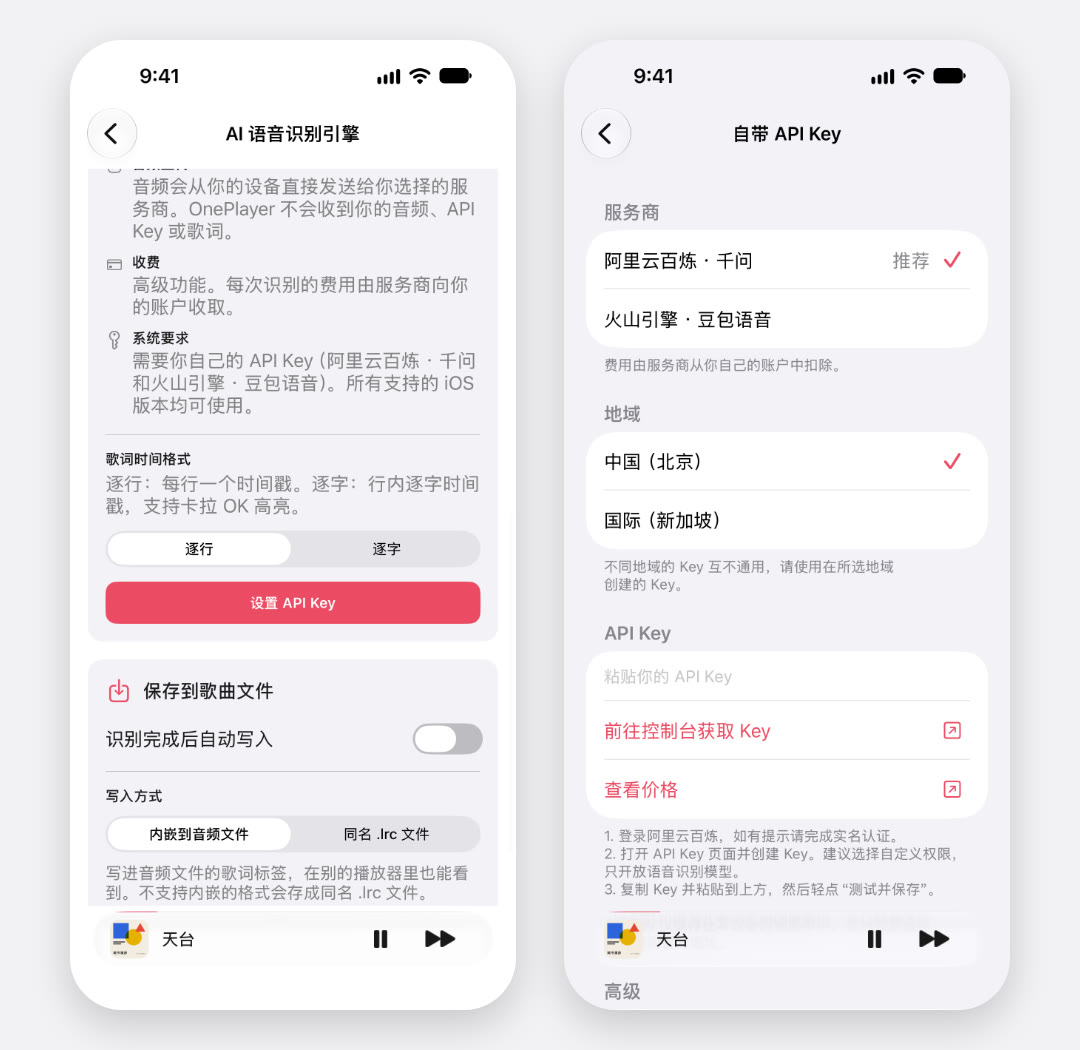
不确定选哪家,建议先用千问,页面上还有「查看价格」入口。测试时 OnePlayer 会发一秒静音检测 Key,服务商可能收取极少的费用。
放到后台识别
以前识别歌词时,只能停在页面上等,中途也取消不了。现在不管用本机还是自带 API Key,都在后台进行。
在播放页轻点「…」→「AI识别歌词」,或者点没有歌词的歌在歌词区显示的按钮。
开始之后:
- 不用等:切歌、去别的页面、把 App 切到后台都可以,歌词会回到它该去的那首歌。
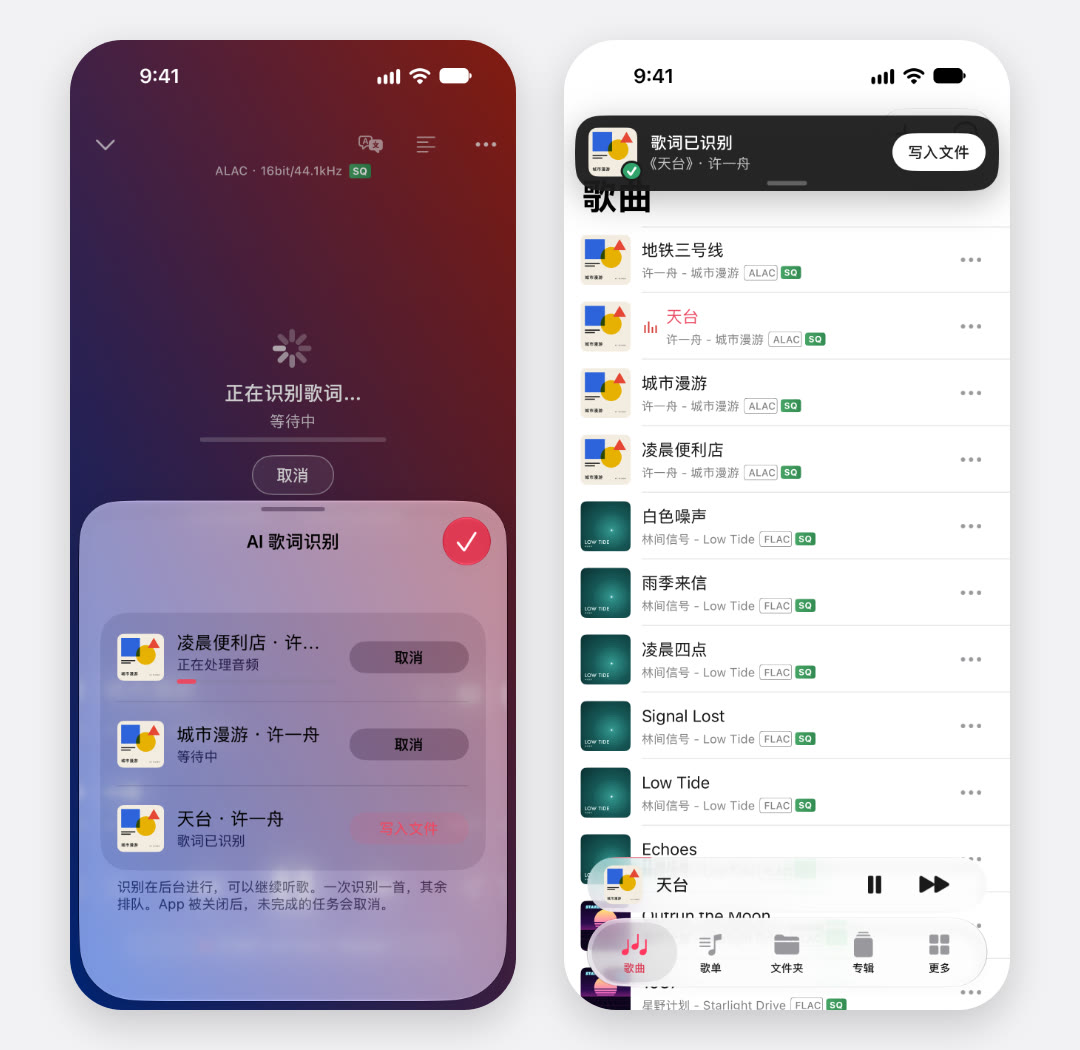
- 多首歌排队:接着给别的歌点识别,它们依次排队,一次识别一首;「…」→「AI 识别任务」里能看到全部任务。
- 随时能取消:歌词区显示进度和取消按钮;已经发出的请求,服务商可能仍会计费。
- 完成有提示:停在播放页就直接换上新歌词,在别的页面会弹出横幅,App 在后台时发一条通知(需要已允许通知)。
写入歌曲文件
识别出来的歌词可以写进歌曲文件,换一个播放器也能看到。识别完成后轻点「写入文件」就行。
- 写到哪里:默认写进音频文件的歌词标签,也可以改成同名 .lrc 文件;不支持内嵌的格式会存成 .lrc。
- 自动写入:在「AI 语音识别引擎」页打开「识别完成后自动写入」,默认关闭。
- 不会误覆盖:自动写入时,文件里已有歌词的不会被覆盖;手动写入要覆盖时会先问你。
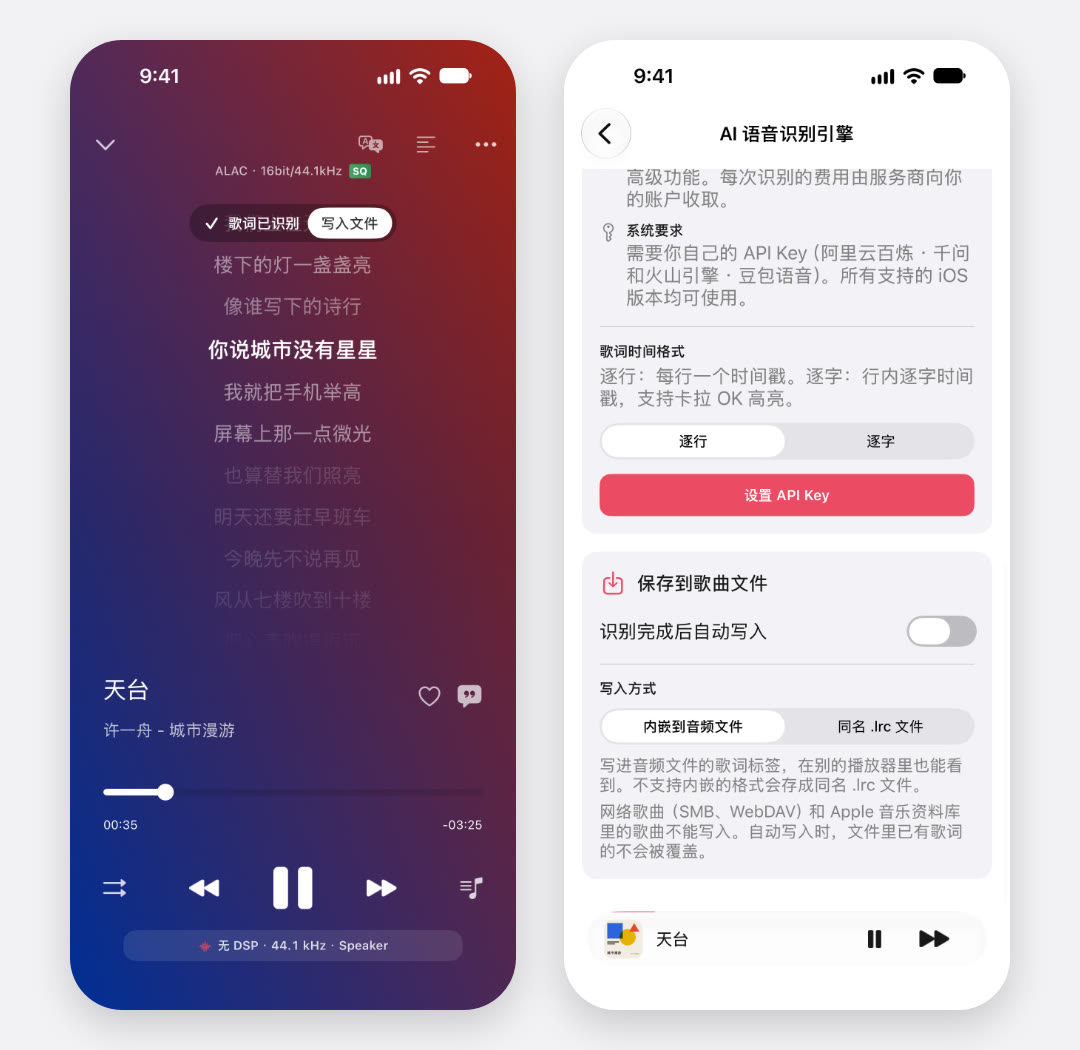
网络歌曲(SMB、WebDAV)和 Apple 音乐资料库里的歌曲不能写入。
本机识别和自带 API Key 识别都是高级版功能。更多用法见 AI 语音识别使用教程。
CarPlay:车上也能看接下来放什么
- 播放队列:CarPlay 播放页多了「播放队列」按钮,从当前这首开始列出接下来要放的歌,点一首就跳过去(未升级时显示 10 首)。
- 列表和 iPhone 一致:歌曲、歌单、专辑、艺人、文件的列表内容和排序都跟 iPhone 一样,在手机上改了排序,车上马上跟着变。
- 多碟专辑:按碟号和曲目号排列。
- 跳过片头片尾:从 CarPlay 播放歌单、专辑时,也会用上你设好的跳过设置。
Apple Watch:排序理顺了
歌名是 1.xxx、2.xxx、10.xxx 的歌,以前在手表上排成 1、10、2。现在按数字大小排,和 Mac 的「访达」一样。
- 中英文混排:不分大小写,中文按拼音和英文排在一起。
- 列表方向:专辑、歌手、歌单列表改为从 A 到 Z。
- 用到的地方:歌曲、歌单、专辑、歌手的歌曲、搜索结果,以及 SMB、WebDAV 的文件列表。
悬浮歌词:可以选对齐方式
「设置」→「歌词」→「悬浮歌词」里多了「歌词对齐方式」:左对齐、居中、右对齐,默认左对齐。
比窗口短的句子按你选的方式排,长句还是占满一行。
iPhone Duo 和 iPad
iPhone Duo
- 悬浮歌词:窗口变短了,内屏、外屏都是同样大小。
- 半折立在桌上:画面铺满上半屏的整个宽度,不再给屏下摄像头留边。
- 外屏横放:画面在屏幕上居中,荧光屏歌词和 VU 表也变大了。
- 展开横握:列表和详情改用系统分栏,按钮不再被中间的分隔线截断。
- 折叠或旋转之后:列表最后一行不再被迷你播放条挡住。
iPad
- 顶部标签栏:宽窗口下列出全部页面,不再有「更多」,放不下的收在标签栏的箭头里(需要 iPadOS 18 或更高版本)。
- 歌单排序:歌单里的歌又可以手动调整顺序了。
- 网络页:修复收窄窗口、把文件夹移到网络页时的闪退。
其他修复
- 单曲循环每放完一遍都算一次播放,Last.fm 也会记录。
- 队列里只有一首歌时,列表循环和随机播放不会放完就停。
- 翻译歌词时,播放页不再往下移。
- 带少量损坏帧的 MP3,AI 识别不再失败。
升级后,试试这些
- 放一首有歌词的歌,把手机横过来,轻点 ✦,挑一个歌词画面。
- 填上自己的 API Key,找一首没有歌词的歌识别一下,然后接着听别的。
- 下次上车,在 CarPlay 播放页看看「播放队列」。
OnePlayer 5.5 已在 App Store 上线,在 App Store 搜索「OnePlayer」即可更新。
文中截图和短片来自 iPhone 模拟器,歌曲、封面和歌词均为自制示例内容。AI 识别的短片和截图用示例数据演示,没有连接服务商,等待时间仅作示意。