OnePlayer 5.5: Sechs neue Songtext-Visualisierungen und KI-Songtexterkennung mit eigenem API-Schlüssel
Mit OnePlayer 5.4 hat deine Musik ein Bild bekommen. Mit diesem Update ist der Songtext an der Reihe.
OnePlayer 5.5 bringt sechs Songtext-Visualisierungen. Der ganze Bildschirm gehört dem Songtext, und jedes Wort leuchtet auf, sobald es gesungen wird.
Die KI-Songtexterkennung kann jetzt mit deinem eigenen API-Schlüssel in der Cloud arbeiten. Das ist genauer und versteht auch Kantonesisch. Die Erkennung läuft jetzt im Hintergrund, und die Ergebnisse lassen sich in deine Audiodateien schreiben. CarPlay hat eine Warteschlange, und die Sortierung auf der Apple Watch ergibt endlich Sinn.
Auf einen Blick
- Sechs Songtext-Visualisierungen: Neon-Songtext, VFD-Songtext, Schimmernder Songtext, Songtext im Bühnenlicht, Uhrwerk-Songtext und Songtext auf Sternenreise füllen den Bildschirm mit Text, der beim Singen aufleuchtet.
- KI-Songtexterkennung: Nutze deinen eigenen API-Schlüssel von Qwen oder Volcano Engine. Die Erkennung läuft im Hintergrund, mehrere Titel können warten, und die Ergebnisse lassen sich in die Audiodatei schreiben.
- CarPlay: eine neue Warteschlange sowie Listen und Sortierungen wie auf dem iPhone.
- Apple Watch: Titel werden nach Zahlen sortiert, chinesische und englische Titel gemeinsam einsortiert, und Listen laufen jetzt von A bis Z.
- Schwebende Liedtexte: Richte den Liedtext links, zentriert oder rechts aus.
- iPhone Duo und iPad: weitere Verbesserungen für „Schwebende Liedtexte“ und die Visualisierungen auf dem Duo sowie eine Tableiste oben auf dem iPad, die alle Seiten auflistet.
Sechs Songtext-Visualisierungen: Was gesungen wird, leuchtet
Du öffnest sie genauso wie die Visualisierungen aus OnePlayer 5.4:
- iPhone und iPad: Drehe das Gerät in der Wiedergabeansicht ins Querformat, tippe auf die Taste „Visualisierung“ (✦) und wähle unten in der Reihe eine aus.
- iPhone Duo: Drehe das Außendisplay im zugeklappten Zustand ins Querformat oder stelle das Duo halb zugeklappt auf den Tisch.
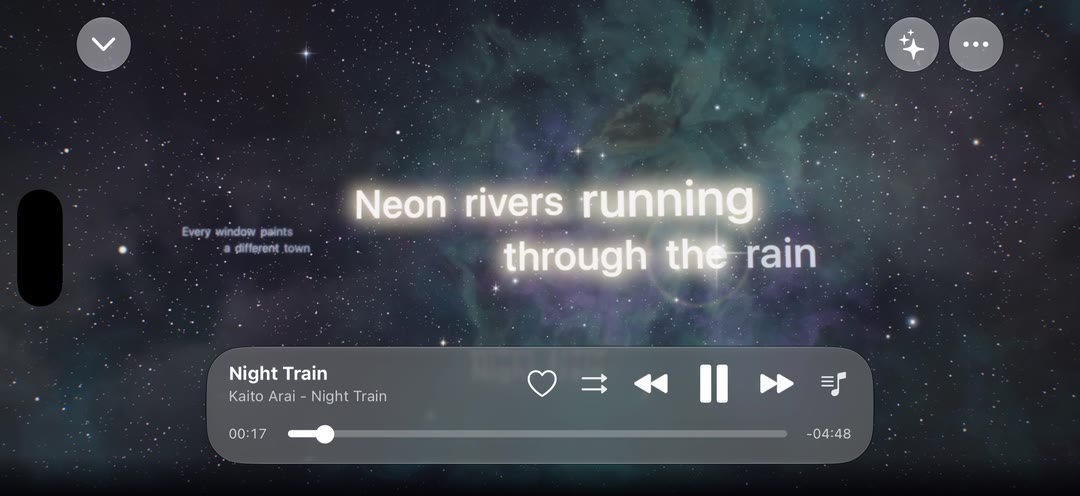
Jede dieser Visualisierungen hat OnePlayer live zum selben Titel gezeichnet.
Neon-Songtext
Jede Zeile ist ein Neonschild an einer Wand, und nur die Wörter, die gerade gesungen werden, leuchten auf. Wähle „Konturröhren“ oder „Volle Röhren“.
VFD-Songtext
Das Punktmatrix-Fluoreszenzdisplay von der Front einer klassischen Hi-Fi-Anlage. Der Songtext besteht aus Lichtpunkten, darüber stehen Zeit und Audioformat, darunter die Pegel des linken und rechten Kanals. Wähle „Grün“ oder „Bernstein“.
Schimmernder Songtext
Die Zeilen fliegen aus der Tiefe eines 3D-Raums heran, die gerade gesungenen Wörter leuchten, und die vorherige Zeile weicht in die Ferne zurück. Wähle als Hintergrund „Fließendes Cover“ oder „Cover mit Bokeh“. Beide übernehmen ihre Farben vom Cover des Titels.
Songtext im Bühnenlicht
Rauch zieht über eine dunkle Bühne, während die Scheinwerfer dem gerade gesungenen Wort folgen. Die Zeilen stehen mal waagerecht, mal senkrecht.
Uhrwerk-Songtext
Das Cover sitzt in einem Ring aus Zahnrädern, daneben fächert sich der Songtext entlang eines Bogens auf, und ein Pfeil zeigt auf die Zeile, die gerade gesungen wird.
Songtext auf Sternenreise
Jede Zeile wartet in einem eigenen Nebel. Beim Zeilenwechsel fliegt die Kamera durch den Nebel zum nächsten. Die nächste Zeile wartet in der Ferne, die letzte treibt davon, und die Art, wie die Zeilen herein- und hinausfliegen, wechselt ständig.
Wähle „Nebelfarben“ oder „Cover-Farben“, und schalte „Reiseinfos“ ein, um Angaben wie Etappe und Koordinaten einzublenden.
Diese Optionen findest du in der Wiedergabeansicht unter „…“ → „Darstellung“.
Die Visualisierungen richten sich nach den Zeitangaben im Songtext. Songtexte mit Zeitangaben pro Wort leuchten Wort für Wort auf; bei normalen LRC-Songtexten wird das Timing aus der Länge jeder Zeile geschätzt. Auch in Instrumentalpassagen stehen „Schimmernder Songtext“ und „Songtext im Bühnenlicht“ nicht still: Beim einen schwingt das ganze Bild sanft, beim anderen schwenkt das Licht an der Zeile entlang hin und her.
Der Songtext braucht Zeitstempel. Ohne sie wird nur der Songtitel angezeigt. Hat ein Titel noch keinen Songtext, probiere die KI-Erkennung weiter unten aus.
„Cover & Songtext“ ist für alle kostenlos. Diese sechs sind wie die anderen Visualisierungen Premium-Funktionen, und du kannst jede vor dem Upgrade 10 Sekunden lang ausprobieren. Weitere Details findest du in der Anleitung zur Musikvisualisierung.
KI-Songtexterkennung: in der Cloud mit deinem eigenen API-Schlüssel
Hat ein Titel keinen Songtext, kann die KI ihn sich anhören und dir einen Songtext mit Zeitstempeln schreiben.
Neu in 5.5 ist „Eigener API-Schlüssel“: Gib deinen eigenen API-Schlüssel von Qwen (Alibaba Cloud Model Studio) oder Volcano Engine (Doubao Speech) ein, um Songtexte mit Cloud-KI zu erkennen.
Was für die Cloud-Erkennung spricht
- Genauerer Text: Bei 4 chinesischen Titeln mit Referenz-Songtexten lag die Zeichenfehlerrate von Qwen bei etwa 7 %, bei der KI-Erkennung auf dem Gerät bei etwa 21 %.
- Genaueres Timing: Bei denselben Titeln lagen 84 % der Zeilenanfänge weniger als 1 Sekunde neben dem Originalgesang, bei der KI-Erkennung auf dem Gerät waren es 62 %.
- Versteht Kantonesisch: In unserem Test mit einem kantonesischen Titel hat nur Qwen ihn weitgehend richtig erkannt.
- Sehr günstig: In unseren Tests kostete ein Titel mit Qwen etwa 0,003 ¥ und mit Volcano Engine etwa 0,06 ¥ (chinesische Yuan). Maßgeblich ist die Rechnung deines Anbieters.
- Funktioniert ab iOS 15: Die KI-Erkennung auf dem Gerät erfordert iOS 26, „Eigener API-Schlüssel“ funktioniert ab iOS 15.
Diese Werte stammen von einer kleinen Zahl von Titeln, die im Oktober 2026 getestet wurden. Die Ergebnisse hängen vom Titel und vom Gesang ab.
So funktioniert es
- Audio läuft nie über OnePlayer: Das Audio geht direkt von deinem iPhone an den Anbieter, den du wählst. OnePlayer erhält weder dein Audio noch deinen API-Schlüssel noch den erkannten Songtext.
- Dein Schlüssel bleibt auf deinem Gerät: Er wird im Schlüsselbund dieses Geräts gespeichert, nur an die offizielle Adresse des Anbieters gesendet und kann jederzeit gelöscht werden.
- Du zahlst nur, was du nutzt: Dein Anbieter rechnet über dein eigenes Konto ab. OnePlayer berechnet nichts zusätzlich.
- Pro Zeile oder pro Wort: Beides wird unterstützt. Wähle „Pro Wort“, dann können die Songtext-Visualisierungen oben Wort für Wort aufleuchten.
- Lange Titel werden automatisch aufgeteilt: Mit Qwen werden Titel, die länger als etwa 4 Minuten 40 Sekunden sind, abschnittsweise erkannt, und die Übergänge werden anhand des Texts aneinander angepasst.
- Kleine Uploads: Das Audio wird zuerst in 16 kHz Mono-m4a umgewandelt, etwa 2 MB pro Titel.
- Keine erfundenen Songtexte bei Instrumentalstücken: In unseren Tests bekamen Instrumentalstücke keinen erfundenen Songtext.
In drei Schritten eingerichtet
- Öffne „Einstellungen“ → „Songtext“ → „KI-Spracherkennungsmodul“ und tippe unter „Eigener API-Schlüssel“ auf „API-Schlüssel einrichten“.
- Wähle Anbieter und Region, tippe dann auf „Schlüssel in der Konsole holen“ und erstelle einen API-Schlüssel. Der Schlüssel muss in der gewählten Region erstellt werden, und Schlüssel von Volcano Ark, die mit ark- beginnen, funktionieren nicht.
- Füge den Schlüssel ein und tippe auf „Testen und speichern“.
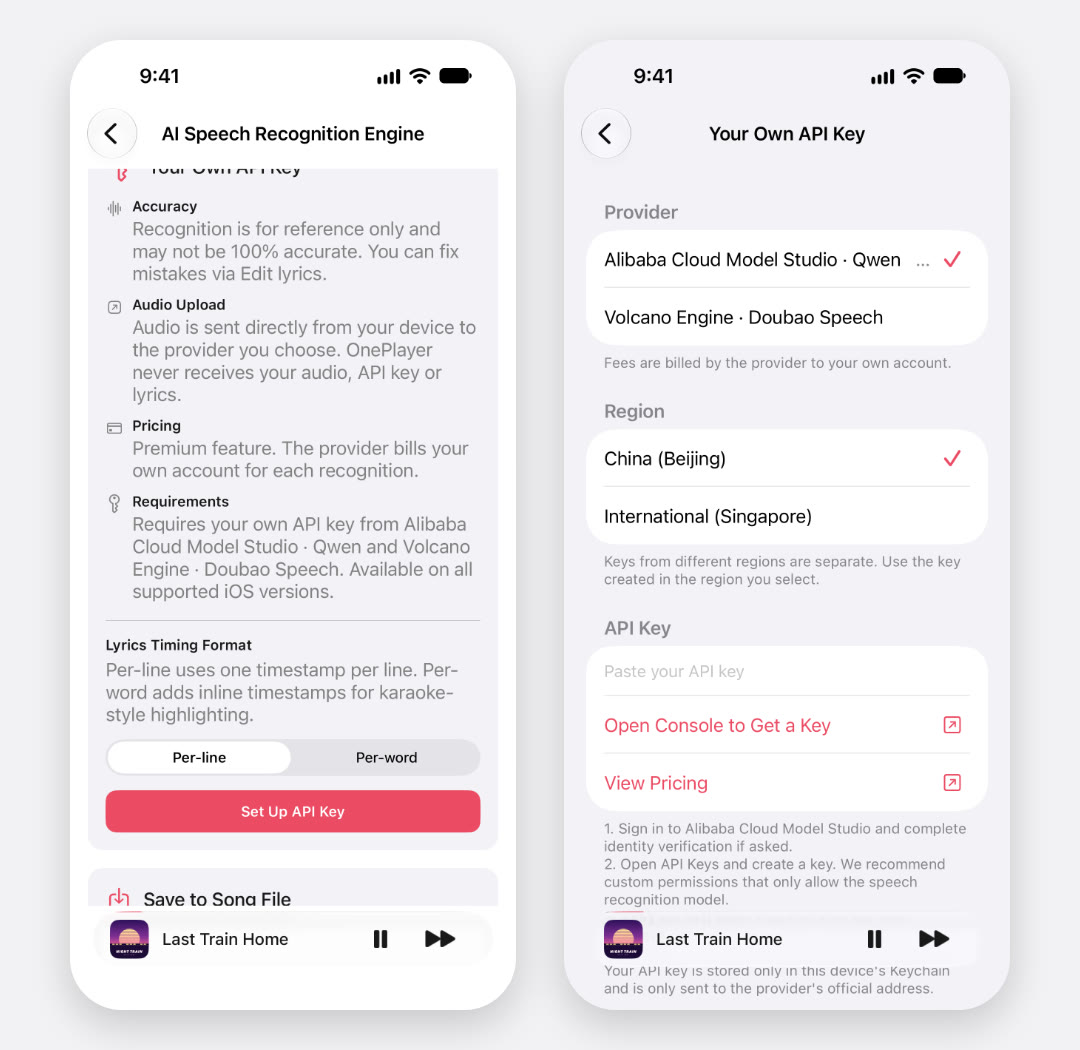
Wenn du unsicher bist, welchen du wählen sollst, fang mit Qwen an. Auf der Seite gibt es außerdem den Link „Preise ansehen“. Zum Testen deines Schlüssels sendet OnePlayer eine Sekunde Stille, und der Anbieter berechnet dafür eventuell einen sehr kleinen Betrag.
Erkennung im Hintergrund
Früher musstest du bei der Songtexterkennung auf der Seite warten und konntest nicht abbrechen. Jetzt läuft sie im Hintergrund, egal ob du die KI-Erkennung auf dem Gerät oder deinen eigenen API-Schlüssel nutzt.
Tippe in der Wiedergabeansicht auf „…“ → „Songtext mit KI erkennen“ oder bei einem Titel ohne Songtext auf die Taste im Songtextbereich.
Sobald sie läuft:
- Kein Warten: Springe zu einem anderen Titel, öffne eine andere Seite oder wechsle zu einer anderen App. Der Songtext landet trotzdem beim richtigen Titel.
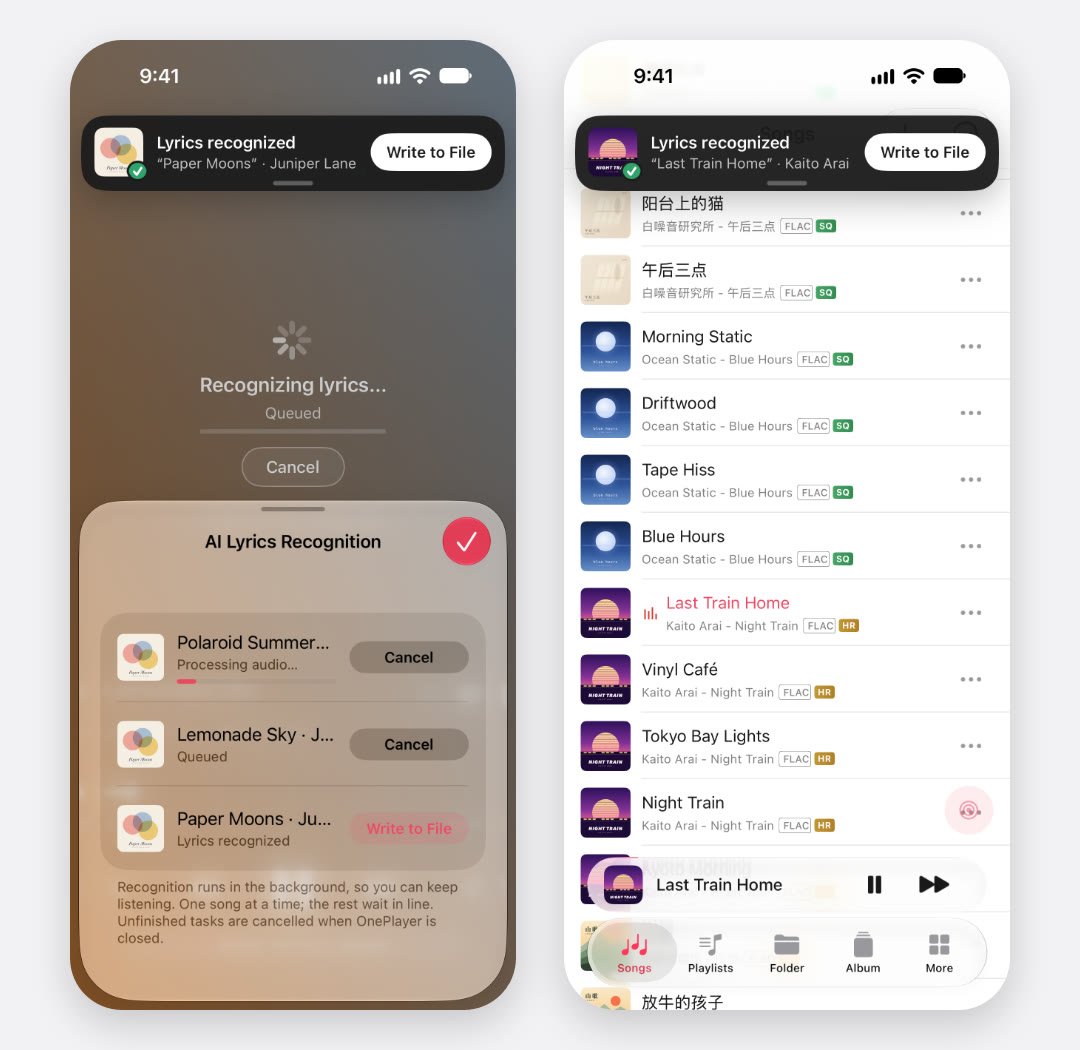
- Mehrere Titel können warten: Starte die Erkennung für weitere Titel, dann laufen sie nacheinander ab. Unter „…“ → „KI-Songtext-Aufgaben“ siehst du alle.
- Jederzeit abbrechen: Der Songtextbereich zeigt den Fortschritt und eine Taste zum Abbrechen. Bereits gesendete Anfragen können Anbieter trotzdem berechnen.
- Du erfährst, wann es fertig ist: In der Wiedergabeansicht erscheint der neue Songtext einfach. Auf anderen Seiten wird ein Banner eingeblendet, und ist die App im Hintergrund, bekommst du eine Mitteilung, sofern Mitteilungen erlaubt sind.
Songtext in die Audiodatei schreiben
Erkannte Songtexte lassen sich in die Audiodatei schreiben, sodass sie auch in anderen Playern erscheinen. Tippe dazu nach der Erkennung einfach auf „In Datei schreiben“.
- Wohin sie kommen: Standardmäßig ins Songtext-Tag der Audiodatei oder auf Wunsch in eine .lrc-Datei mit demselben Namen. Formate, die keine eingebetteten Songtexte unterstützen, bekommen eine .lrc-Datei.
- Automatisches Schreiben: Aktiviere auf der Seite „KI-Spracherkennungsmodul“ die Option „Nach der Erkennung automatisch schreiben“. Standardmäßig ist sie ausgeschaltet.
- Nichts wird versehentlich überschrieben: Beim automatischen Schreiben bleiben Dateien unberührt, die schon einen Songtext enthalten, und beim manuellen Schreiben wirst du vor dem Ersetzen gefragt.
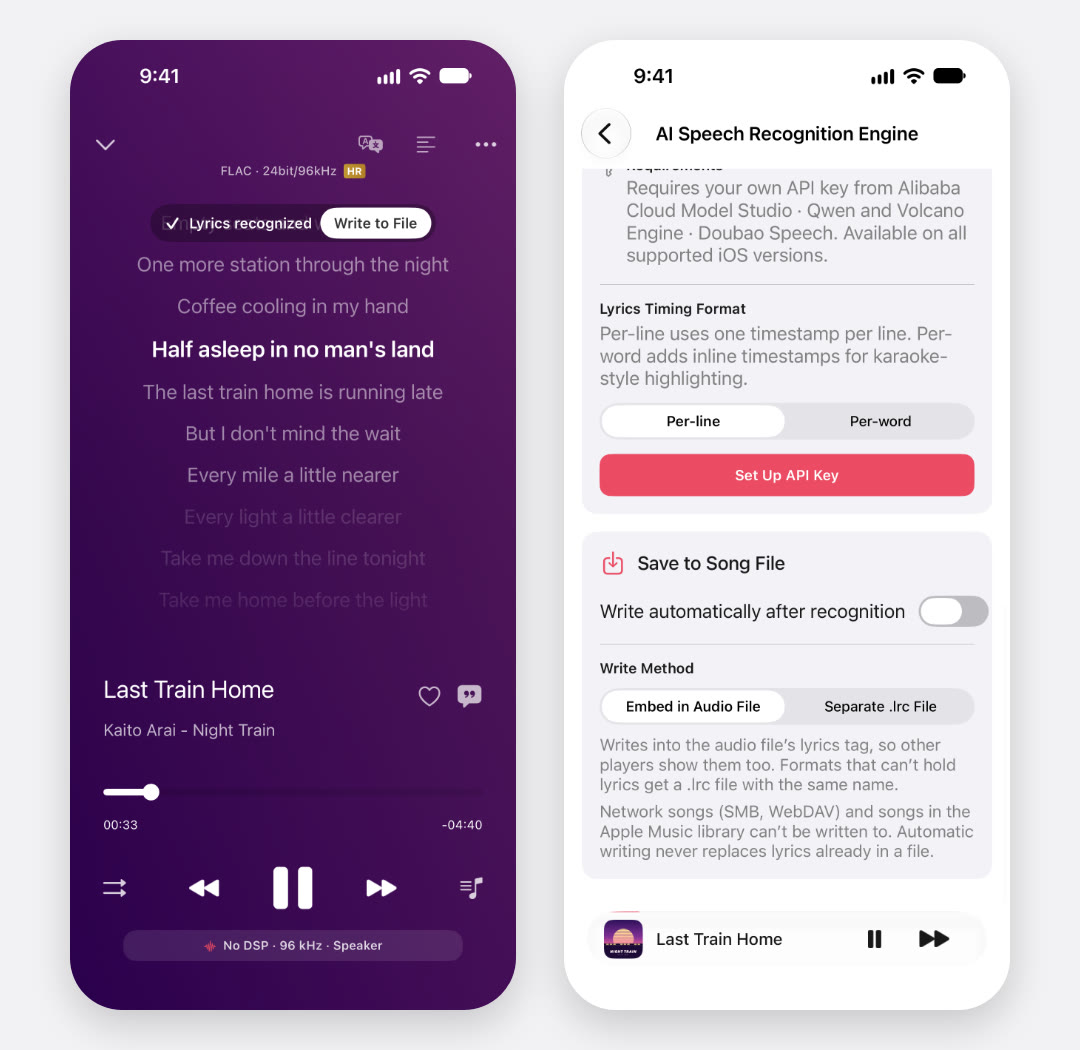
In Netzwerktitel (SMB, WebDAV) und Titel aus deiner Apple Music-Mediathek kann nicht geschrieben werden.
Die KI-Erkennung auf dem Gerät und „Eigener API-Schlüssel“ sind beides Premium-Funktionen. Weitere Details findest du in der Anleitung zur KI-Spracherkennung.
CarPlay: sehen, was als Nächstes läuft
- Warteschlange: Die Wiedergabeansicht in CarPlay hat eine neue Taste „Warteschlange“. Sie listet ab dem aktuellen Titel auf, was als Nächstes läuft, und wenn du auf einen Titel tippst, springt die Wiedergabe dorthin. Ohne Premium werden 10 Titel angezeigt.
- Listen wie auf dem iPhone: „Titel“, „Wiedergabelisten“, „Alben“, „Künstler“ und „Dateien“ haben jetzt dieselben Inhalte und dieselbe Sortierung wie auf dem iPhone. Änderst du die Reihenfolge auf dem iPhone, folgt das Auto sofort.
- Alben mit mehreren Disks: sortiert nach Disk- und Titelnummer.
- Intro und Outro überspringen: Deine Einstellungen zum Überspringen gelten jetzt auch, wenn du eine Wiedergabeliste oder ein Album über CarPlay abspielst.
Apple Watch: Sortierung, die Sinn ergibt
Titel mit den Namen 1.xxx, 2.xxx und 10.xxx wurden auf deiner Uhr früher als 1, 10, 2 sortiert. Jetzt werden sie nach Zahlen sortiert, genau wie im Finder auf dem Mac.
- Chinesische und englische Titel gemischt: Die Sortierung ignoriert Groß- und Kleinschreibung, und chinesische Titel werden nach Pinyin zwischen den englischen einsortiert.
- Listenrichtung: „Alben“, „Künstler“ und „Wiedergabelisten“ laufen jetzt von A bis Z.
- Wo das gilt: Titel, Wiedergabelisten, Alben, die Titel eines Künstlers, Suchergebnisse sowie SMB- und WebDAV-Dateilisten.
Schwebende Liedtexte: Ausrichtung wählen
Unter „Einstellungen“ → „Songtext“ → „Schwebende Liedtexte“ gibt es die neue Option „Liedtext-Ausrichtung“: „Links“, „Zentriert“ oder „Rechts“. Standard ist „Links“.
Zeilen, die kürzer als das Fenster sind, folgen deiner Wahl, und lange Zeilen füllen weiterhin die ganze Breite.
iPhone Duo und iPad
iPhone Duo
- Schwebende Liedtexte: Das Fenster ist kürzer und auf dem Innen- und Außendisplay gleich groß.
- Halb zugeklappt auf dem Tisch: Das Bild füllt jetzt die volle Breite der oberen Hälfte, ohne Rand für die Kamera unter dem Display.
- Außendisplay quer: Das Bild ist auf dem Bildschirm zentriert, und „VFD-Songtext“ und die VU-Meter sind größer.
- Aufgeklappt und quer: Listen und Details nutzen jetzt die Spaltenansicht des Systems, sodass Tasten nicht mehr von der Trennlinie in der Mitte abgeschnitten werden.
- Nach dem Zuklappen oder Drehen: Die letzte Zeile einer Liste wird nicht mehr vom Mini-Player verdeckt.
iPad
- Tableiste oben: In breiten Fenstern listet sie alle Seiten auf, den Tab „Mehr“ gibt es nicht mehr. Was nicht hineinpasst, steckt hinter dem Pfeil in der Tableiste. Dafür ist iPadOS 18 oder neuer erforderlich.
- Reihenfolge in Wiedergabelisten: Du kannst die Titel in einer Wiedergabeliste wieder von Hand umsortieren.
- Netzwerk: Abstürze beim Schmalerziehen des Fensters und beim Verschieben eines Ordners auf die Seite „Netzwerk“ wurden behoben.
Weitere Fehlerbehebungen
- Jeder Durchlauf bei „Einzeln wiederholen“ zählt jetzt als Wiedergabe, und auch Last.fm erfasst ihn.
- Mit nur einem Titel in der Warteschlange stoppen „Alles wiederholen“ und „Zufallswiedergabe“ nicht mehr am Ende des Titels.
- Die Wiedergabeansicht rutscht beim Übersetzen des Songtexts nicht mehr nach unten.
- Die KI-Erkennung scheitert nicht mehr an MP3-Dateien mit einigen beschädigten Frames.
Das kannst du nach dem Update ausprobieren
- Spiele einen Titel mit Songtext, dreh dein iPhone quer, tippe auf ✦ und wähle eine Songtext-Visualisierung.
- Trage deinen eigenen API-Schlüssel ein, lass einen Titel ohne Songtext erkennen und höre währenddessen etwas anderes.
- Schau dir beim nächsten Mal im Auto die „Warteschlange“ in CarPlay an.
OnePlayer 5.5 ist jetzt verfügbar. Suche im App Store nach OnePlayer, um zu aktualisieren.
Die Screenshots und Clips wurden im iPhone-Simulator aufgenommen. Die Titel, Cover und Songtexte sind Beispielinhalte, die wir selbst erstellt haben. Der Clip und die Screenshots zur KI-Erkennung verwenden Beispieldaten ohne verbundenen Anbieter, und die Wartezeiten dienen nur der Veranschaulichung.