
OnePlayer 5.3 : votre musique préférée en sonnerie d’iPhone
Dans chaque bibliothèque musicale, il y a ce passage qu’on ne se lasse pas d’écouter : un refrain, une introduction, ou quelques secondes d’un concert que vous avez enregistrées vous-même. Jusqu’ici, en faire une sonnerie demandait souvent un ordinateur, ou des allers-retours entre plusieurs apps.
OnePlayer 5.3 intègre tout cela au lecteur : choisissez un passage, réglez les fondus, et définissez-le directement comme sonnerie de l’iPhone. Cette mise à jour permet aussi aux paroles flottantes d’afficher l’original et la traduction ensemble, et améliore la synchronisation des paroles lors de la lecture via AirPlay ou Bluetooth.
En bref
- Création de sonneries (iOS 26 ou version ultérieure) : extrayez jusqu’à 30 secondes d’un morceau, d’un fichier audio ou d’une vidéo que vous avez filmée, avec fondu d’entrée, fondu de sortie et volume augmenté, puis définissez-la directement comme sonnerie de l’iPhone.
- Traductions dans les paroles flottantes : en affichage sur deux lignes, les paroles qui ont une traduction affichent automatiquement l’original et la traduction.
- Synchronisation des paroles plus précise : les paroles restent mieux calées sur le son lors de la lecture via AirPlay, Bluetooth et d’autres appareils.
Créer une sonnerie à partir de votre musique
Par où commencer
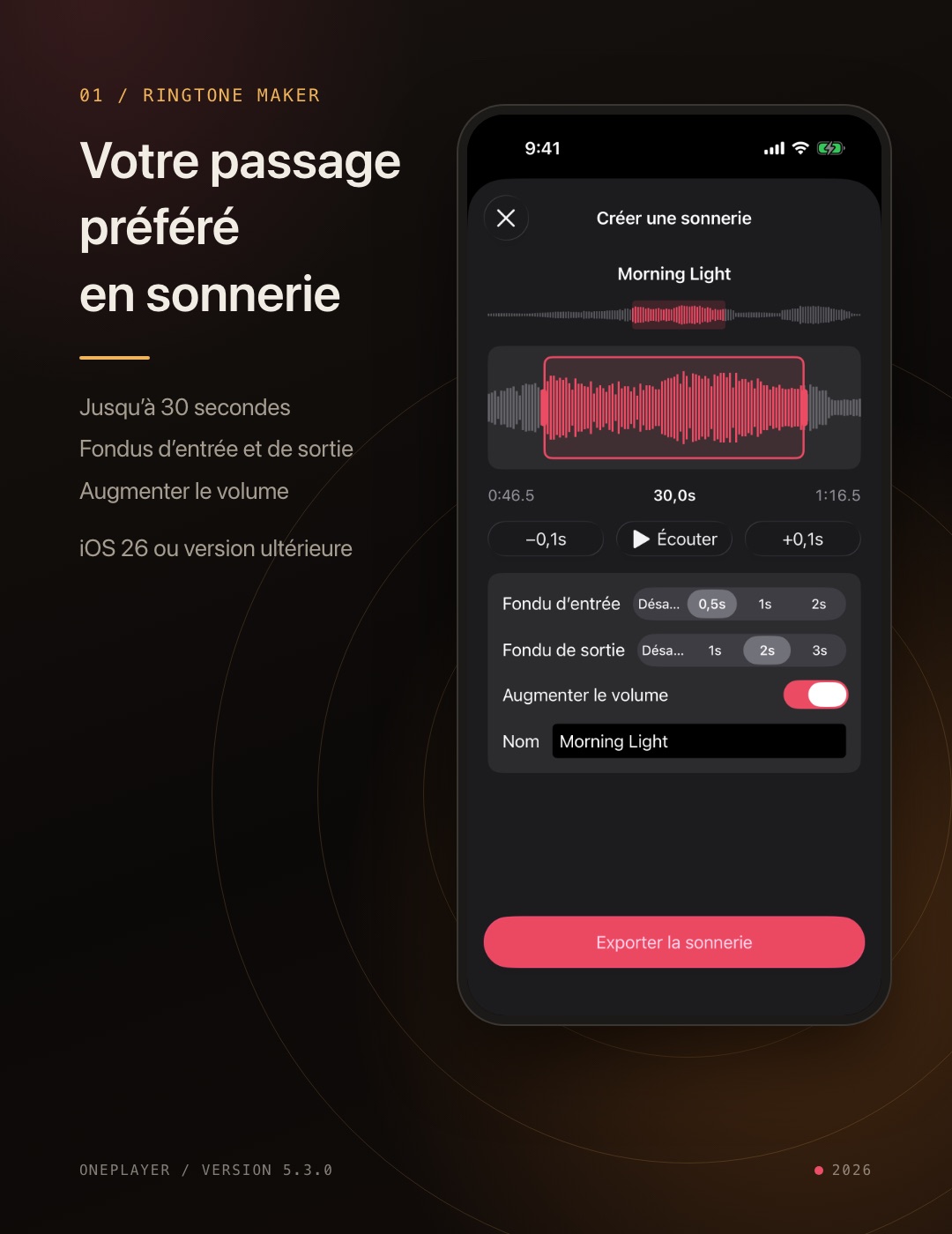
- Page de lecture : touchez « … » en haut à droite → « Créer une sonnerie ». La sélection commence juste avant la position de lecture actuelle : dès que vous entendez un passage qui vous plaît, vous pouvez vous lancer.
- Menu d’un morceau : dans une liste de morceaux ou un dossier, touchez « … » à côté du morceau → « Créer une sonnerie ». OnePlayer place automatiquement la sélection sur le passage le plus intense du morceau, le plus souvent le refrain.
- Mes sonneries : dans « Paramètres » → « Mes sonneries », utilisez « Choisir dans Fichiers » pour un fichier audio ou vidéo, ou « Choisir une vidéo dans Photos », sans l’importer d’abord dans la bibliothèque. Choisir dans Photos ne demande pas d’autorisation d’accès à votre photothèque.
Les morceaux d’un NAS connecté en SMB ou WebDAV peuvent aussi servir de sonnerie, et le fichier d’origine n’est jamais modifié.
Choisir le bon passage
- Faites glisser la forme d’onde vers la gauche ou la droite pour déplacer le début, et faites glisser les poignées de chaque côté pour ajuster la durée. Une sonnerie dure entre 3 et 30 secondes.
- Pour un long morceau, la barre d’aperçu en haut permet d’aller rapidement à l’endroit voulu. Pour un réglage précis, utilisez les boutons « Avancer le début » et « Retarder le début ».
- Touchez « Écouter » à tout moment. Après avoir déplacé le début, la lecture reprend à la nouvelle position.
Pour une sonnerie plus agréable
- Fondu d’entrée et fondu de sortie : une sonnerie est jouée en boucle. Un léger fondu évite que le début et la fin de chaque boucle paraissent abrupts.
- Augmenter le volume : activé par défaut. Certains enregistrements classiques ou en public sont assez discrets et risquent de passer inaperçus en sonnerie. Cette option porte tout le passage à un volume adapté, sans écrêtage.
- Nom : par défaut, le titre du morceau. Vous pouvez le remplacer par le nom de votre choix : c’est celui qui apparaîtra ensuite dans la liste des sonneries du système.
Vos propres vidéos aussi
Le rire de votre enfant, le miaulement de votre chat, le moment fort d’un concert : vous pouvez utiliser directement le son de vos propres vidéos pour créer une sonnerie. Seul le son est extrait, l’image n’est pas conservée. Si la vidéo n’a pas de son, OnePlayer vous le signale.
Définir comme sonnerie, en une fois
Touchez « Exporter la sonnerie ». Une fois la sonnerie créée, touchez « Définir comme sonnerie », puis choisissez « Utiliser comme sonnerie » dans le menu de partage : elle devient votre sonnerie d’appel.
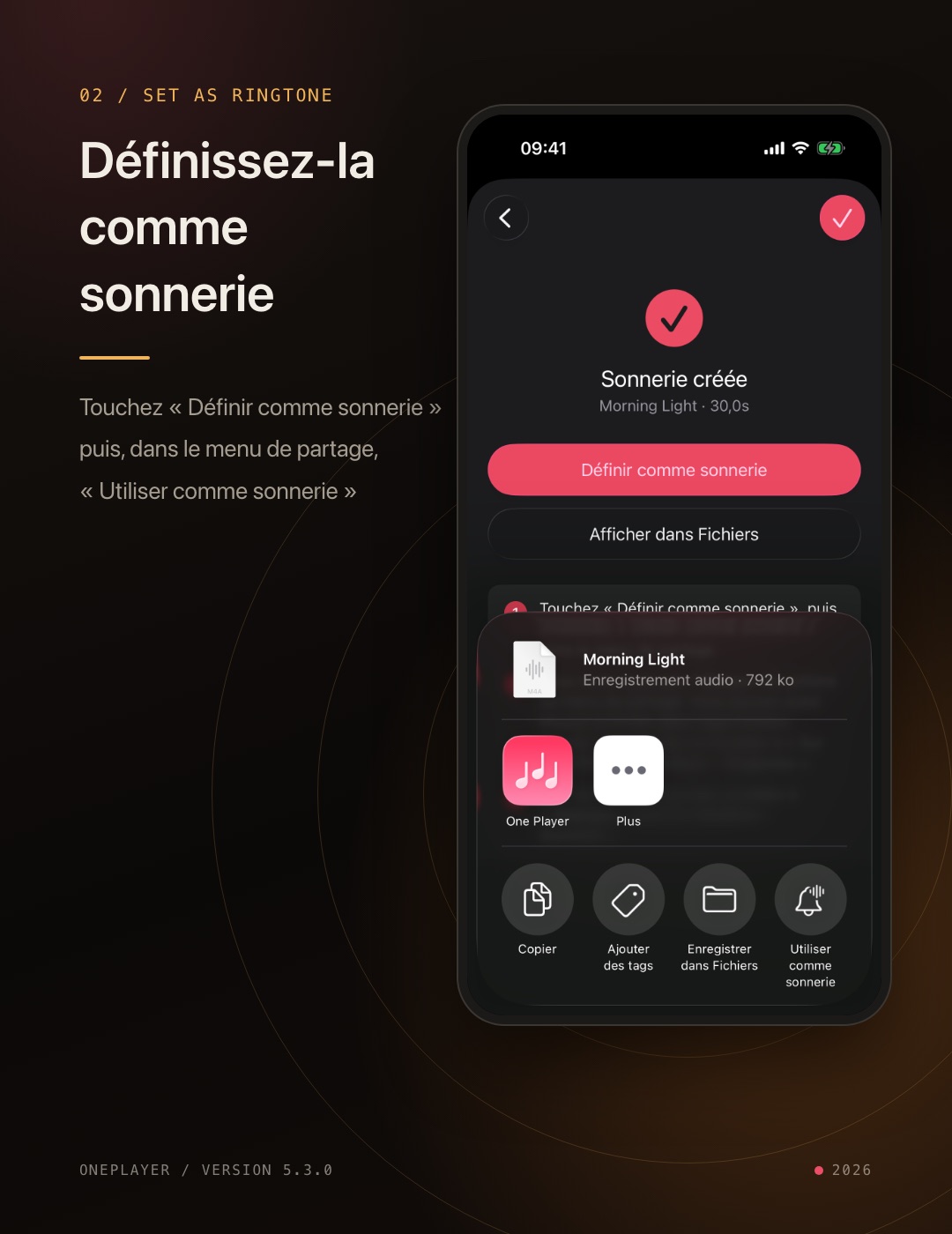
- Vous ne voyez pas « Utiliser comme sonnerie » dans le menu de partage ? Balayez la rangée d’actions vers la gauche ou la droite pour en afficher davantage.
- Pour revenir plus tard à une autre sonnerie, accédez à « Réglages » → « Sons et vibrations » → « Sonnerie ».
- Toutes vos sonneries se trouvent dans « Mes sonneries », où vous pouvez les écouter, les renommer, les afficher dans Fichiers ou les supprimer. Supprimer le fichier d’une sonnerie dans OnePlayer n’affecte pas les sonneries déjà ajoutées à votre iPhone.
À savoir :
- La création de sonneries nécessite iOS 26 ou une version ultérieure et n’est pour l’instant disponible que sur iPhone.
- Utilisez uniquement des contenus audio que vous avez le droit d’utiliser, comme vos propres fichiers musicaux et les vidéos que vous avez filmées.
Pour le pas-à-pas complet et les questions fréquentes, consultez le guide des sonneries.
Paroles flottantes : l’original et la traduction côte à côte
En écoutant une chanson en langue étrangère, on se demande souvent ce que signifient les paroles. À partir de la 5.3, en affichage sur deux lignes, les paroles flottantes affichent automatiquement l’original et la traduction lorsque la ligne en cours en possède une : l’original en haut, toujours avec la mise en surbrillance mot par mot, et la traduction en dessous.
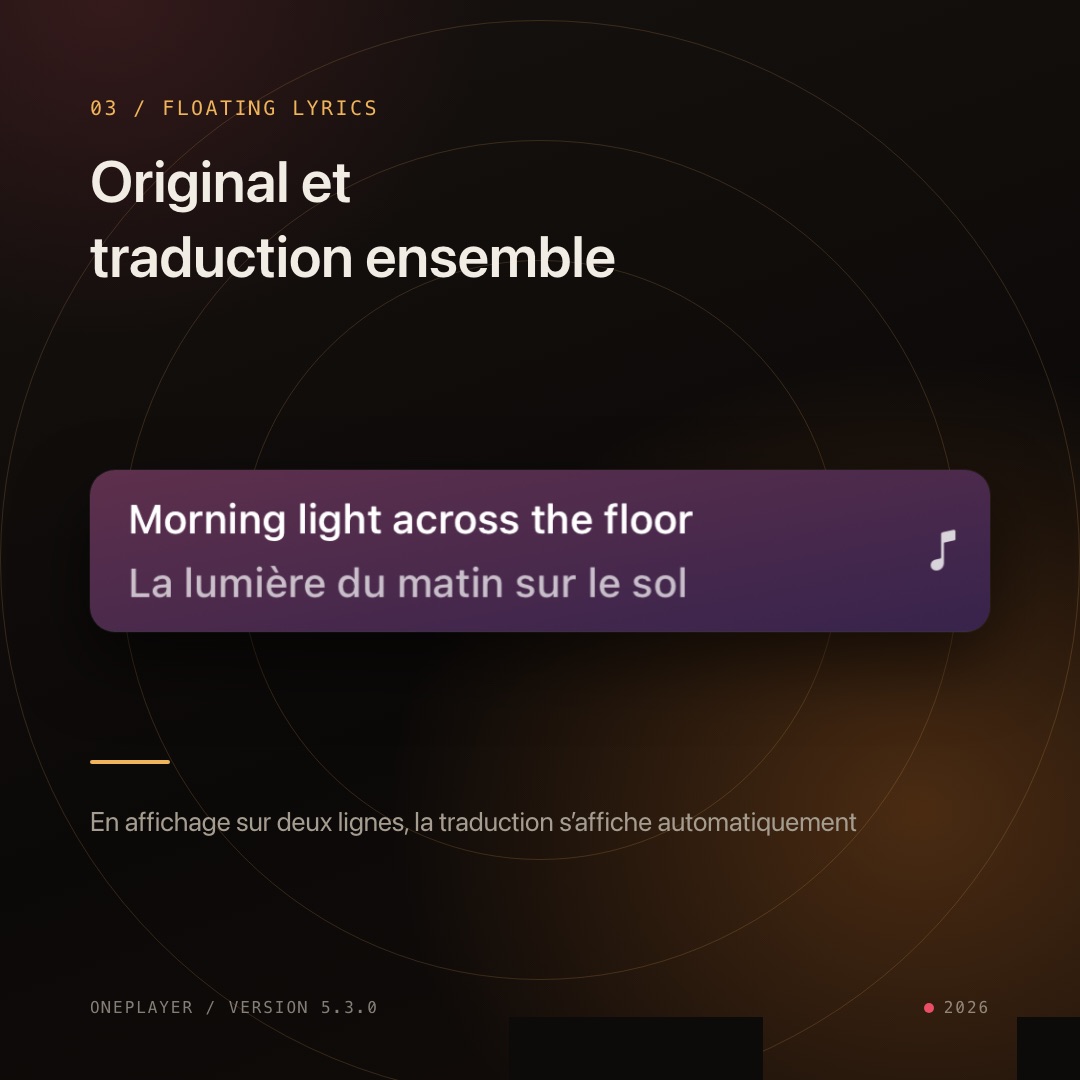
- Aucun réglage n’est nécessaire. Que le fichier de paroles contienne déjà une traduction ou que vous ayez activé la traduction des paroles sur la page de lecture, les paroles flottantes affichent automatiquement la traduction.
- Les lignes sans traduction continuent d’alterner sur les deux lignes, comme auparavant.
- Si « Afficher le titre du morceau » est activé dans les réglages des paroles flottantes, l’affichage sur deux lignes montre en priorité le titre et la ligne en cours.
- Les paroles flottantes sont une fonctionnalité Premium.
Synchronisation des paroles : les paroles suivent le son
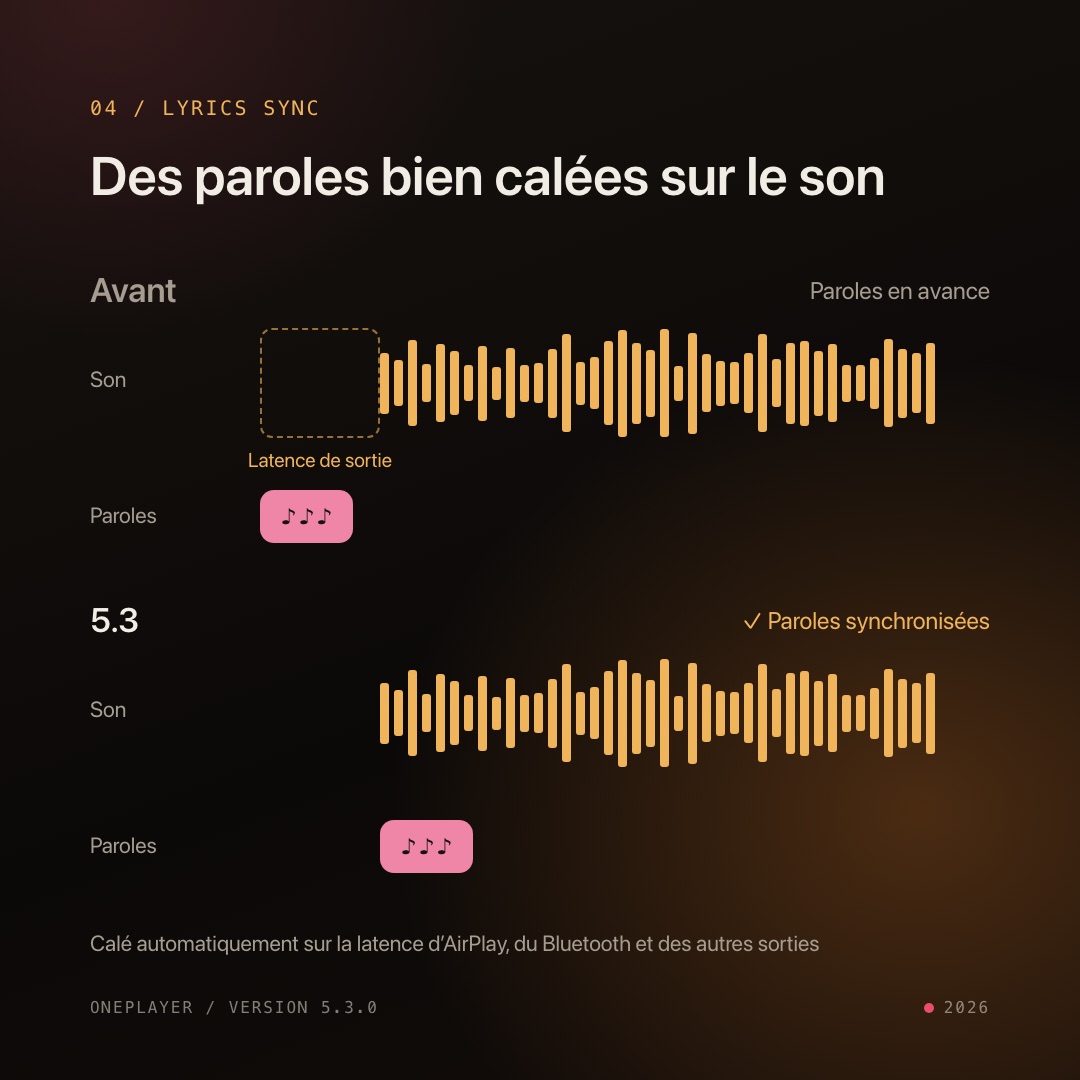
Lors de la lecture via AirPlay ou sur des écouteurs et enceintes Bluetooth, le son met un certain temps à vous parvenir. Jusqu’ici, ce délai n’était pas pris en compte, et les paroles apparaissaient parfois un peu avant le son.
La version 5.3 cale les paroles sur la latence de l’appareil de sortie en cours, et la recalcule lorsque vous changez d’appareil. Les paroles de la page de lecture, la mise en surbrillance mot par mot, les paroles flottantes, le widget de paroles ainsi que la progression de lecture sur l’écran verrouillé et dans le centre de contrôle sont tous recalés. Vous n’avez rien à régler.
À essayer après la mise à jour
- Lancez votre morceau préféré, touchez « … » en haut à droite de la page de lecture → « Créer une sonnerie », et faites du refrain votre sonnerie.
- Dans « Paramètres » → « Mes sonneries », choisissez une de vos vidéos dans Photos et créez une sonnerie qui n’appartient qu’à vous.
- Passez les paroles flottantes sur deux lignes, lancez une chanson en langue étrangère avec traduction, puis passez à une autre app.
- Connectez une enceinte AirPlay ou des écouteurs Bluetooth et chantez quelques lignes en suivant les paroles.
Nous espérons qu’avec la 5.3, votre musique préférée vous accompagnera jusque dans la sonnerie de votre téléphone.