
OnePlayer 5.3:把喜欢的音乐做成 iPhone 铃声
每个人的曲库里,都有那么一段反复听也不腻的旋律:一首歌的副歌、一段前奏,或者某次现场录下的声音。以前想把它变成来电铃声,往往要借助电脑,或者在好几个 App 之间来回折腾。
OnePlayer 5.3 把这件事放进了播放器里:选中一段,调好淡入淡出,就能直接设为 iPhone 铃声。这次更新还让悬浮歌词能同时显示原文和译文,并改进了通过 AirPlay、蓝牙播放时的歌词同步。
更新一览
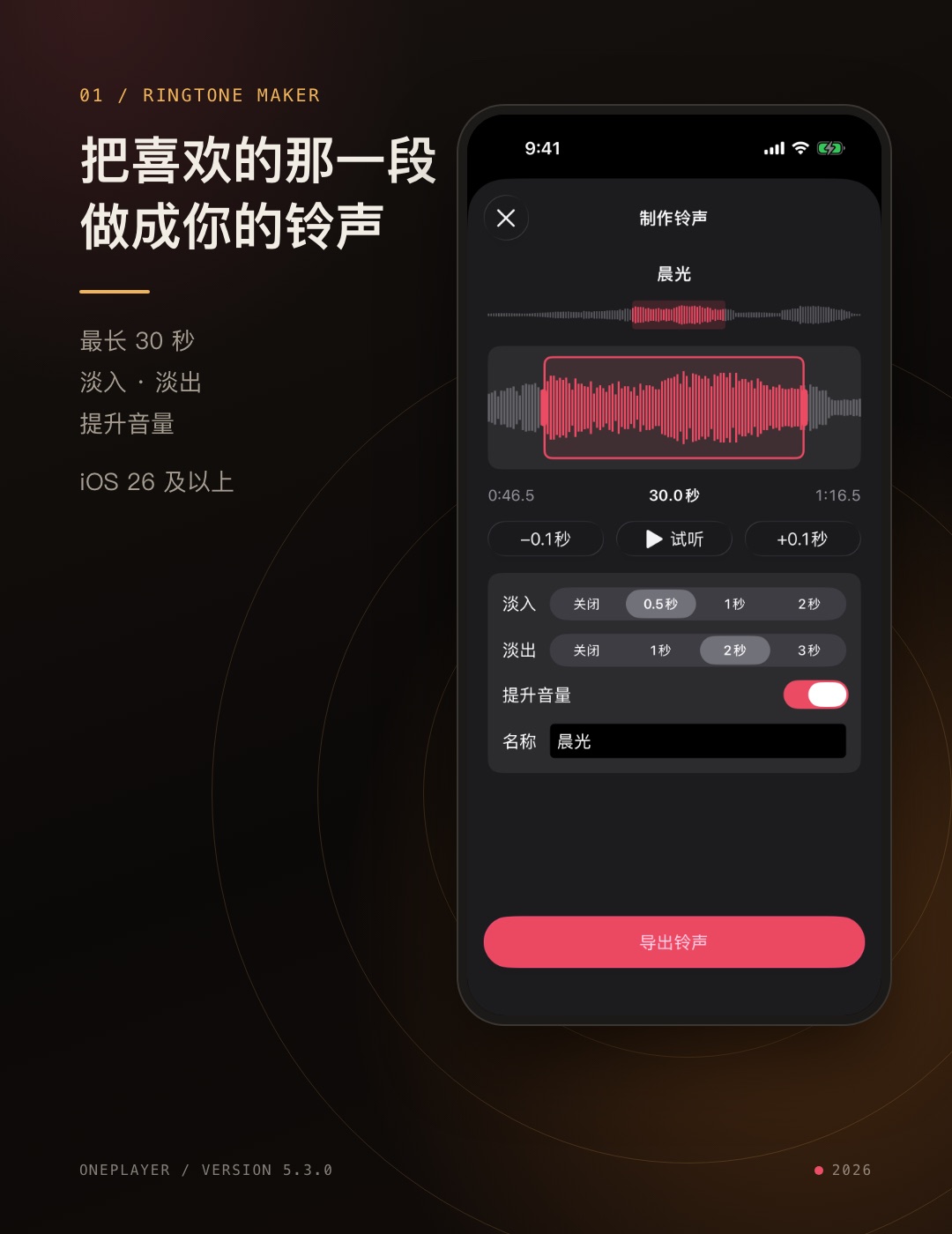
- 制作铃声(iOS 26 及以上):从歌曲、音频文件或你拍的视频里截取最长 30 秒,支持淡入淡出和提升音量,做好后可直接设为 iPhone 铃声。
- 悬浮歌词支持翻译:双行显示时,有翻译的歌词会自动同时显示原文和译文。
- 歌词同步更精准:通过 AirPlay、蓝牙等设备播放时,歌词与声音更加同步。
制作铃声:从你的音乐里截一段
从哪里开始
- 播放页:轻点右上角的「…」→「制作铃声」,选区从当前播放位置稍前一点开始,听到喜欢的地方就能直接做。
- 歌曲菜单:在歌曲列表或文件夹里轻点歌曲旁的「…」→「制作铃声」,OnePlayer 会自动把选区放在整首歌最有力的一段,通常就是副歌。
- 我的铃声:在「设置」→「我的铃声」中,可以「从『文件』选择」音频或视频,也可以「从『照片』选择视频」,不用先导入曲库。从「照片」选择不需要授予相册权限。
通过 SMB、WebDAV 连接的 NAS 歌曲同样可以制作铃声,制作过程不会修改原始文件。
挑选那一段
- 左右拖动波形移动起点,拖动两侧把手调整时长,铃声最短 3 秒、最长 30 秒。
- 歌曲较长时,用上方的全曲概览条快速跳到想要的位置;需要精确对齐时,用起点前移、后移按钮微调。
- 轻点「试听」随时听效果,调整起点后会从新的位置重新播放。
让铃声更好听
- 淡入、淡出:铃声会循环播放,加一点淡入淡出,每一轮的开头和结尾都不会显得突兀。
- 提升音量:默认开启。有些古典乐、现场录音的音量偏小,做成铃声容易听不见,开启后会把整段提到合适的音量,同时不会削波失真。
- 名称:默认使用歌名,也可以改成你喜欢的名字,它就是之后在系统铃声列表里看到的名字。
你拍的视频,也能变成铃声
孩子的笑声、宠物的叫声、一场演出的现场,都可以从你拍的视频里直接取出声音来做铃声。视频只取声音,画面不会保存;如果视频本身没有声音,OnePlayer 会提示你。
设为铃声:一次完成
轻点「导出铃声」,铃声制作完成后,轻点「设为铃声」,在共享菜单中选择「用作铃声」,它就会成为你的电话铃声。
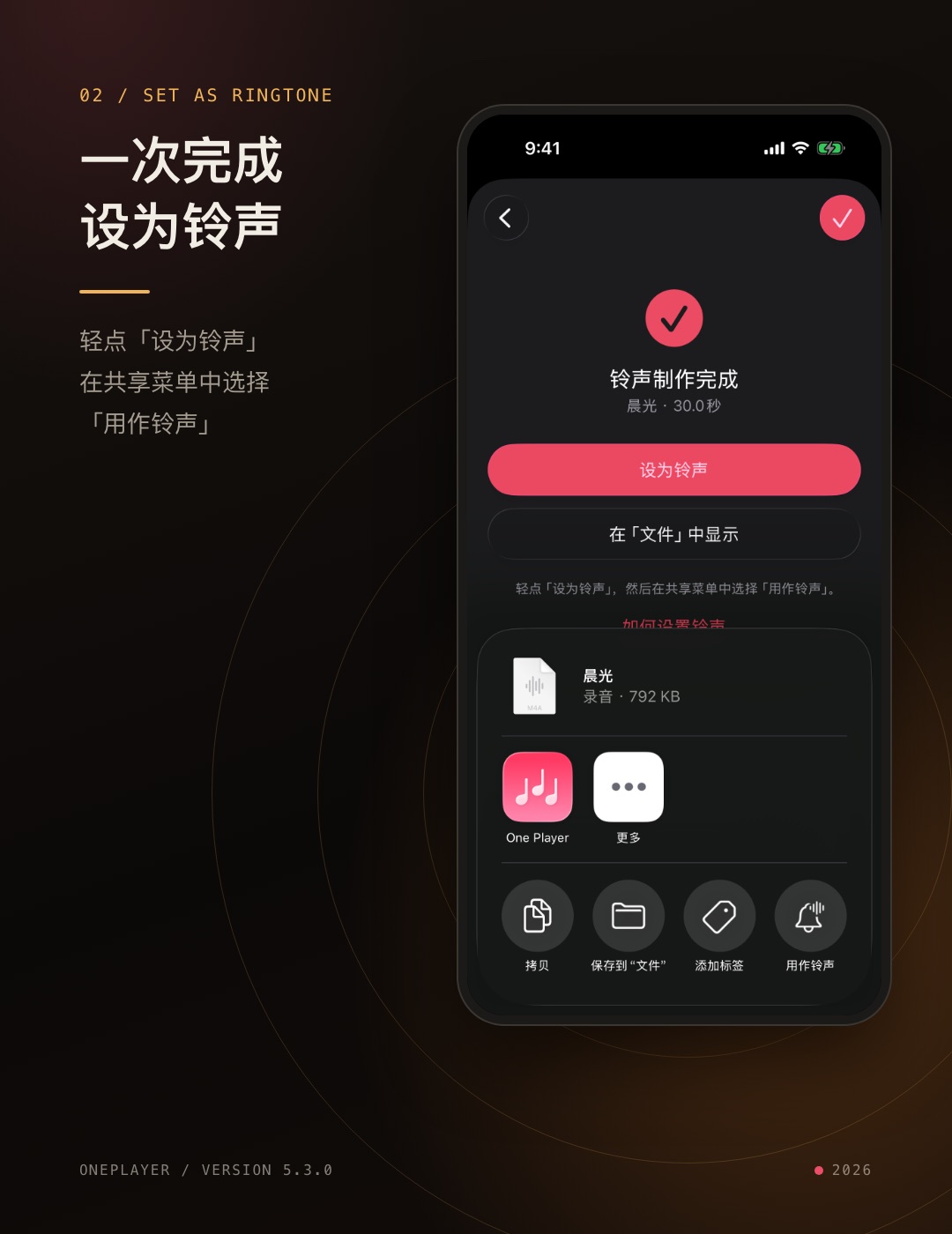
- 如果共享菜单里没有看到「用作铃声」,在操作按钮那一行左右滑动查看更多。
- 之后想换回别的铃声,前往「设置」→「声效与触感反馈」→「电话铃声」。
- 做好的铃声都保存在「我的铃声」里,可以试听、重新命名、在「文件」中显示或删除。删除 OnePlayer 里的铃声文件,不会影响已经添加到 iPhone 的铃声。
几点说明:
- 制作铃声需要 iOS 26 或更高版本,目前仅支持 iPhone。
- 请使用你有权使用的音频,比如你自己的音乐文件和你拍摄的视频。
完整的操作步骤和常见问题,可以查看 制作铃声教程。
悬浮歌词:原文和译文一起看
听外语歌时,常常想知道这句唱的是什么意思。5.3 起,悬浮歌词在双行显示时,如果当前这句歌词带有翻译,会自动把原文和译文显示在一起:上面一行是原文,逐字高亮照常进行;下面一行是译文。
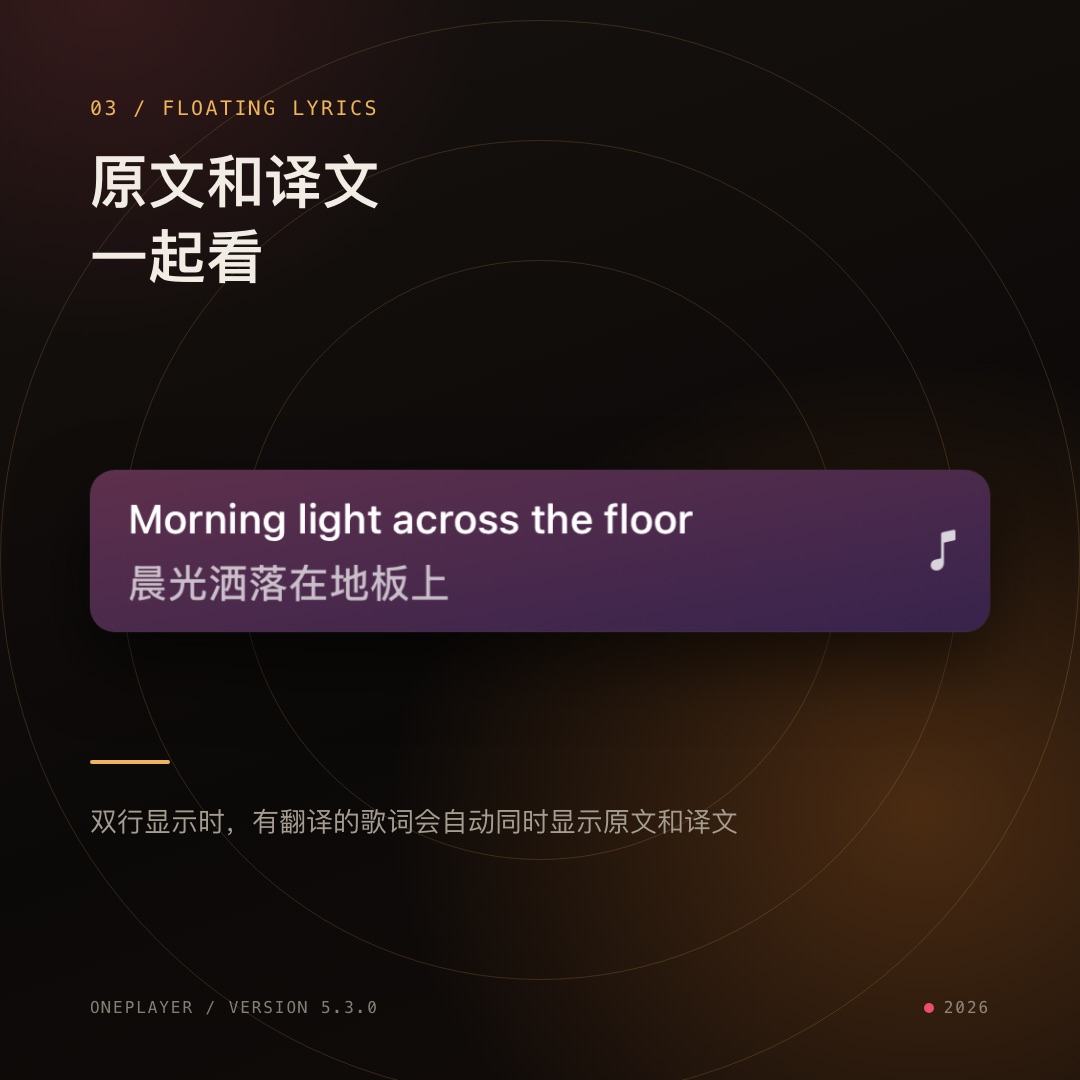
- 不需要额外设置。歌词文件本身带有翻译,或者在播放页打开了歌词翻译,悬浮歌词都会自动显示译文。
- 没有翻译的歌词,仍然按原来的方式在上下两行交替显示。
- 如果在悬浮歌词设置中打开了「显示歌曲名」,双行会优先显示歌名和当前歌词。
- 悬浮歌词为会员功能。
歌词同步:声音到哪,歌词到哪
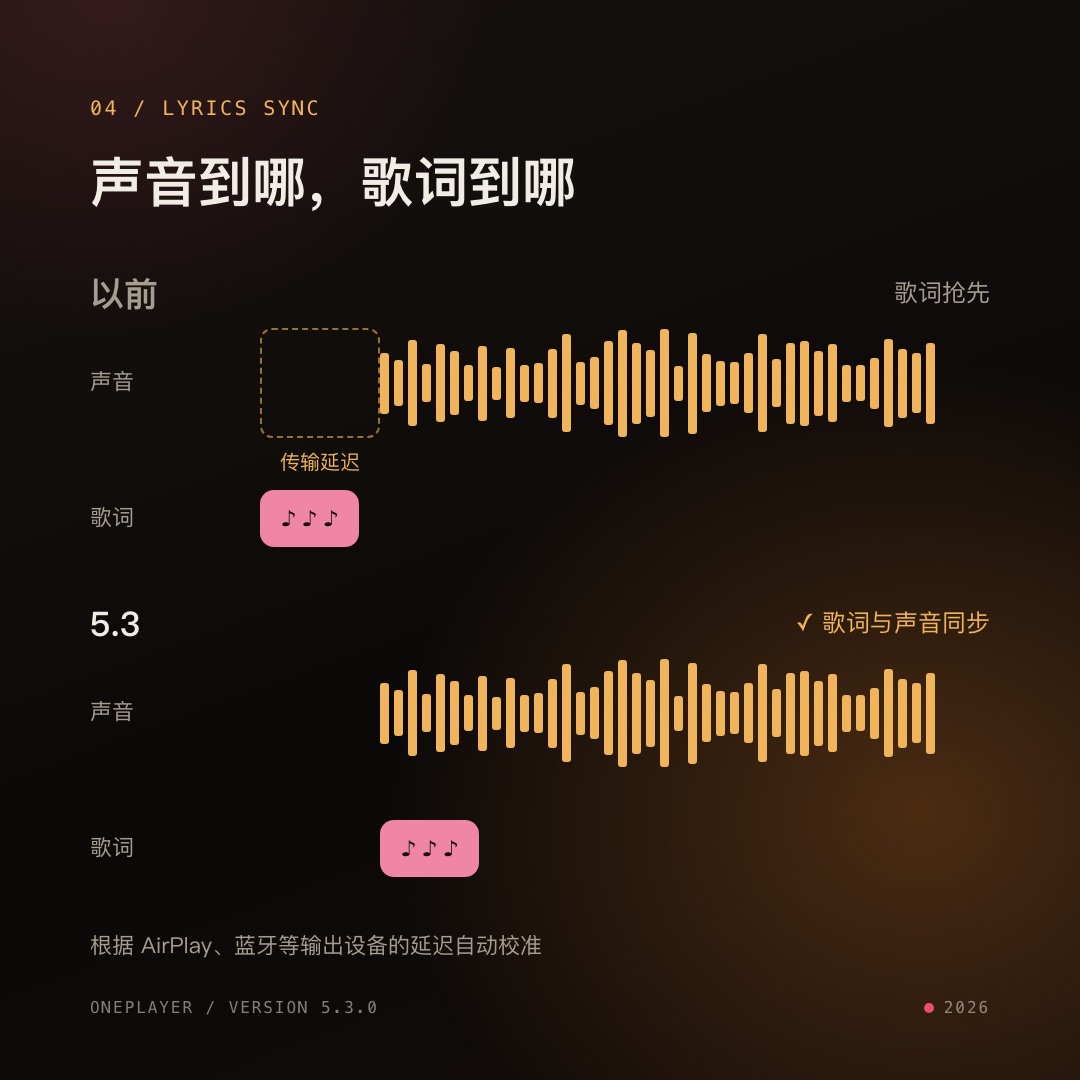
通过 AirPlay 或蓝牙耳机、音箱播放时,声音要经过一段传输才能真正被听到。以前这段延迟没有被算进去,歌词有时会比声音早一点出现。
5.3 会根据当前输出设备的延迟来校准歌词时间,切换设备后也会重新计算。播放页歌词、逐字高亮、悬浮歌词、歌词小组件,以及锁屏和控制中心的播放进度都会一起校准,你不需要做任何设置。
升级后试试这些
- 播放一首最喜欢的歌,在播放页轻点右上角的「…」→「制作铃声」,把副歌做成来电铃声。
- 在「设置」→「我的铃声」里,从「照片」选一段你拍的视频,做一个只属于你的铃声。
- 打开悬浮歌词的双行显示,播放一首带翻译的外语歌,切到其他 App 看看原文和译文。
- 连上 AirPlay 音箱或蓝牙耳机,跟着歌词唱几句,感受一下同步效果。
希望 5.3 让你喜欢的音乐,在来电响起的那一刻也能陪着你。