
OnePlayer 5.3: tu música favorita como tono del iPhone
En cualquier biblioteca de música hay un fragmento que nunca cansa: un estribillo, una introducción o unos segundos de un concierto que grabaste tú mismo. Hasta ahora, convertirlo en tono de llamada solía requerir un ordenador o ir y venir entre varias apps.
OnePlayer 5.3 lo lleva al propio reproductor: elige un fragmento, ajusta los fundidos y configúralo directamente como tono del iPhone. Esta actualización también permite que las letras flotantes muestren el original y la traducción a la vez, y mejora la sincronización de las letras al reproducir por AirPlay o Bluetooth.
De un vistazo
- Creador de tonos (iOS 26 o posterior): recorta hasta 30 segundos de una canción, un archivo de audio o un vídeo que hayas grabado, con fundido de entrada y de salida y volumen aumentado, y configúralo directamente como tono del iPhone.
- Traducciones en las letras flotantes: en la vista de dos líneas, las letras con traducción muestran automáticamente el original y la traducción juntos.
- Sincronización de letras más precisa: las letras se mantienen mejor sincronizadas con el sonido al reproducir por AirPlay, Bluetooth y otros dispositivos.
Crear un tono a partir de tu música
Por dónde empezar
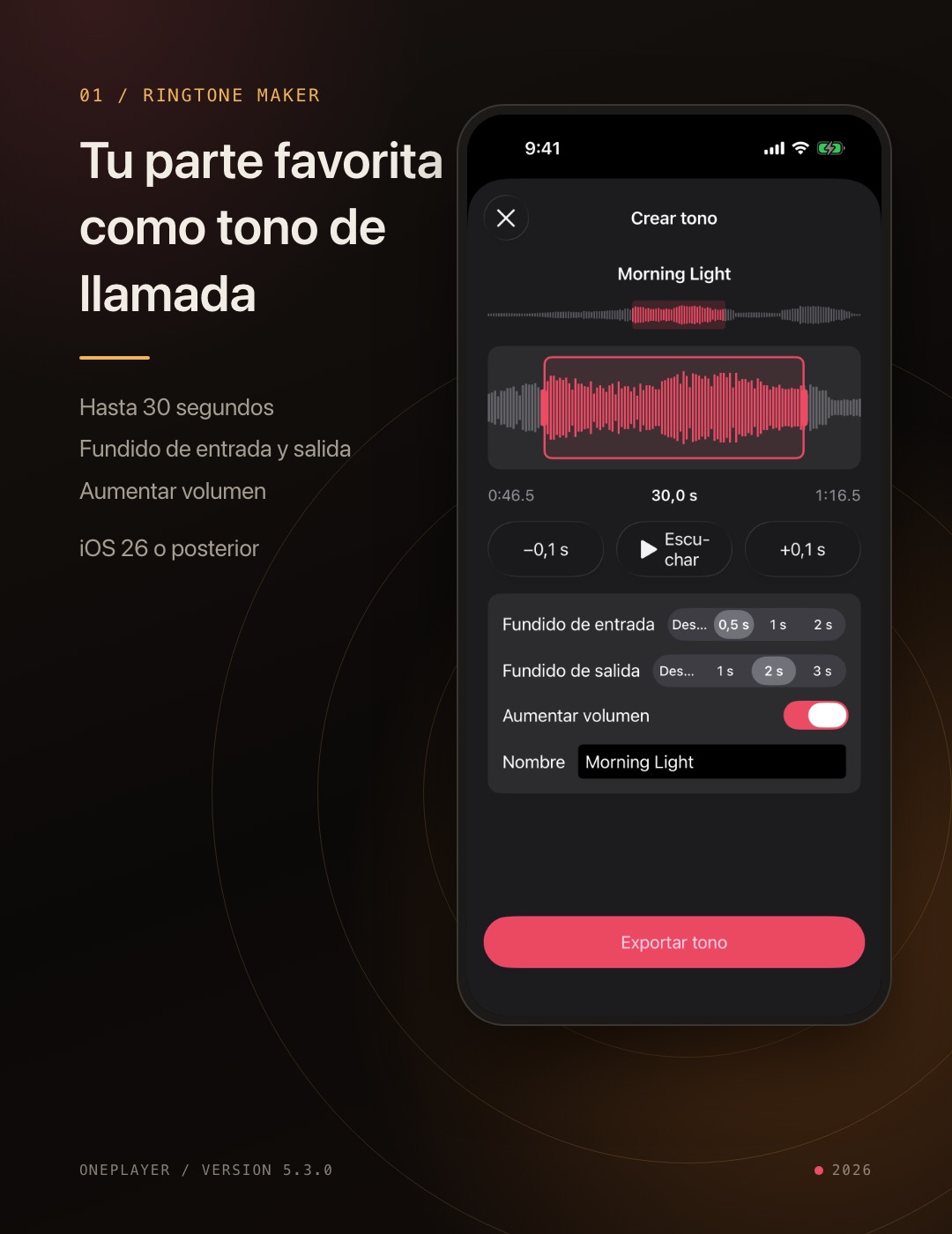
- Página de reproducción: toca «…» en la esquina superior derecha → «Crear tono». La selección empieza un poco antes de la posición de reproducción actual, así que en cuanto oigas una parte que te guste, puedes empezar.
- Menú de la canción: en una lista de canciones o en una carpeta, toca «…» junto a la canción → «Crear tono». OnePlayer coloca automáticamente la selección en la parte más intensa de la canción, que casi siempre es el estribillo.
- Mis tonos: en «Configuración» → «Mis tonos» puedes usar «Elegir de Archivos» para abrir un archivo de audio o de vídeo, o «Elegir vídeo de Fotos», sin importarlo antes a la biblioteca. Elegir de Fotos no requiere permiso de acceso a tu fototeca.
Las canciones de un NAS conectado por SMB o WebDAV también sirven para crear tonos, y el archivo original nunca se modifica.
Elegir el fragmento justo
- Arrastra la forma de onda a izquierda o derecha para mover el inicio, y arrastra los tiradores de cada lado para ajustar la duración. Un tono dura entre 3 y 30 segundos.
- En canciones largas, la barra de vista general de arriba te lleva rápido al punto que buscas. Para ajustar con precisión, usa los botones «Adelantar inicio» y «Retrasar inicio».
- Toca «Escuchar» cuando quieras. Al mover el inicio, la reproducción vuelve a empezar desde la nueva posición.
Para que tu tono suene mejor
- Fundido de entrada y de salida: el tono se reproduce en bucle. Un pequeño fundido evita que el principio y el final de cada vuelta suenen bruscos.
- Aumentar volumen: activado por defecto. Algunas grabaciones clásicas o en directo suenan bajas y, como tono, pueden pasar desapercibidas. Esta opción lleva todo el fragmento a un volumen adecuado, sin saturar.
- Nombre: por defecto, el título de la canción. Puedes cambiarlo por el que prefieras: es el nombre que verás después en la lista de tonos del sistema.
Tus propios vídeos también pueden ser tonos
La risa de tu hijo, el maullido de tu gato, el mejor momento de un concierto: puedes usar directamente el sonido de los vídeos que has grabado para crear un tono. Del vídeo solo se toma el sonido; la imagen no se guarda. Si el vídeo no tiene sonido, OnePlayer te lo indicará.
Establecer como tono, de una vez
Toca «Exportar tono». Cuando el tono esté creado, toca «Establecer como tono» y, en el menú Compartir, elige «Usar como tono de llamada»: ya será tu tono de llamada.
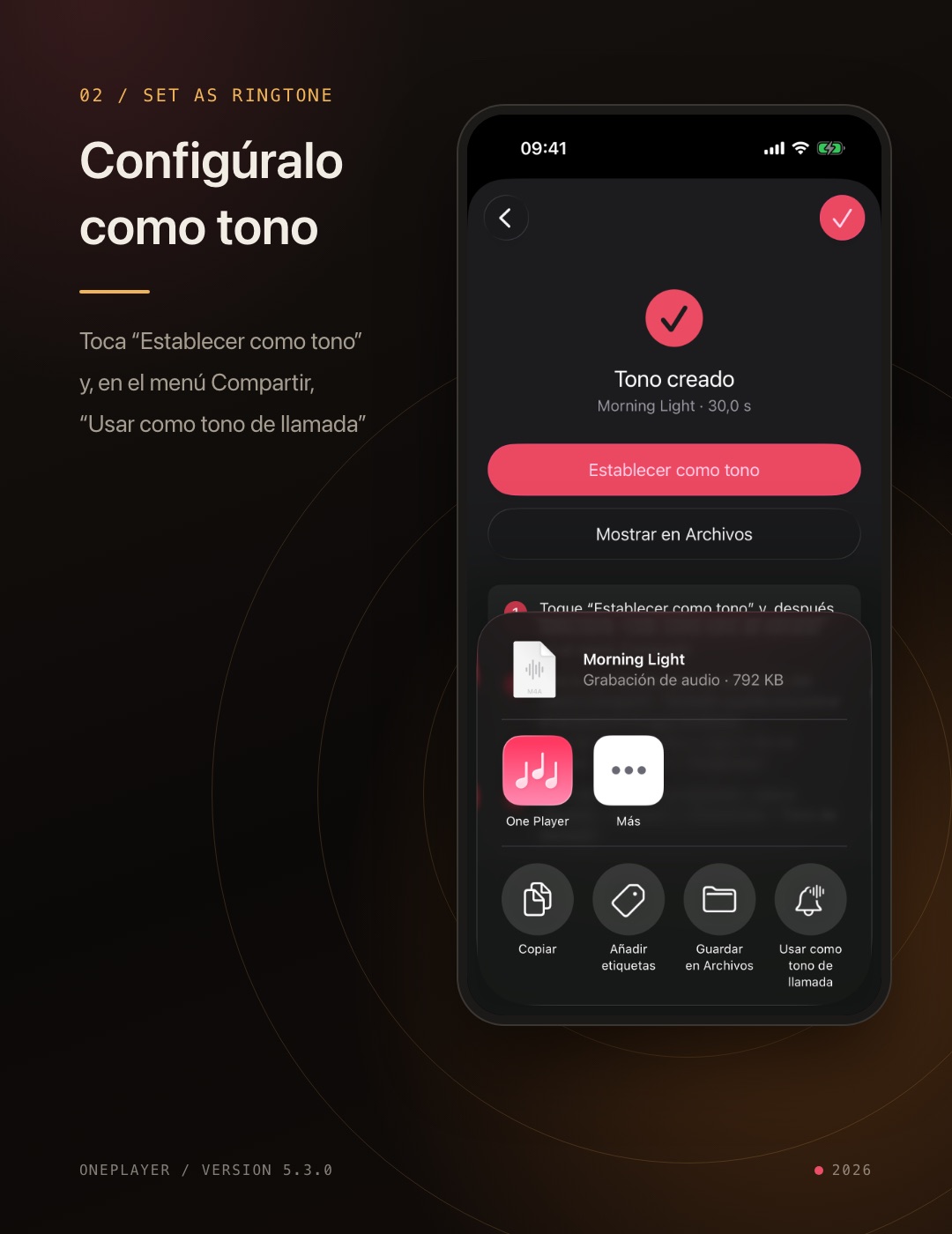
- ¿No ves «Usar como tono de llamada» en el menú Compartir? Desliza la fila de acciones a izquierda o derecha para ver más.
- Si más adelante quieres volver a otro tono, ve a «Ajustes» → «Sonidos y vibraciones» → «Tono de llamada».
- Todos los tonos que crees están en «Mis tonos», donde puedes escucharlos, renombrarlos, mostrarlos en Archivos o eliminarlos. Eliminar el archivo de un tono en OnePlayer no afecta a los tonos que ya se hayan añadido al iPhone.
Ten en cuenta:
- El creador de tonos requiere iOS 26 o posterior y, por ahora, solo está disponible en iPhone.
- Usa solo audio que tengas derecho a utilizar, como tus propios archivos de música y los vídeos que hayas grabado.
Para ver los pasos detallados y las preguntas frecuentes, consulta la guía de tonos.
Letras flotantes: original y traducción a la vez
Al escuchar canciones en otro idioma, a menudo quieres saber qué significa cada verso. Desde la 5.3, en la vista de dos líneas, las letras flotantes muestran automáticamente el original y la traducción cuando la línea actual tiene una: arriba el original, con el resaltado palabra por palabra de siempre, y debajo la traducción.
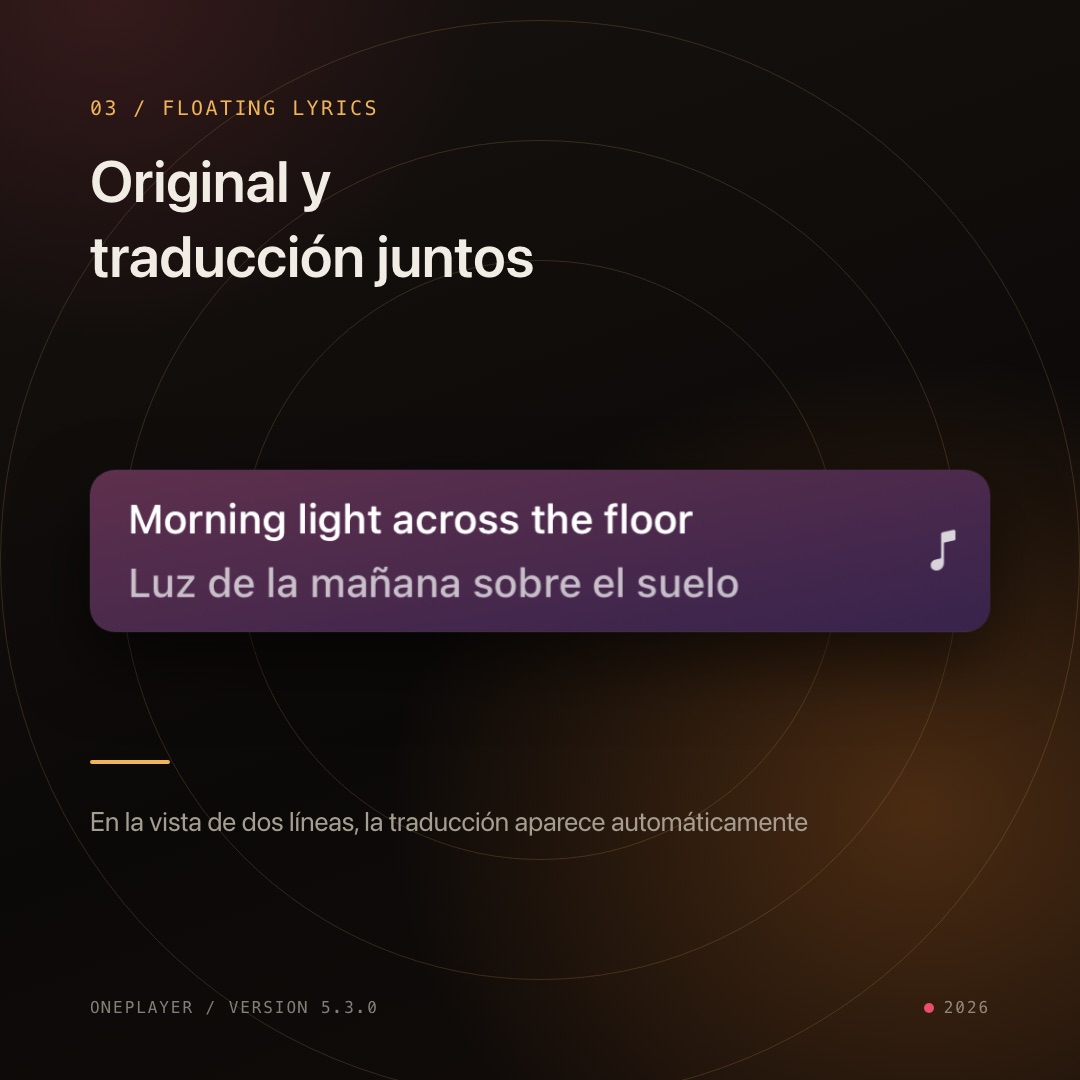
- No hace falta configurar nada. Tanto si el archivo de letras ya incluye una traducción como si has activado la traducción de letras en la página de reproducción, las letras flotantes mostrarán la traducción automáticamente.
- Las líneas sin traducción siguen alternándose en las dos líneas, como hasta ahora.
- Si activas «Mostrar título de la canción» en los ajustes de las letras flotantes, la vista de dos líneas mostrará primero el título y la línea actual.
- Las letras flotantes son una función Premium.
Sincronización de letras: la letra va con el sonido
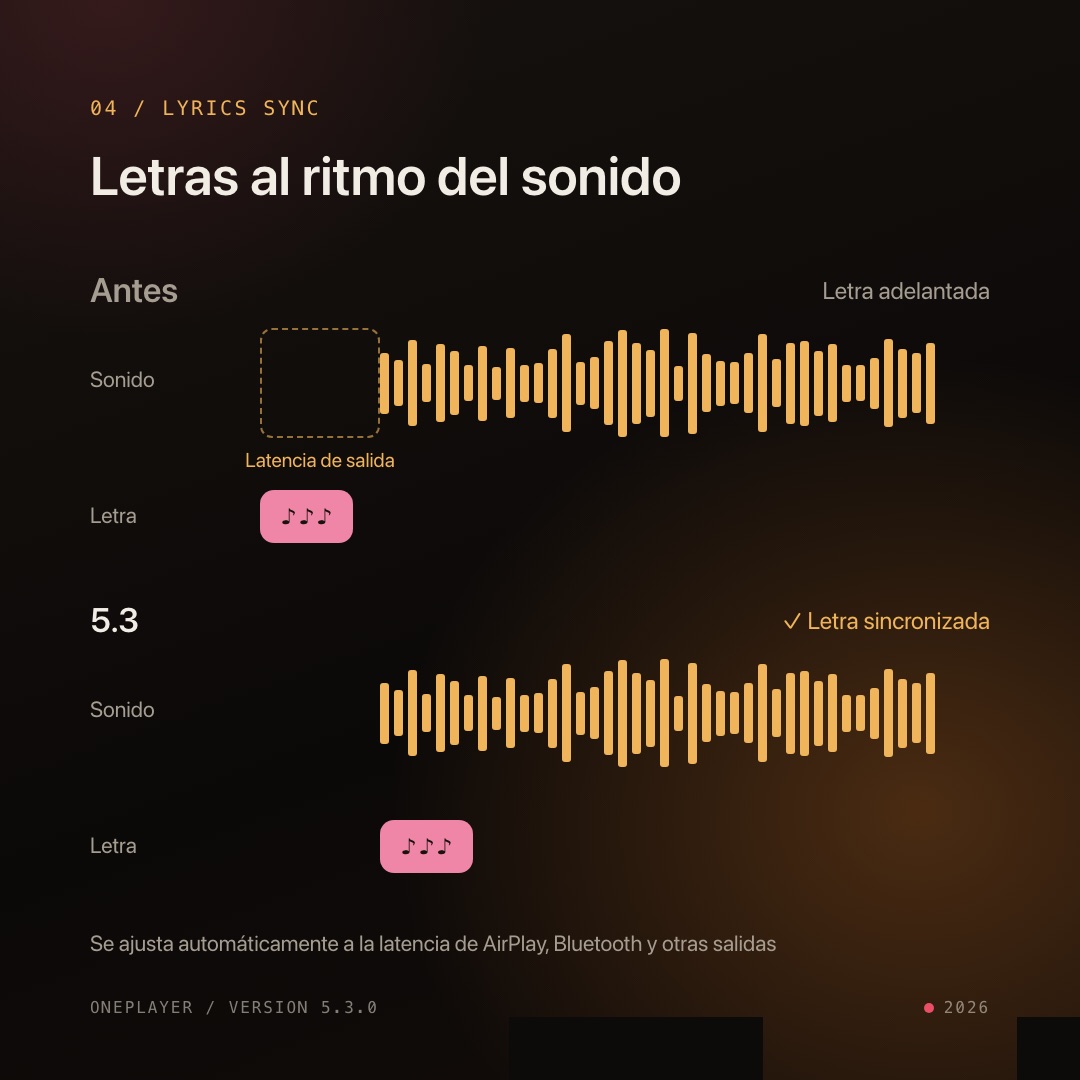
Al reproducir por AirPlay o con auriculares y altavoces Bluetooth, el sonido tarda un poco en llegar a tus oídos. Hasta ahora no se tenía en cuenta ese retardo, y a veces la letra aparecía un poco antes que el sonido.
La versión 5.3 ajusta los tiempos de la letra a la latencia del dispositivo de salida actual y la vuelve a calcular cuando cambias de dispositivo. Las letras de la página de reproducción, el resaltado palabra por palabra, las letras flotantes, el widget de letras y el progreso de reproducción en la pantalla bloqueada y en el centro de control se ajustan a la vez. No tienes que configurar nada.
Prueba esto después de actualizar
- Reproduce tu canción favorita, toca «…» en la esquina superior derecha de la página de reproducción → «Crear tono» y convierte el estribillo en tu tono de llamada.
- En «Configuración» → «Mis tonos», elige uno de tus vídeos de Fotos y crea un tono que solo tengas tú.
- Pon las letras flotantes en dos líneas, reproduce una canción en otro idioma con traducción y cambia a otra app.
- Conecta un altavoz AirPlay o unos auriculares Bluetooth y canta unos versos siguiendo la letra.
Esperamos que con la 5.3 tu música favorita te acompañe también cada vez que suene el teléfono.