
OnePlayer 5.2: letras que flotan, canciones que fluyen
Mientras escuchamos música, casi nunca miramos solo el reproductor. Respondes mensajes, lees o tomas notas; la música sigue sonando, pero la letra se queda dentro de la app. Y cuando termina una canción, a menudo hay una espera antes de que empiece la siguiente.
OnePlayer 5.2 gira en torno a la continuidad: la letra te acompaña fuera del reproductor y las canciones se enlazan sin pausas o con un fundido cruzado.
De un vistazo
- Letras flotantes: sigue la letra mientras usas otras apps, con una o dos líneas, resaltado palabra por palabra, tamaño, fuentes y colores personalizables, y colores automáticos a juego con la carátula del álbum.
- Transiciones entre canciones: reproducción sin pausas y fundido cruzado, con una duración del fundido ajustable de 1 a 12 segundos.
- Recorte de silencios: durante la reproducción sin pausas, elimina opcionalmente los silencios al principio y al final de las canciones.
- Edición de letras: un editor de texto completo independiente, mejores comprobaciones de marcas de tiempo y validación al guardar letras integradas.
- Estabilidad de reproducción: mayor estabilidad y corrección de algunos problemas de inicio del motor de audio.
Letras flotantes: sal del reproductor, la letra se queda
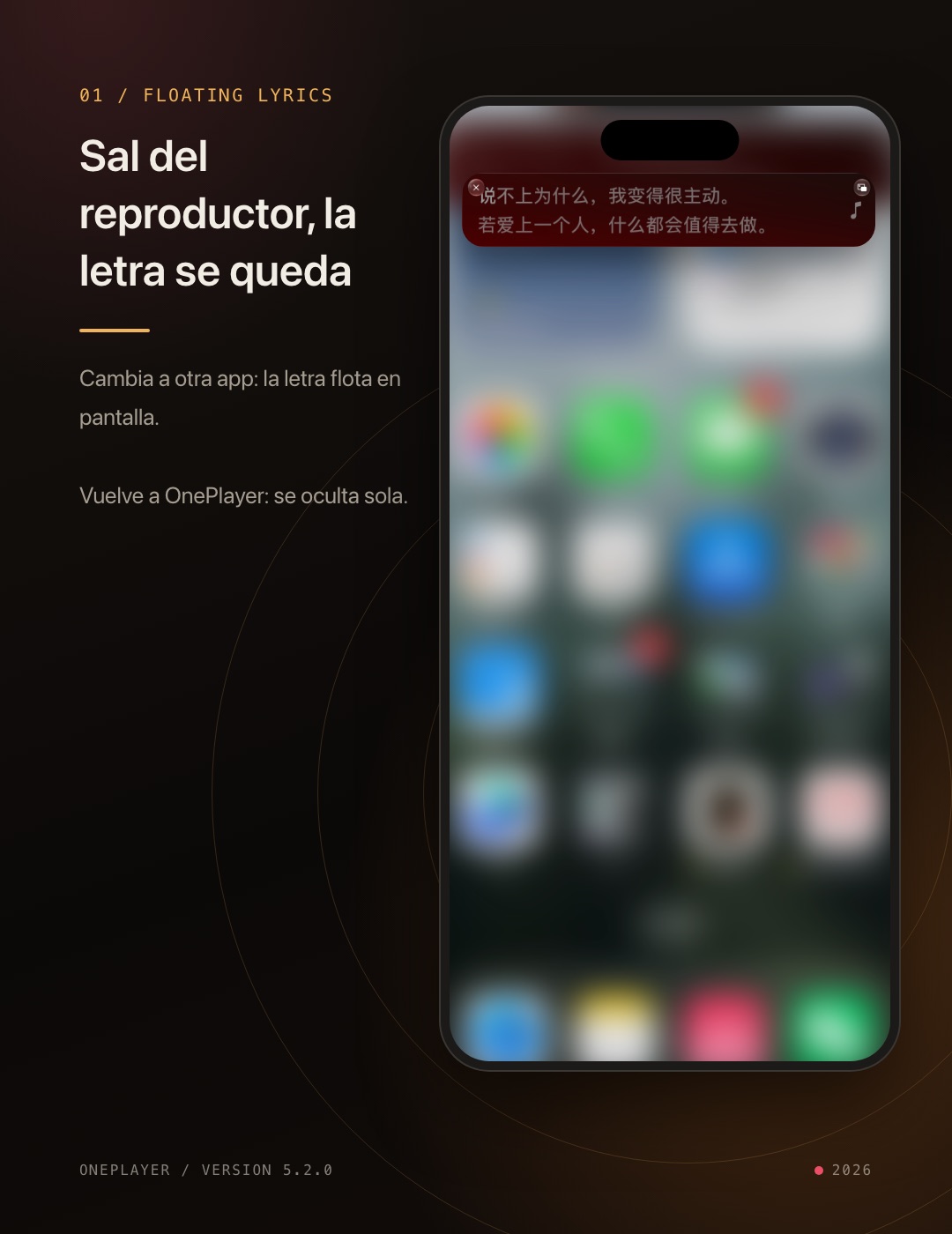
Con «Letras flotantes» activado y la música sonando, cambia a otra app o a la pantalla de inicio y la letra aparecerá en una pequeña ventana flotante. Al volver a OnePlayer, la ventana se oculta sola. No hace falta abrirla a mano cada vez.
Puedes ajustar la ventana a tu gusto:
- Una o dos líneas: una línea es más limpia; dos te dejan ver lo que viene. En el modo de dos líneas también puedes mostrar el título de la canción.
- Tamaño de la ventana: Pequeño, Estándar o Grande.
- Fuente: Estándar, Redondeada o Con serifa.
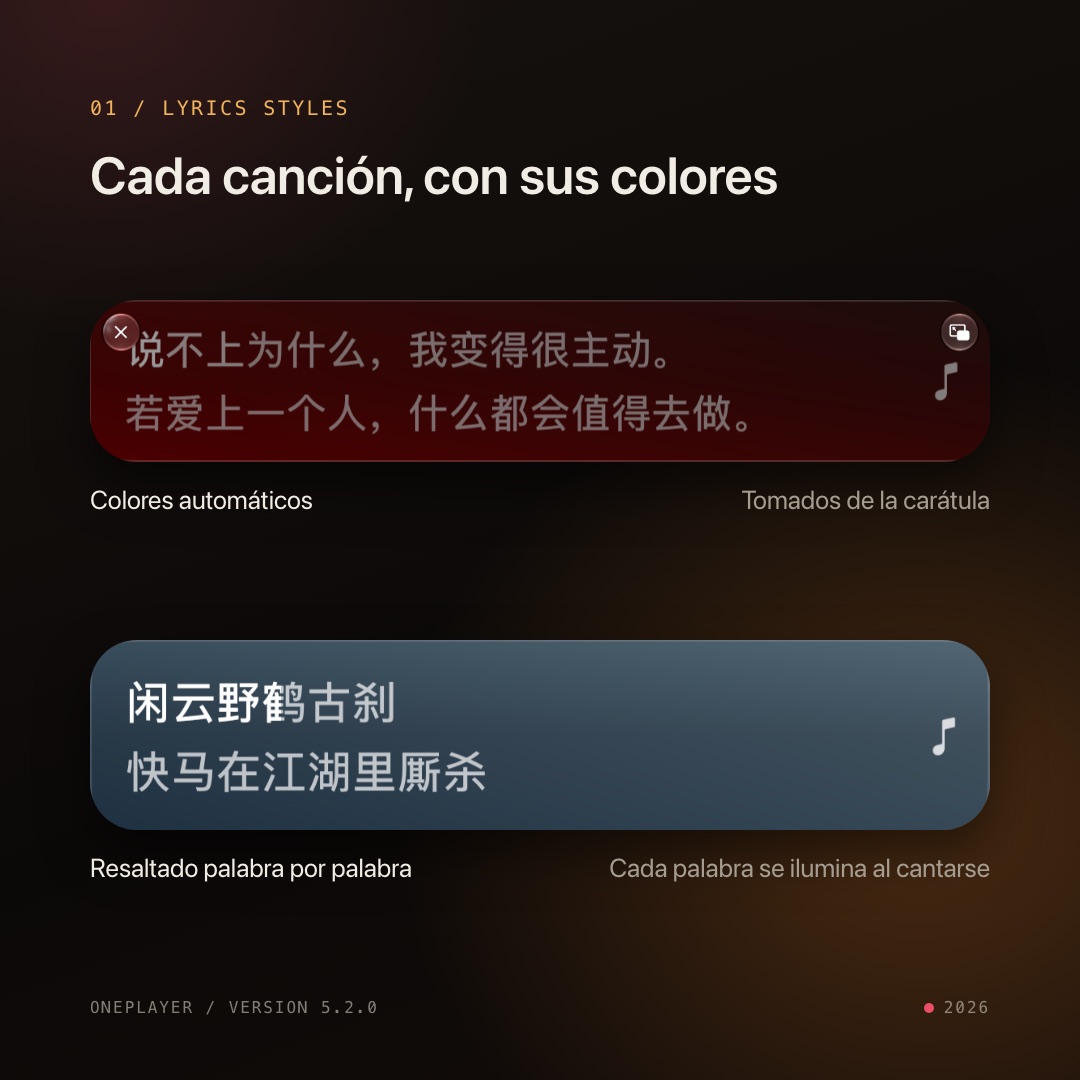
- Color: seis colores predefinidos. Activa Automático para tomar, cuando sea posible, los colores de la carátula de la canción actual; así cada canción tiene su propio aspecto.
- Resaltado palabra por palabra: si la letra incluye tiempos por palabra, cada palabra se ilumina al cantarse.
Toca la letra en la ventana para mostrar los botones de anterior, reproducir/pausar y siguiente, y controla la reproducción sin volver a la app.
Cómo activarlo: abre la configuración de OnePlayer, entra en «Ajustes de reproducción» → «Letras flotantes», activa el interruptor y reproduce una canción.
Ten en cuenta:
- Las letras flotantes usan la función Imagen dentro de imagen de iOS, así que tu dispositivo debe ser compatible. Es el sistema el que decide, en última instancia, si la ventana puede abrirse automáticamente.
- Debe haber una canción en reproducción; la ventana no se inicia mientras la reproducción está en pausa.
- Letras flotantes es una función Premium. Sin Premium puedes previsualizar y ajustar el estilo en la configuración; al activarla se te invitará a mejorar a Premium.
Transiciones entre canciones: de una canción a otra, sin esperas
En Configuración → «Ajustes de reproducción» → «Transiciones entre canciones» puedes elegir entre tres modos:
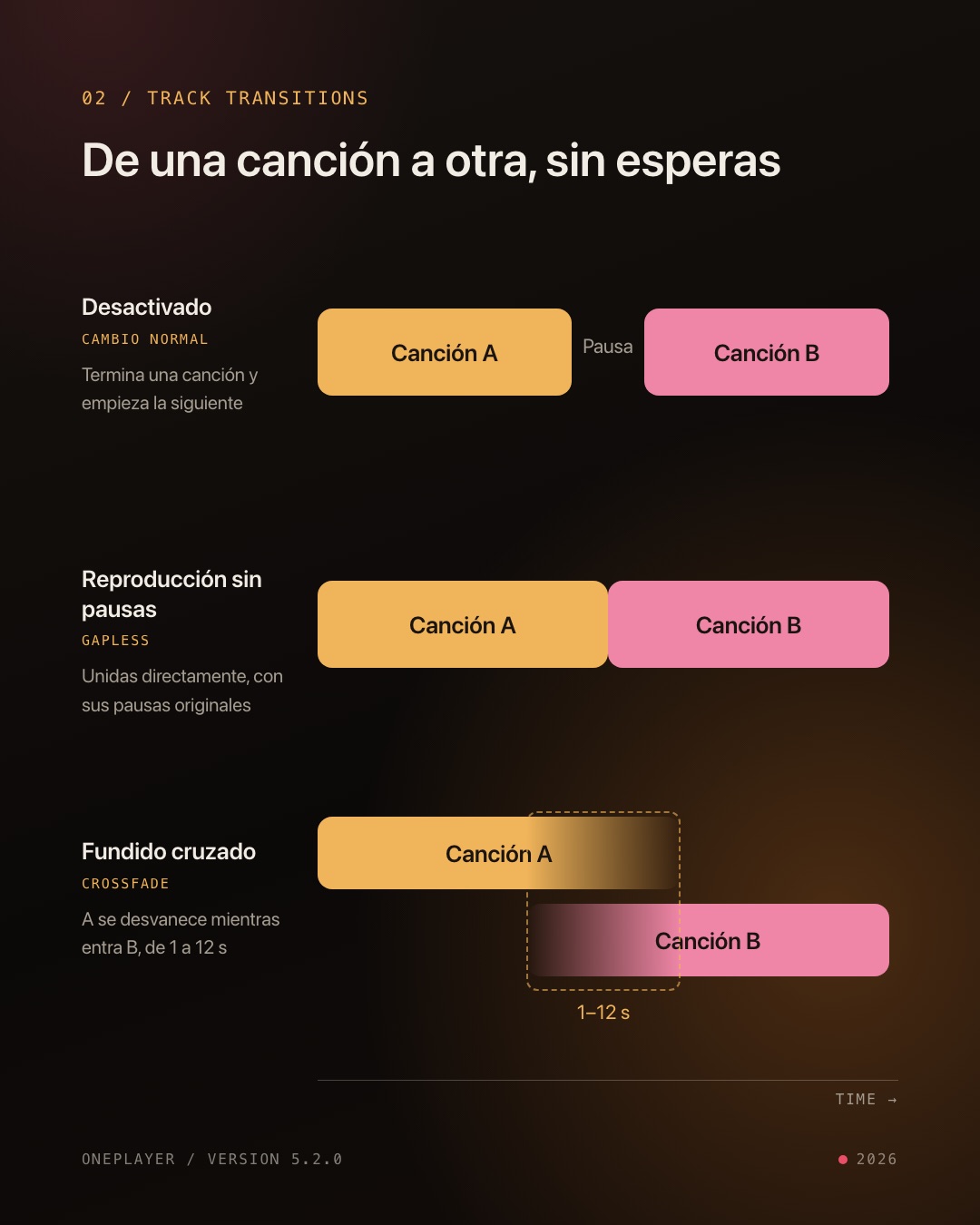
- Desactivado (cambio normal): la siguiente canción empieza cuando termina la actual.
- Reproducción sin pausas: las canciones se unen directamente y conservan sus propias pausas. Ideal para álbumes en directo, movimientos clásicos y mezclas continuas.
- Fundido cruzado: la canción actual se desvanece mientras entra la siguiente. La duración del fundido se ajusta de 1 a 12 segundos; perfecto para el modo aleatorio y las listas de reproducción.
Con el fundido cruzado puedes activar «Mantener sin pausas las pistas consecutivas de un álbum». Cuando dos canciones pertenecen al mismo álbum y tienen números de pista consecutivos, OnePlayer las une sin pausas en lugar de con fundido, para respetar las transiciones del álbum.
Conviene saber:
- Las transiciones solo se aplican cuando una canción termina de forma natural. Saltar manualmente, repetir una sola canción, omitir intro/outro y detenerse tras la canción actual usan el cambio normal.
- La salida DoP y los casos que requieren reconfigurar la salida de audio no admiten estas transiciones. Si la siguiente canción no está en búfer a tiempo o la salida está limitada, OnePlayer vuelve al cambio normal y conserva tu elección.
- El fundido cruzado mezcla el audio de dos canciones, por lo que no mantiene una salida bit-perfect.
- La reproducción sin pausas y el fundido cruzado requieren Premium.
Recorte de silencios: adiós a los huecos
Algunas canciones incluyen silencio al principio o al final, lo que deja un hueco notable incluso con la reproducción sin pausas. Con «Reproducción sin pausas» seleccionada, puedes activar «Recortar silencios al principio y al final»:
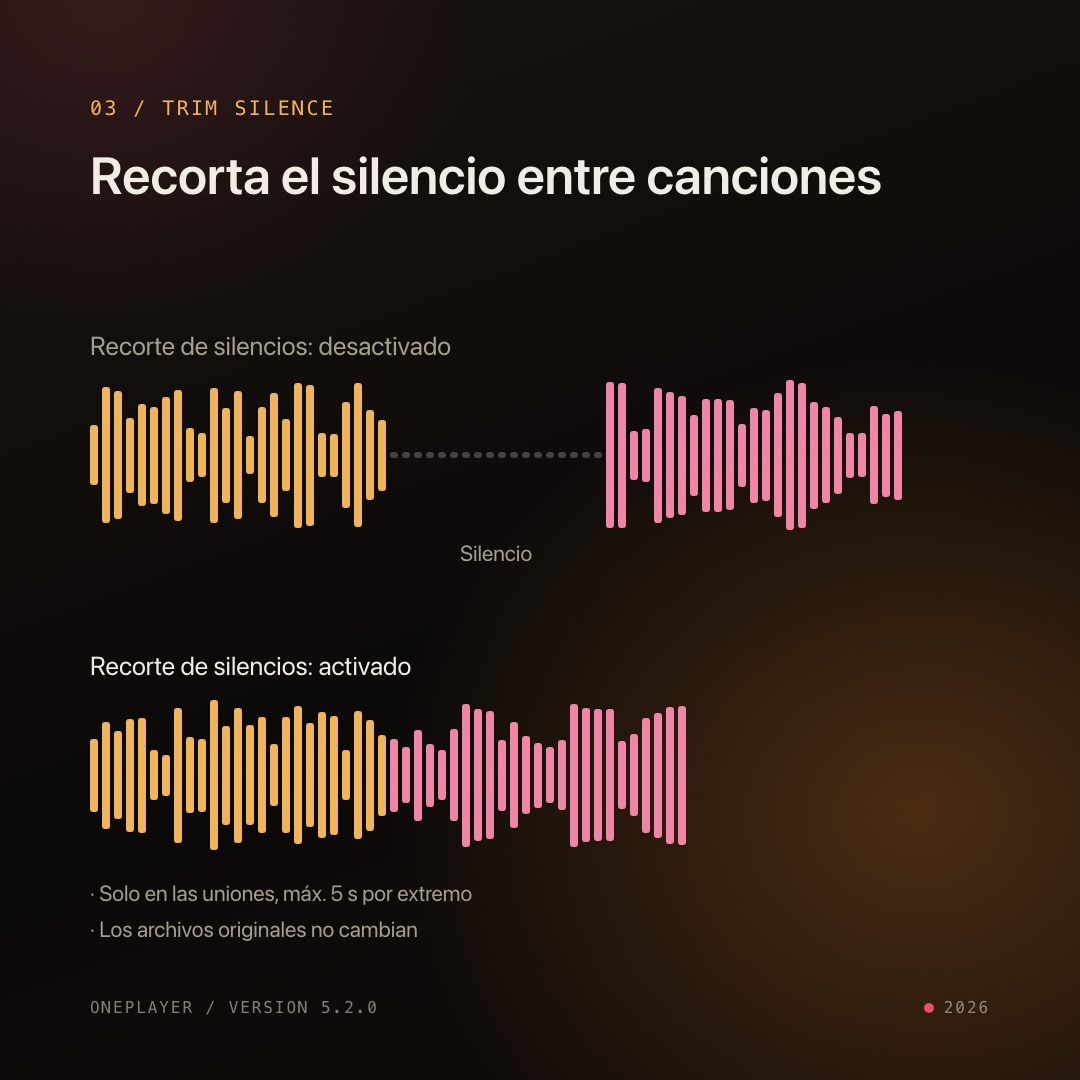
- Solo se procesan las uniones entre canciones, con un máximo de 5 segundos por extremo. Las pausas dentro de una canción no cambian.
- El recorte se aplica durante la reproducción; tus archivos originales nunca se modifican.
- El recorte puede alterar las pausas originales de una grabación y también afectar a la música tranquila o a las colas de reverberación. Si la detección o el búfer no son suficientes, se mantiene el audio original.
- El fundido cruzado nunca usa esta opción.
Edición de letras más cómoda
La versión 5.2 añade un editor de texto completo independiente para editar toda la letra de una canción en una sola página. Antes de guardar se comprueban las marcas de tiempo y cualquier problema se indica con su número de línea. También se valida el guardado de letras integradas para reducir errores de escritura.
Toca la letra en la página de reproducción y elige «Editar letras» para empezar. Si una canción aún no tiene letra, puedes generar letras sincronizadas con reconocimiento de voz por IA y luego ajustarlas a mano.
Reproducción más estable
Esta actualización también mejora la estabilidad de reproducción y corrige algunos problemas de inicio del motor de audio.
Prueba esto después de actualizar
- Activa «Letras flotantes» en «Ajustes de reproducción», reproduce una canción y cambia a otra app.
- Pon el color en «Automático» y reproduce varias canciones con carátulas distintas para ver cómo cambian los colores.
- Elige el fundido cruzado en «Transiciones entre canciones». Empieza con 4–6 segundos y ajústalo a tu gusto.
- Escucha un álbum en directo o de música clásica con reproducción sin pausas y fíjate en cómo se enlazan las pistas.
Esperamos que la versión 5.2 mantenga tu música fluyendo, tanto al cambiar de app como al pasar de una canción a la siguiente.