
OnePlayer 5.6.0:CUE 分轨、M3U 歌单与 AI 自动识别歌词
OnePlayer 5.6.0 发布了,这一版更新了四项内容:
CUE 分轨:整轨专辑导入后,变成一张有歌名、能单曲播放的专辑
M3U 歌单:别的播放器里的歌单能带过来,这里的歌单也能带走
更多歌词格式:TTML、SRT、VTT 等文件放在歌曲旁边就能用
AI 自动识别:放到没有歌词的歌,自动在后台识别
下面一项一项说。
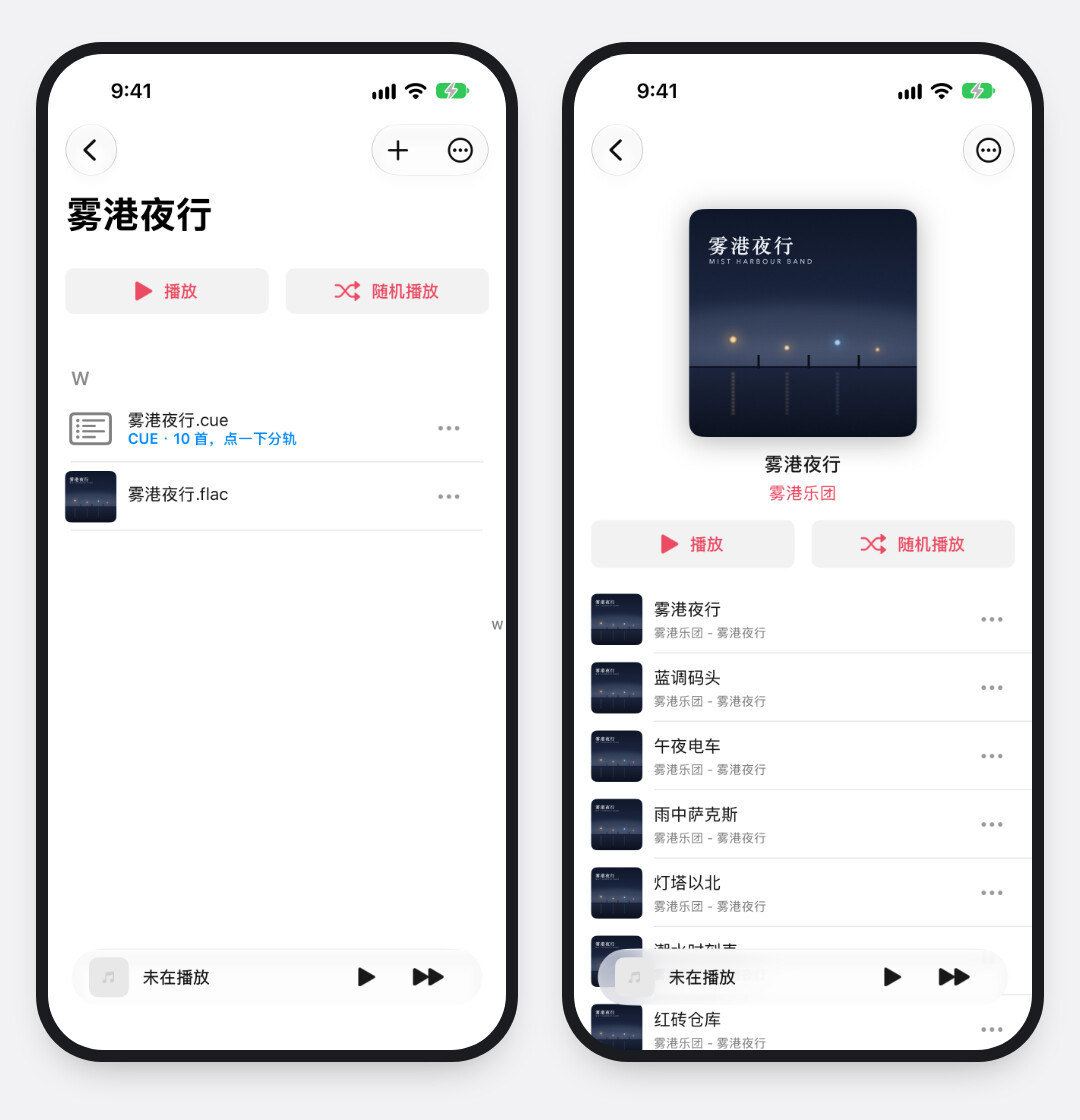
CUE 分轨:整轨专辑变回一首首歌
整轨就是把一张专辑存成一个大文件,再配一份 CUE,记下每首歌从哪里开始。
以前导入 OnePlayer,它只是一首很长的歌,想听第 7 首只能自己拖进度条。
现在,把音频和 CUE 放在一起导入,就会变成一张专辑。每首歌有自己的歌名、歌手和进度条,可以单独播放、收藏、加进歌单。
三种导入方式
直接导入:导入文件夹、多选文件、Wi-Fi 传输,音频和 CUE 都会自动配对
先看预览:在「文件夹」页点一下 CUE,看过分轨结果再决定
已经导入过整轨:不用重新导入,在歌曲菜单里选「按 CUE 分轨…」
升级后第一次打开时,如果音乐库里有 8 分钟以上的整轨,旁边还放着 CUE,OnePlayer 会提示一次「发现 N 张可以分轨的专辑」,勾选后一次分好。之后用「扫描本地音频文件」,也会再找一遍。
分轨以后
文件不切不改:分轨只是记下每首歌在文件里的位置,原来的音频文件不会被切开,也不会被改动
相邻两首无缝衔接:连着放的时候,和听一整张专辑一样,不会在歌与歌之间停顿
FLAC、APE、WAV 都能用:CUE 里写的文件名和实际格式不一样也没关系,比如写的是 WAV,手上是 FLAC,也能配上
歌单跟着走:选「替换音乐库里的整轨」,歌单里的整轨会换成分轨
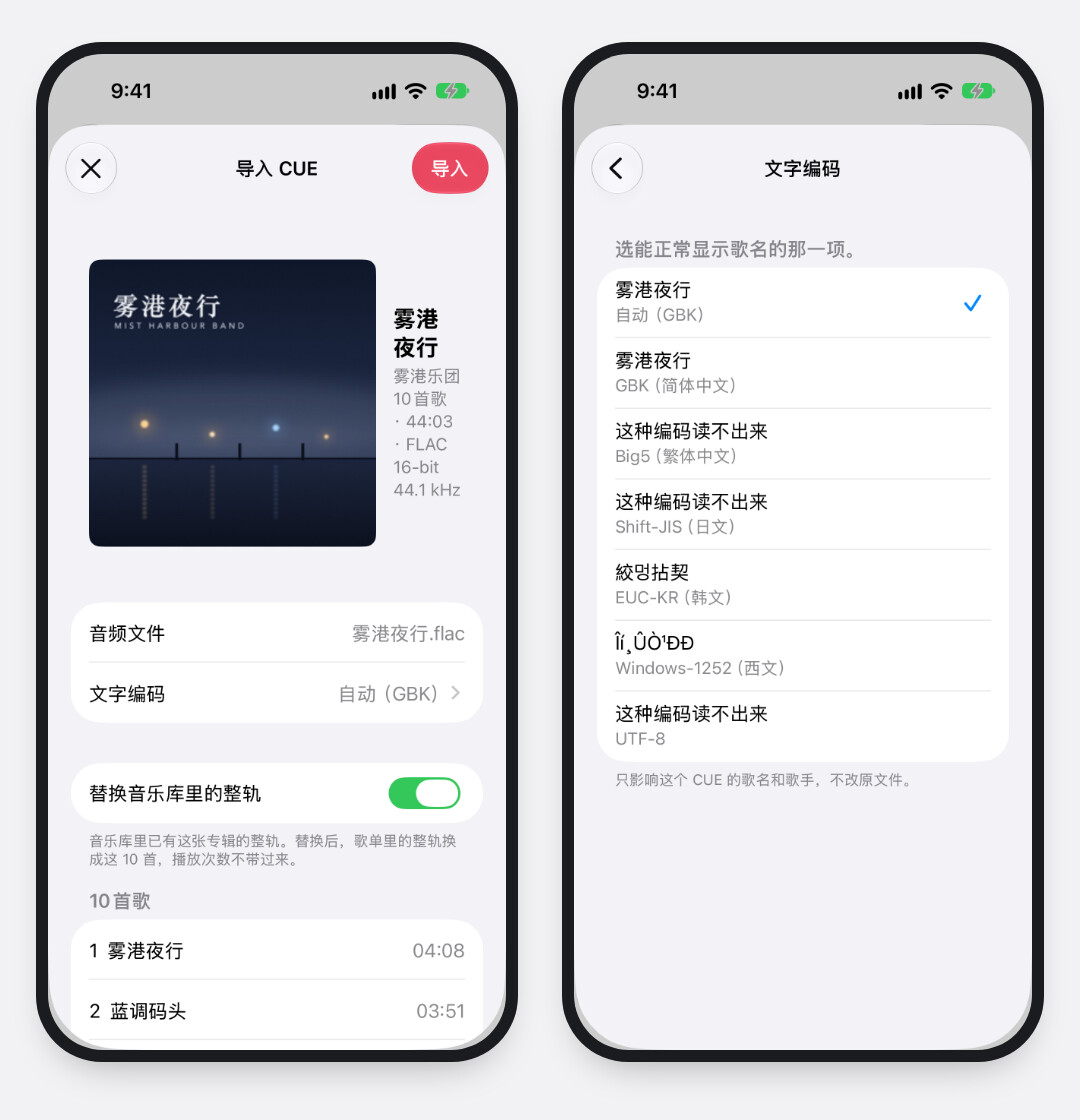
几种常见的麻烦
歌名是乱码:打开「文字编码」,每种编码都会列出歌名的样子,选看着正常的那一项
找不到音频:点「选择音频文件…」,手动指给它
想换回来:专辑菜单里选「恢复为整轨」,变回一首完整的歌,歌单也跟着变
和普通歌曲不一样的地方
几首歌共用一个文件,所以有几点要知道:
删除:删掉其中一首只是从音乐库移除,文件要等最后一首删掉才会删除
改信息和歌词:只保存在 OnePlayer,不写进音频文件
分享、制作铃声、AI 识别歌词、传到手表:都只处理当前这一首
暂时不支持 SMB、WebDAV 上的整轨,也不支持写在音频文件里的内嵌 CUE,这部分放到后面的版本。
M3U 歌单:换了播放器,歌单还在
在别的播放器里攒了多年的歌单,现在可以带过来了。
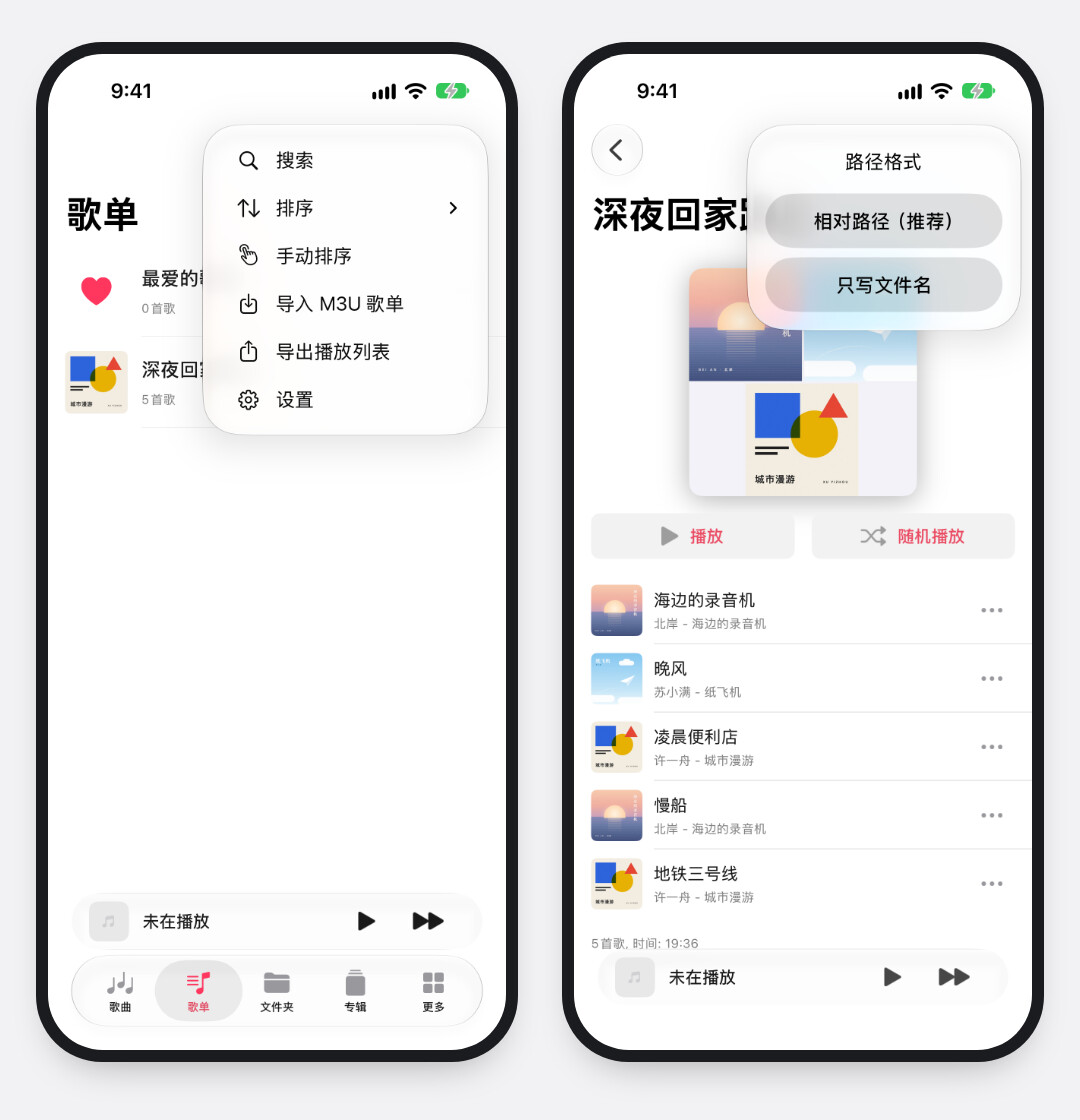
在歌单页的菜单里选「导入 M3U 歌单」,选好文件后,先看一眼匹配结果:对上了几首,有几首没找到,几首重复。没找到的可以「复制未匹配列表」,回头再补。
电脑上导出的歌单,路径和手机上不一样也没关系。OnePlayer 会依次按路径、文件名、歌手和歌名去找,繁简体、全半角和大小写的差别也会忽略。
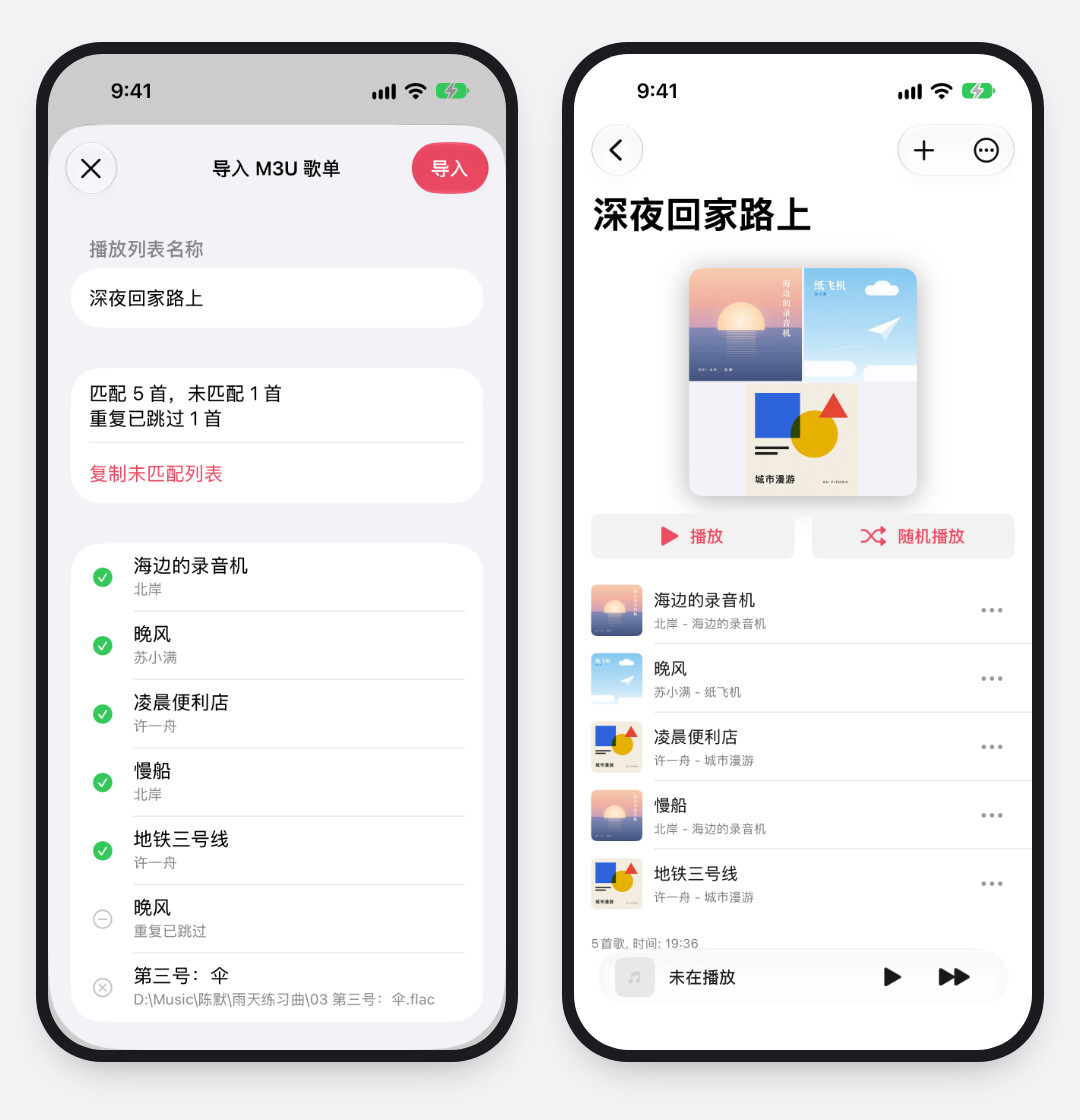
导入:「文件夹」页、SMB、WebDAV、Wi-Fi 传输、其他 App 打开都可以;导入文件夹时,里面的歌单会一起进来
追加:在歌单详情的「更多」菜单里选「从 M3U 添加歌曲」,歌曲会加到当前歌单
导出:可以用「导出到M3U」导出单个歌单,也可以用「导出播放列表」一次导出全部
路径怎么写:导出时可以选「相对路径」或「只写文件名」,文件里不会带上 NAS 的账号和密码
另外,M3U 文件以前会被当成歌曲,出现在列表里却放不了。这一版不会了,已经有的这类记录会自动清掉,文件本身不动。
歌词格式:不只有 LRC
这一版重写了歌词解析,下面这些格式都能直接读:
LRC 和逐字的增强 LRC
TTML、WebVTT、SRT
未加密的 QRC、YRC、KRC(加密文件不支持)
用法很简单:把歌词文件放在歌曲旁边,文件名和歌曲一样就行,本地歌曲和 NAS 上的歌曲规则相同。
翻译也可以单独放一个文件,比如 歌名.t.lrc,会和原文对齐,显示在每句下面。
老歌词文件的编码也不用管,GBK、Big5、日文和韩文编码都能自动认出来。
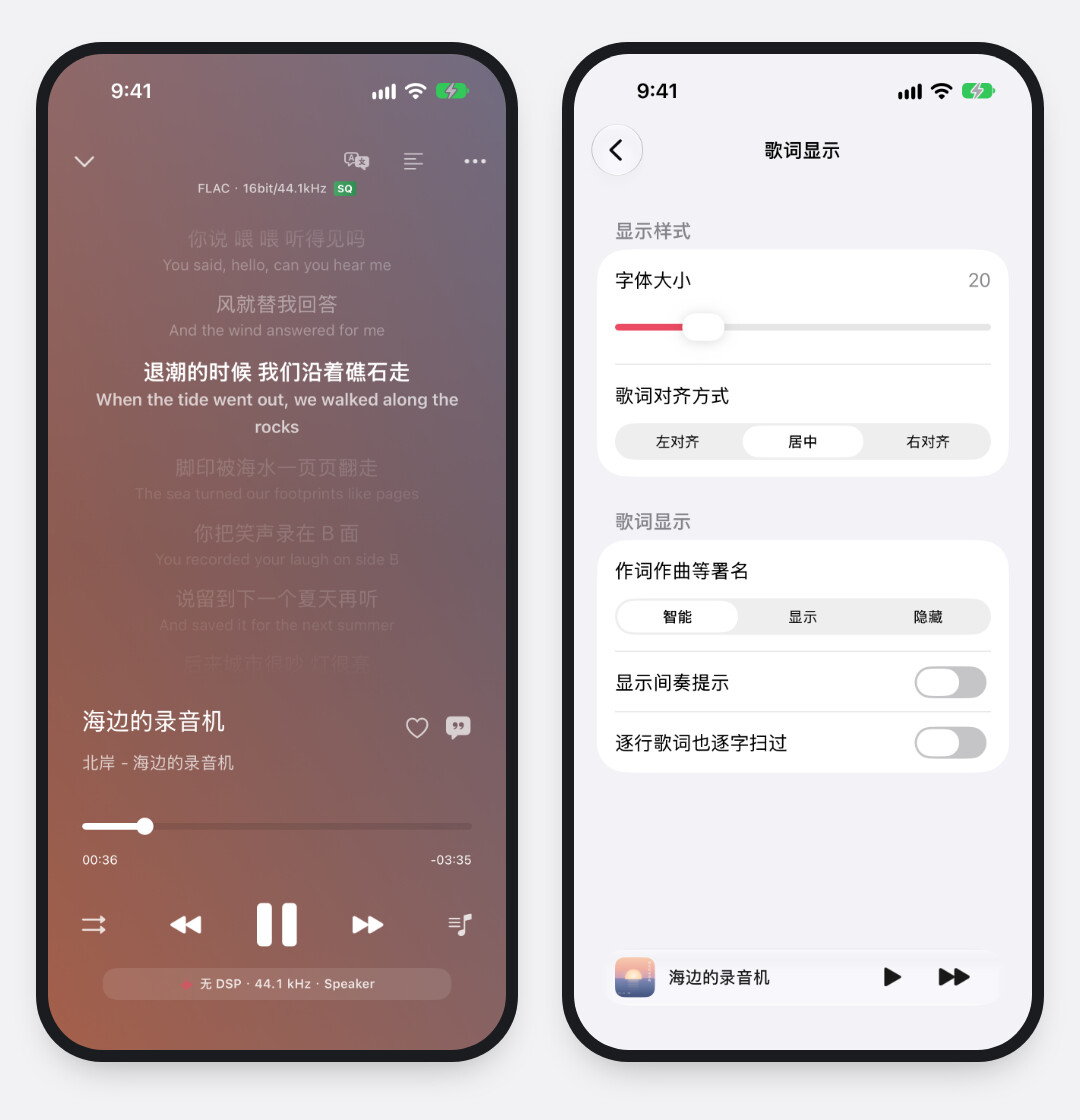
「设置」→「歌词」→「歌词显示」里多了三项:
作词作曲等署名:智能、显示、隐藏三选一
显示间奏提示:两句歌词之间空出 4 秒以上时,显示一个 ♪
逐行歌词也逐字扫过:只有逐行时间的歌词,也能一个字一个字亮起来,默认关闭
AI 自动识别:没歌词的歌,放着就有了
5.5 的 AI 识别歌词,要一首一首手动点。这一版多了一个开关:「自动识别歌词」。
打开之后,播放到没有歌词的歌,OnePlayer 会在后台自己识别。不用打开播放页,也不弹窗打扰,歌词好了就显示出来。
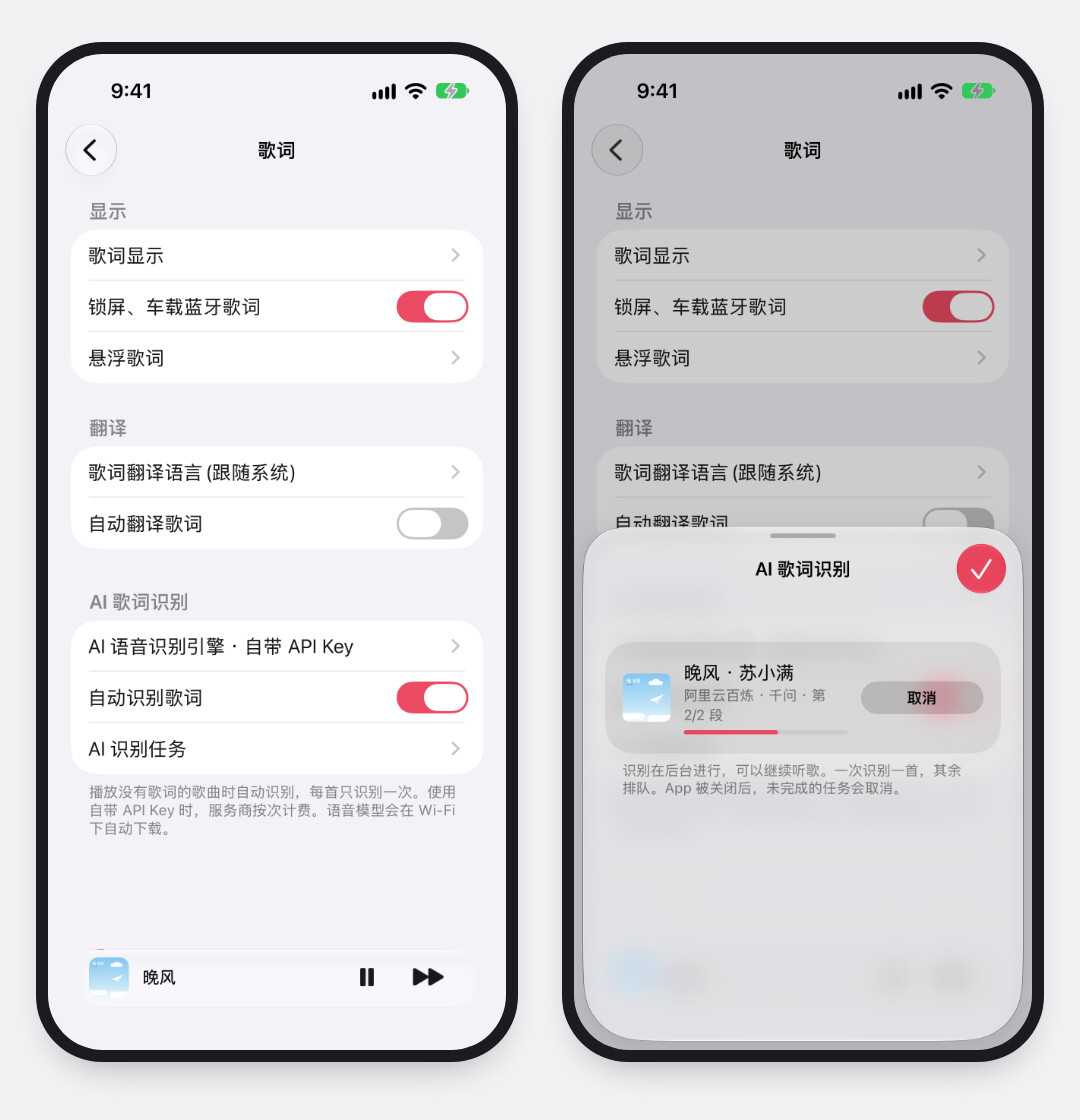
怎么打开
打开「设置」→「歌词」,找到「AI 歌词识别」
在「AI 语音识别引擎」里选好本机识别或自带 API Key
打开「自动识别歌词」,这个开关默认是关的
它会怎么做
先查再识别:歌曲自带的歌词、同名歌词文件、自定义接口都没有,才会开始
听满 10 秒才开始:刚放几秒就切走的歌不会提交
每首只识别一次:有了结论的歌会记下来,纯音乐也不会一遍遍重试
遇到临时问题下次再试:比如断网、服务商限流、App 被关闭,下次播放这首歌时再识别
排队慢慢来:一次识别一首,结果在播放页和「AI 识别任务」里看,不发通知
你的歌词优先:等待识别时你自己加了歌词,就不再覆盖
语音模型只在 Wi-Fi 下下载:用本机识别时,不会用流量下载模型
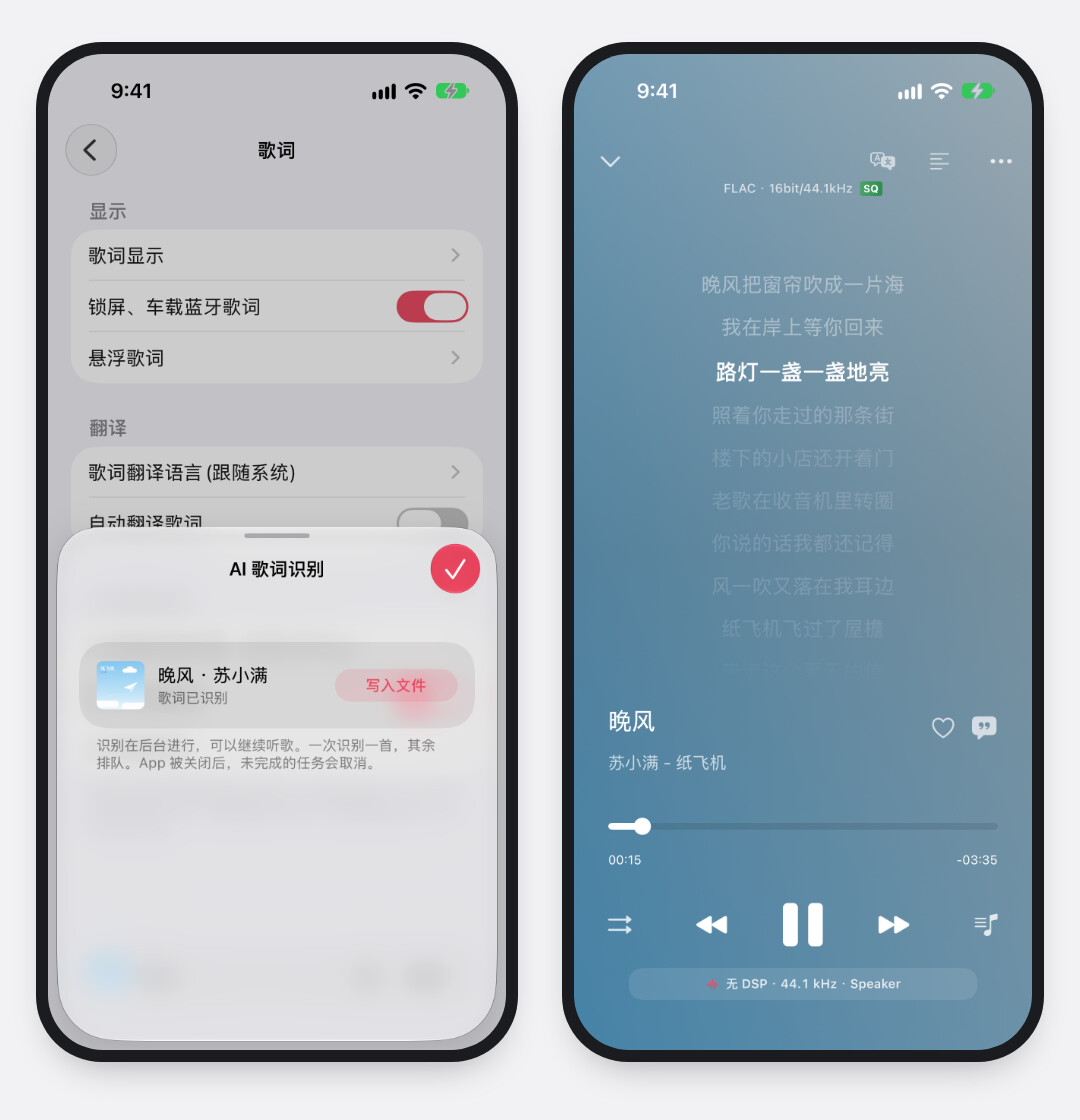
打开「识别完成后自动写入」的话,自动识别的结果也会写进歌曲文件。
Apple Music 资料库里的歌读不到音频文件,不会自动识别。
其他修复
歌词偏移的方向和单位修正了
不认识的标签不再被当成歌词显示
播放页、小组件和手表上的当前歌词行保持一致
扫描本地音频文件时,不会再把 SMB、WebDAV 上的歌曲从音乐库里移除
升级后,试试这些
找一张带 CUE 的整轨专辑,导入后连着听两首,感受一下衔接
把别的播放器里的歌单导出成 M3U,导进来看看能对上多少首
打开「自动识别歌词」,放一首没有歌词的歌,听一会儿再看歌词页
OnePlayer 5.6 已在 App Store 上线,在 App Store 搜索「OnePlayer」即可更新。
文中截图来自 iPhone 模拟器,歌曲、封面和歌词均为自制示例内容。AI 识别的截图用示例数据演示,没有连接服务商。