
OnePlayer 5.2 : des paroles qui flottent, des morceaux qui s’enchaînent
Quand on écoute de la musique, on regarde rarement le lecteur en continu. Vous répondez à des messages, lisez, prenez des notes : la musique continue, mais les paroles restent dans l’app. Et lorsqu’un morceau se termine, il y a souvent une attente avant le suivant.
OnePlayer 5.2 met l’accent sur la continuité : les paroles vous suivent hors du lecteur, et les morceaux s’enchaînent sans interruption ou en fondu.
En bref
- Paroles flottantes : suivez les paroles tout en utilisant d’autres apps, avec un affichage sur une ou deux lignes, un surlignage mot à mot, une taille, des polices et des couleurs personnalisables, et des couleurs automatiquement assorties à la pochette.
- Transitions entre morceaux : lecture sans interruption et fondu enchaîné, avec une durée de fondu réglable de 1 à 12 secondes.
- Réduction des silences : en lecture sans interruption, réduisez si vous le souhaitez les silences au début et à la fin des morceaux.
- Édition des paroles : un éditeur de texte intégral dédié, une meilleure vérification des horodatages et une validation lors de l’enregistrement des paroles intégrées.
- Stabilité de lecture : stabilité améliorée et correction de certains problèmes de démarrage du moteur audio.
Paroles flottantes : quittez le lecteur, gardez les paroles
Lorsque « Paroles flottantes » est activé et que la musique joue, passez à une autre app ou à l’écran d’accueil : les paroles apparaissent dans une petite fenêtre flottante. Revenez dans OnePlayer et la fenêtre se masque automatiquement. Inutile de l’ouvrir à la main à chaque fois.
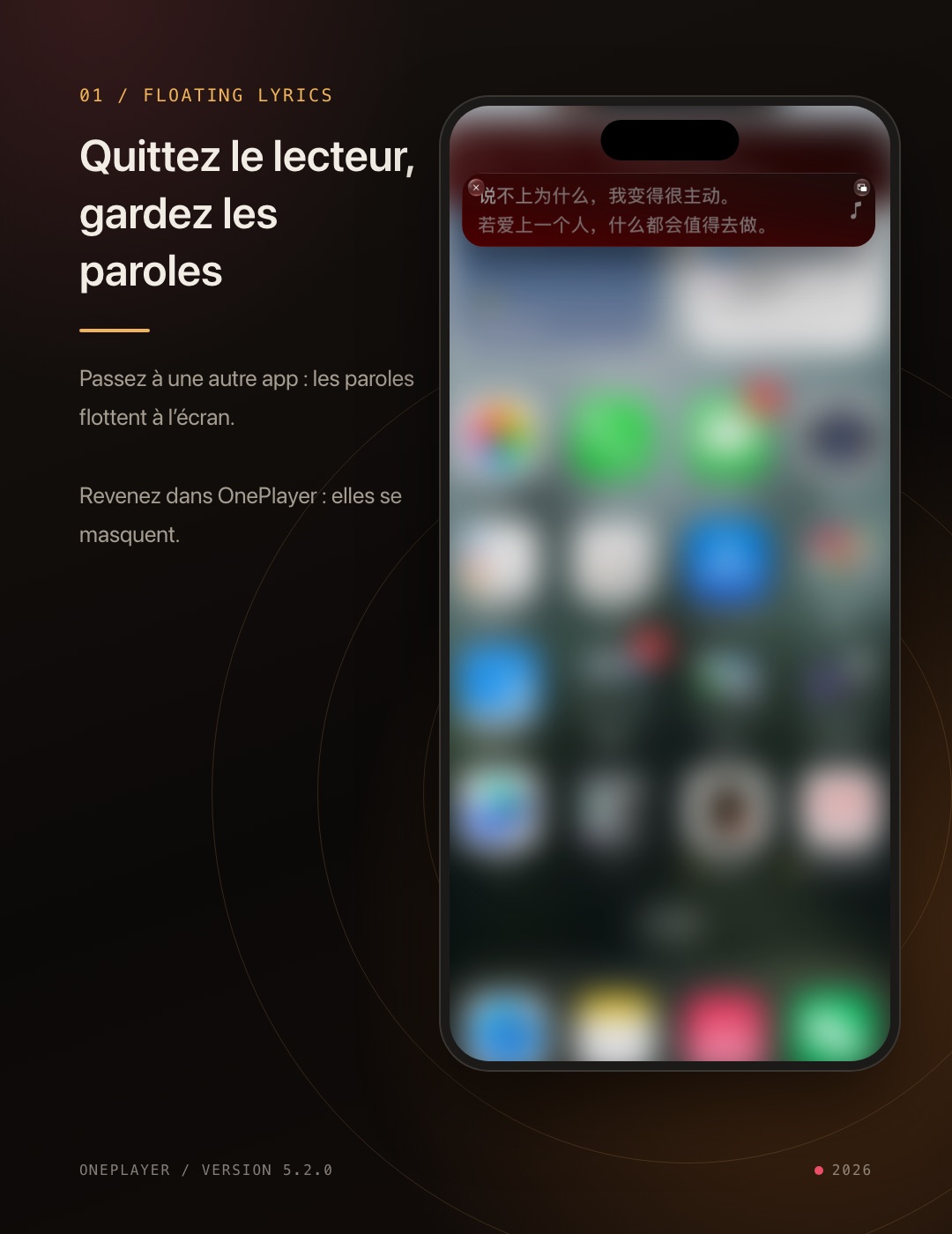
La fenêtre se personnalise selon vos goûts :
- Une ou deux lignes : une ligne pour la sobriété, deux pour voir la suite. En mode deux lignes, le titre du morceau peut aussi s’afficher.
- Taille de la fenêtre : Petite, Standard ou Grande.
- Police : Standard, Arrondie ou Avec empattements.
- Couleur : six couleurs prédéfinies. Activez Autom. pour reprendre, quand c’est possible, les couleurs de la pochette du morceau en cours : chaque titre a ainsi son propre style.
- Surlignage mot à mot : si les paroles comportent un minutage par mot, chaque mot s’allume au moment où il est chanté.
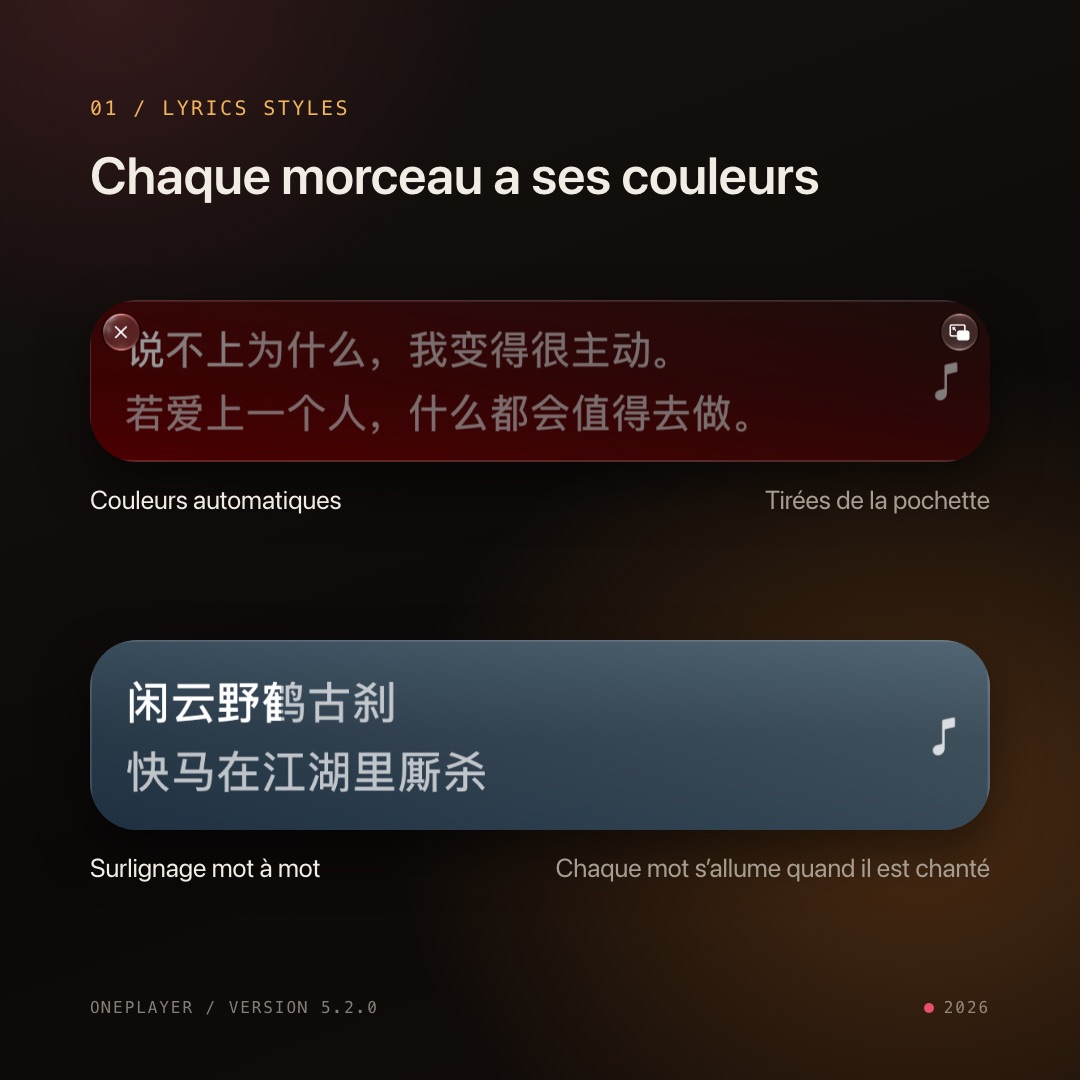
Touchez les paroles dans la fenêtre pour afficher les boutons Précédent, Lecture/Pause et Suivant, et contrôler la lecture sans revenir dans l’app.
Pour l’activer : ouvrez les paramètres de OnePlayer, allez dans « Paramètres de lecture » → « Paroles flottantes », activez l’interrupteur, puis lancez un morceau.
À noter :
- Les paroles flottantes s’appuient sur la fonction Image dans l’image d’iOS ; votre appareil doit donc la prendre en charge. C’est le système qui décide en dernier lieu si la fenêtre peut s’ouvrir automatiquement.
- Un morceau doit être en cours de lecture ; la fenêtre ne démarre pas lorsque la lecture est en pause.
- Les paroles flottantes sont une fonction Premium. Sans Premium, vous pouvez tout de même prévisualiser et ajuster le style dans les réglages ; une invitation à passer à Premium s’affiche à l’activation.
Transitions entre morceaux : d’un titre à l’autre, sans attente
Dans Paramètres → « Paramètres de lecture » → « Transitions entre morceaux », trois modes sont proposés :
- Désactivé (enchaînement normal) : le morceau suivant démarre une fois le morceau en cours terminé.
- Lecture sans interruption : les morceaux s’enchaînent directement tout en conservant leurs propres pauses. Idéal pour les albums live, les mouvements classiques et les mixes continus.
- Fondu enchaîné : le morceau en cours s’efface pendant que le suivant monte. La durée du fondu se règle de 1 à 12 secondes, parfait pour la lecture aléatoire et les playlists.
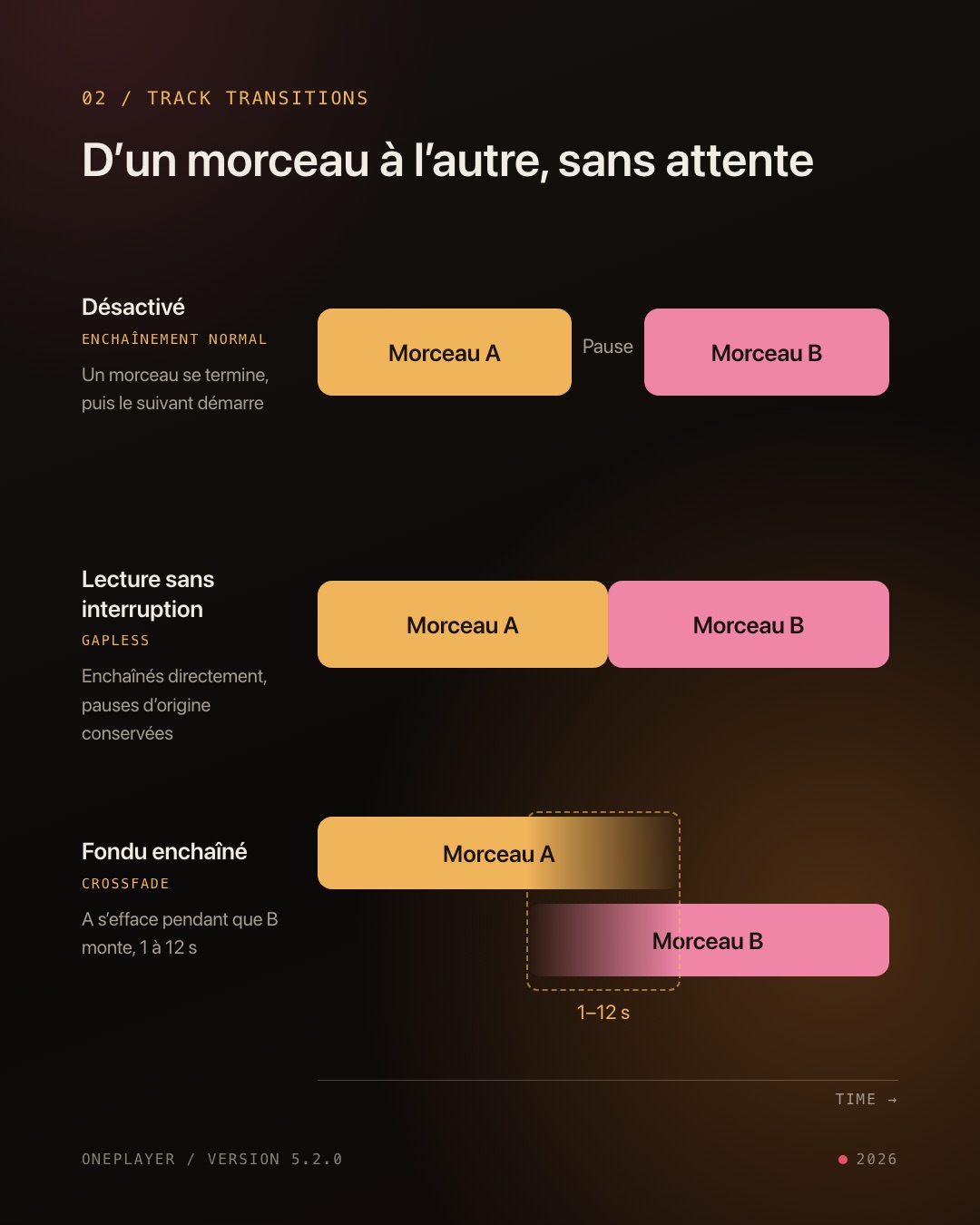
Avec le fondu enchaîné, vous pouvez activer « Conserver l’enchaînement des pistes d’un album ». Quand deux morceaux proviennent du même album avec des numéros de piste consécutifs, OnePlayer les enchaîne sans interruption plutôt qu’en fondu, afin de préserver les transitions voulues par l’album.
Bon à savoir :
- Les transitions ne s’appliquent que lorsqu’un morceau se termine naturellement. Passer manuellement au morceau suivant, répéter un seul morceau, sauter l’intro ou l’outro et s’arrêter après le morceau en cours utilisent l’enchaînement normal.
- La sortie DoP et les cas qui nécessitent de reconfigurer la sortie audio ne prennent pas en charge ces transitions. Si le morceau suivant n’est pas mis en mémoire tampon à temps ou si la sortie est limitée, OnePlayer revient à l’enchaînement normal et conserve votre choix.
- Le fondu enchaîné mélange l’audio de deux morceaux : la sortie n’est donc pas bit-perfect.
- La lecture sans interruption et le fondu enchaîné nécessitent Premium.
Réduction des silences : finis les blancs
Certains morceaux comportent un silence au début ou à la fin, ce qui laisse un blanc perceptible même en lecture sans interruption. Lorsque « Lecture sans interruption » est sélectionné, vous pouvez activer « Réduire les silences au début et à la fin » :
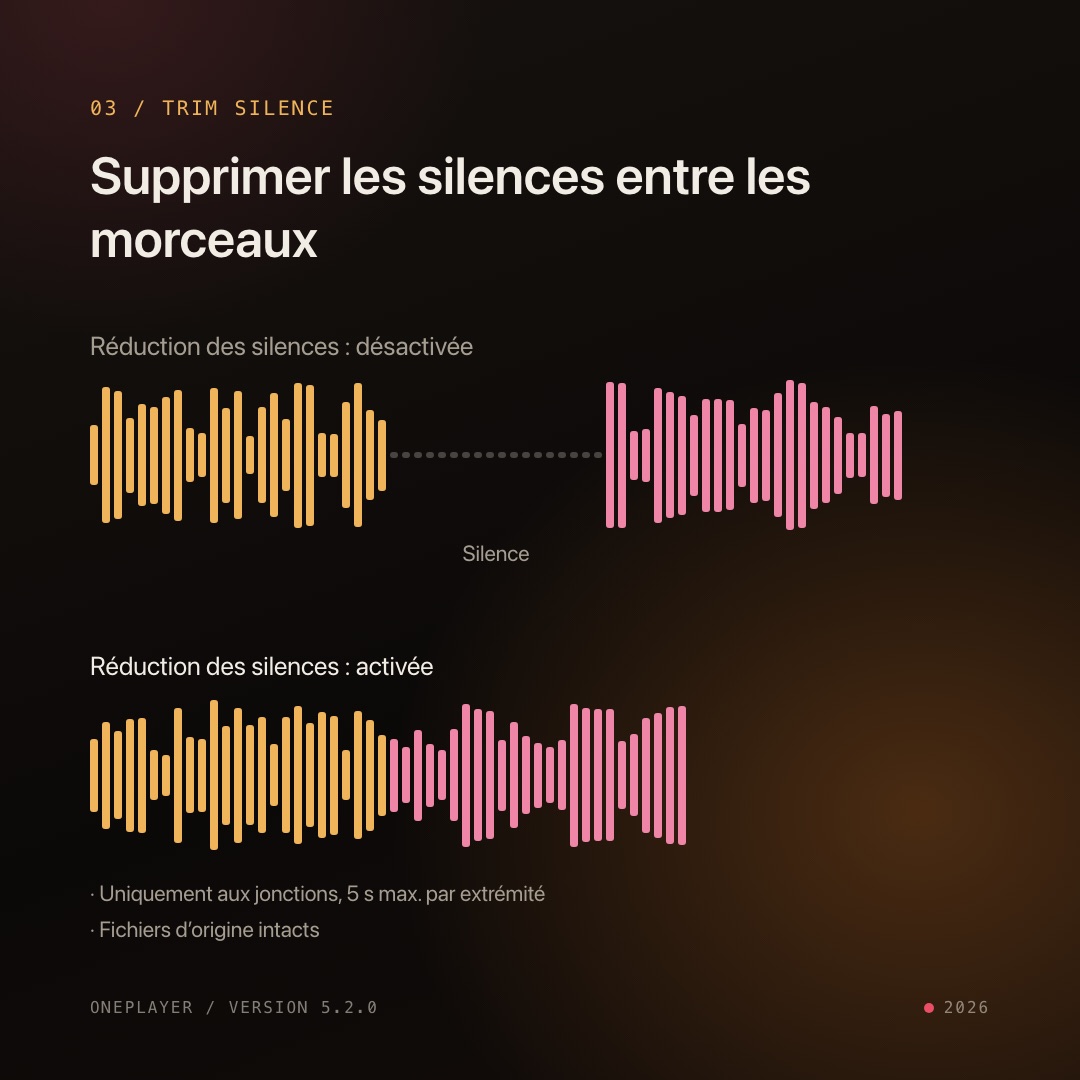
- Seules les jonctions entre morceaux sont traitées, avec 5 secondes maximum par extrémité. Les pauses à l’intérieur d’un morceau ne changent pas.
- Le traitement a lieu pendant la lecture ; vos fichiers d’origine ne sont jamais modifiés.
- La réduction peut modifier les pauses d’origine d’un enregistrement, et toucher aussi la musique calme ou les queues de réverbération. Si la détection ou la mise en mémoire tampon est insuffisante, l’audio d’origine est conservé.
- Le fondu enchaîné n’utilise jamais cette option.
Une édition des paroles plus simple
La version 5.2 ajoute un éditeur de texte intégral dédié pour modifier toutes les paroles d’un morceau sur une seule page. Les horodatages sont vérifiés avant l’enregistrement et tout problème est signalé avec son numéro de ligne. L’enregistrement des paroles intégrées est désormais validé, ce qui limite les erreurs d’écriture.
Touchez les paroles sur la page de lecture et choisissez « Modifier les paroles » pour commencer. Si un morceau n’a pas encore de paroles, vous pouvez d’abord générer des paroles synchronisées par reconnaissance vocale IA, puis les ajuster à la main.
Une lecture plus stable
Cette mise à jour améliore aussi la stabilité de lecture et corrige certains problèmes de démarrage du moteur audio.
À essayer après la mise à jour
- Activez « Paroles flottantes » dans « Paramètres de lecture », lancez un morceau, puis passez à une autre app.
- Réglez la couleur sur « Autom. » et écoutez quelques morceaux aux pochettes différentes pour voir les couleurs changer.
- Choisissez le fondu enchaîné dans « Transitions entre morceaux ». Commencez par 4 à 6 secondes, puis ajustez à votre goût.
- Écoutez un album live ou classique en lecture sans interruption et appréciez l’enchaînement des pistes.
Nous espérons que la version 5.2 gardera votre musique fluide, que vous changiez d’app ou passiez d’un morceau au suivant.